AI Helper kami menjadi lebih baik dalam membuat papan dan templat baru: meskipun tampilannya sama seperti sebelumnya, di balik layar sekarang dapat melakukan pencarian Web untuk menemukan materi yang relevan untuk digunakan dalam membangun apa yang Anda butuhkan.
Ini berarti Anda sekarang dapat membuat permintaan yang lebih umum kepada AI Helper, seperti “buatkan papan untuk saya belajar tentang agen AI”. Untuk membuat papan ini, AI Helper akan secara otomatis melakukan pencarian di Web untuk menemukan artikel terbaik di luar sana yang membahas tentang agen AI, lalu membuat papan pembelajaran untuk Anda.
Kami telah melakukan peningkatan substansial pada AI Helper yang telah dirilis sebelumnya agar lebih berguna bagi siapa saja yang ingin memulai Papan Tugas atau Templat baru.
Membuat Papan Baru
AI Helper selalu tersedia saat Anda ingin memulai Papan Tugas baru:
Yang berbeda sekarang adalah mengklik tombol CREATE WITH AI akan membuka panel AI Helper baru di sisi kanan jendela:
Jika Anda memiliki akses ke beberapa akun – misalnya, jika Anda bekerja dengan organisasi atau perusahaan yang berbeda yang semuanya memiliki akun Kerika mereka sendiri – AI Helper pertama-tama akan menanyakan akun mana yang ingin Anda gunakan untuk membuat papan baru.
(Jika Anda bekerja dalam satu akun, yang mana hal ini berlaku untuk sebagian besar pengguna Kerika, AI Helper melewatkan langkah ini).
AI Helper menawarkan beberapa area yang disarankan, seperti yang ditunjukkan di atas. Anda bisa memilih salah satu, atau cukup memberikan informasi yang lebih spesifik tentang jenis papan yang ingin Anda buat.
Pada contoh di bawah ini, pengguna memilih kategori pertama yang disarankan: manajemen proyek dan pelacakan tugas:
Tidak seperti versi pertama (eksperimental) AI Helper kami, versi baru ini jauh lebih interaktif: memberikan saran dan petunjuk untuk membantu pengguna memikirkan apa yang harus dilakukan oleh dewan baru, dan, khususnya, masalah manajemen dan kolaborasi seperti apa yang sedang mereka hadapi.
Jika Anda memiliki sesuatu yang sangat spesifik, Anda bisa melewatkan proses bolak-balik dengan AI Helper dan memberikan permintaan khusus, seperti contoh papan yang berisi semua langkah yang diperlukan untuk memulai bisnis baru di Negara Bagian Washington:
Dengan permintaan yang cukup spesifik, AI Helper dapat dengan cepat menyarankan papan yang akan memenuhi kebutuhan pengguna:
AI Helper tidak langsung membuat papan baru; sebaliknya, jika pertama kali menawarkan pratinjau sehingga pengguna dapat memastikan papan baru akan memenuhi kebutuhan mereka.
Jika pratinjau terlihat bagus, pengguna dapat meminta AI Helper untuk membuat papan baru(langkah ini bisa memakan sedikit waktu):
Setelah papan baru dibuat, AI Helper memberikan tautan cepat ke papan tersebut:
Berikut adalah papan baru yang dibuat oleh AI Helper: seperti yang Anda lihat, AI juga telah membuat tag yang sesuai dan bermanfaat, menugaskan pekerjaan kepada pengguna (karena pengguna tidak mengatakan apa pun dalam permintaan mereka tentang bekerja dengan tim), dan bahkan memperkirakan berapa lama waktu yang dibutuhkan untuk setiap tugas dan menetapkan tanggal jatuh tempo yang sesuai.
Klik untuk melihat gambar yang lebih besar
Membuat Templat
Membuat templat bekerja dengan cara yang sama persis: misalnya, pengguna bisa saja meminta templat dibuat menggunakan sumber referensi yang sama ( Panduan Memulai Bisnis dari Departemen Pendapatan Negara Bagian Washington).
Seperti inilah penampilan outputnya:
Klik untuk melihat gambar yang lebih besar
Ponsel & Tablet
AI Helper juga tersedia di ponsel dan tablet; antarmuka pengguna, tentu saja, sedikit berbeda untuk mengakomodasi tangkapan layar yang lebih terbatas
Silakan mencobanya dan beritahu kami pendapat Anda!
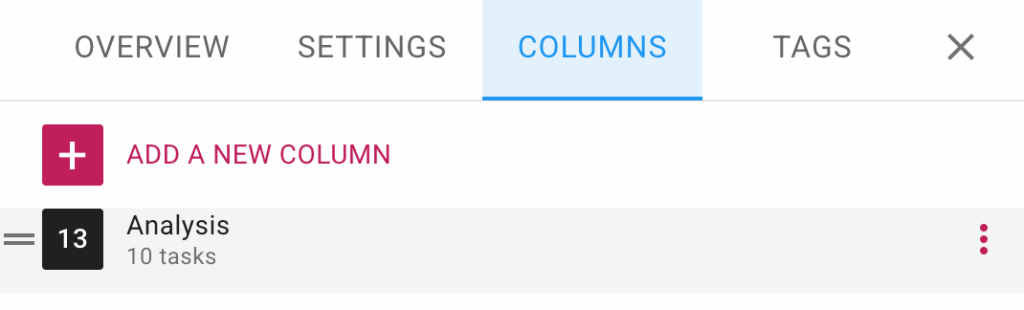
Jika Anda bekerja di Papan Tugas, tab Kolom pada dialog Pengaturan Papan sekarang dapat memungkinkan Anda menyembunyikan atau menampilkan kolom.
Untuk menggunakan fitur ini, buka dialog Board Settings (Pengaturan Papan) dengan mengeklik tombol roda gigi yang muncul di sudut kanan atas saat Anda melihat Task Board (Papan Tugas), lalu beralih ke tab COLUMNS (KOLOM).
Apabila Anda mengarahkan kursor ke kolom mana pun dalam daftar, tombol opsi (tiga titik) akan muncul:
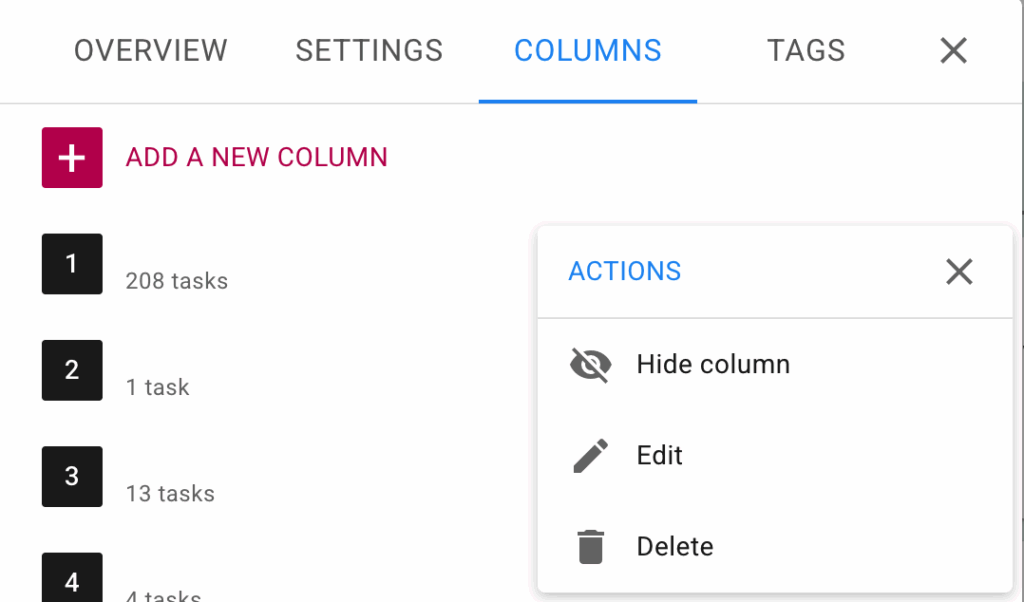
Klik di situ dan Anda akan melihat menu Tindakan..:
Tab Kolom pada dialog Pengaturan Papan untuk Papan Tugas
Hal ini membuatnya lebih mudah untuk mengelola papan dengan jumlah kolom yang banyak.