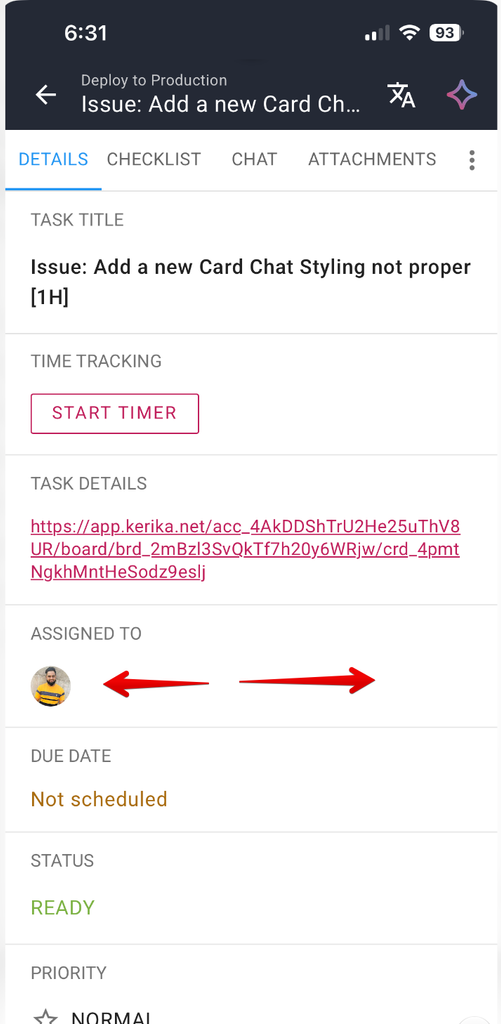
Saat detail tugas (kartu) sedang terbuka, Anda dapat menggeser dari kiri ke kanan untuk berpindah antar tab:
Saat Anda membuka tugas di ponsel, secara default halaman akan terbuka di tab DETAILS. Geser ke kanan untuk beralih ke tab berikutnya (CHECKLIST); geser lagi untuk beralih ke tab CHAT.
Anda bisa kembali melalui jalur yang sama dengan menggeser ke kiri. Dan jika Anda menggeser ke kiri dari tab DETAILS, halaman detail tugas akan ditutup dan Anda akan kembali ke tampilan papan.
Saat pertama kali merancang aplikasi seluler kami, kami berasumsi bahwa pengguna akan lebih sering menggunakan Kerika di komputer desktop, dan hanya sesekali di ponsel. Asumsi tersebut ternyata tidak benar: kami semakin sering menjumpai pengguna baru yang mengutamakan perangkat seluler.
Hal ini mendorong kami untuk melakukan sejumlah perbaikan kecil pada aplikasi seluler kami, terutama untuk memastikan sebanyak mungkin fitur yang ada di versi desktop juga tersedia di ponsel.
Kini Anda dapat menyalin kartu tugas dalam format Markdown, agar lebih mudah memasukkannya ke layanan AI.
Kini Anda dapat dengan mudah berpindah antar tab pada jendela detail tugas (Detail, Obrolan, Lampiran, dll.) menggunakan gerakan menggeser.
Satu hal yang hingga kini masih belum didukung, dan mungkin tidak akan pernah didukung, adalah pembelian langganan melalui ponsel. Hal ini disebabkan karena baik Google maupun Apple mengenakan komisi yang sangat tinggi untuk pembelian yang dilakukan melalui ponsel; itulah sebabnya bahkan perusahaan raksasa seperti Netflix pun tidak mendukung pembelian langsung melalui ponsel.
Kami telah melakukan peningkatan yang sangat signifikan pada AI Helper sehingga kini dapat berfungsi sebagai asisten di dalam Papan Tugas, dan bahkan di dalam setiap kartu (tugas) pada Papan Tugas tersebut.
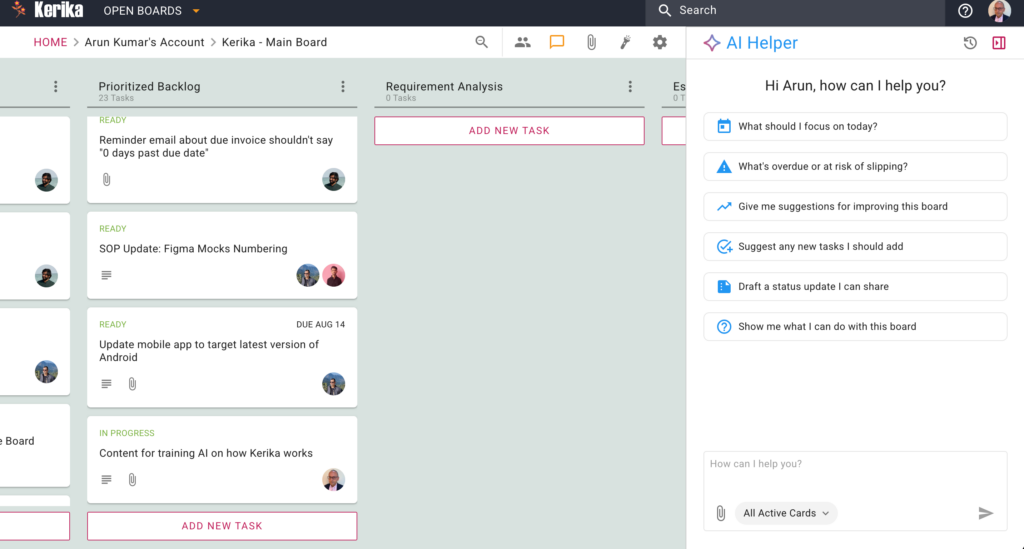
Untuk menggunakannya, klik tombol AI yang muncul di sudut kanan bawah aplikasi Kerika, baik di desktop maupun di ponsel. Berikut ini contoh tampilannya bagi pengguna desktop:
Mari kita lihat lebih dekat komponen-komponen pada panel AI Helper:
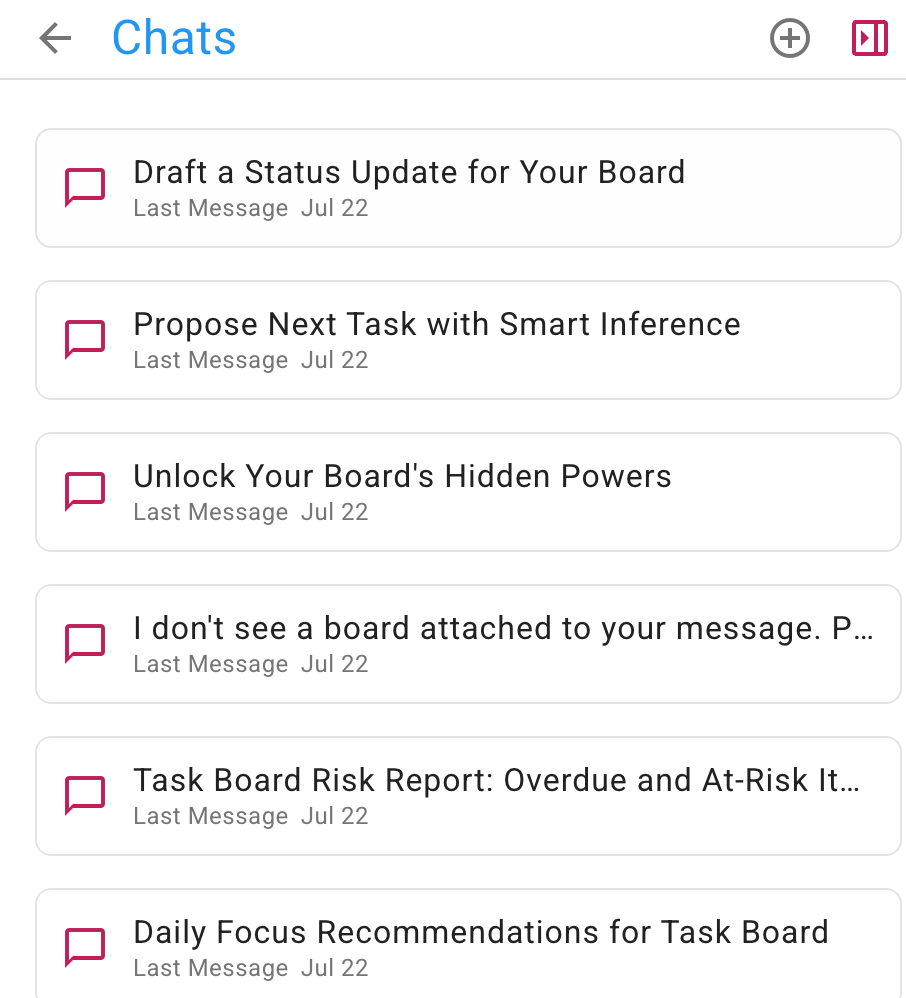
Di sudut kanan atas terdapat tombol-tombol untuk mengakses riwayat obrolan AI Helper sebelumnya, serta untuk menutup panel AI Helper:
Percakapan Lama
Obrolan-obrolan lama ditampilkan dalam urutan kronologis terbalik, dengan yang terbaru berada di bagian atas:
Anda dapat melanjutkan obrolan lama kapan saja, jika ingin kembali ke percakapan tertentu yang pernah Anda lakukan dengan AI Helper. Sangat berguna untuk memisahkan percakapan yang berbeda ke dalam aliran obrolan yang berbeda, karena hal itu membantu AI Helper memahami konteks permintaan Anda dengan lebih mudah.
Tindakan Cepat untuk Dewan Direksi
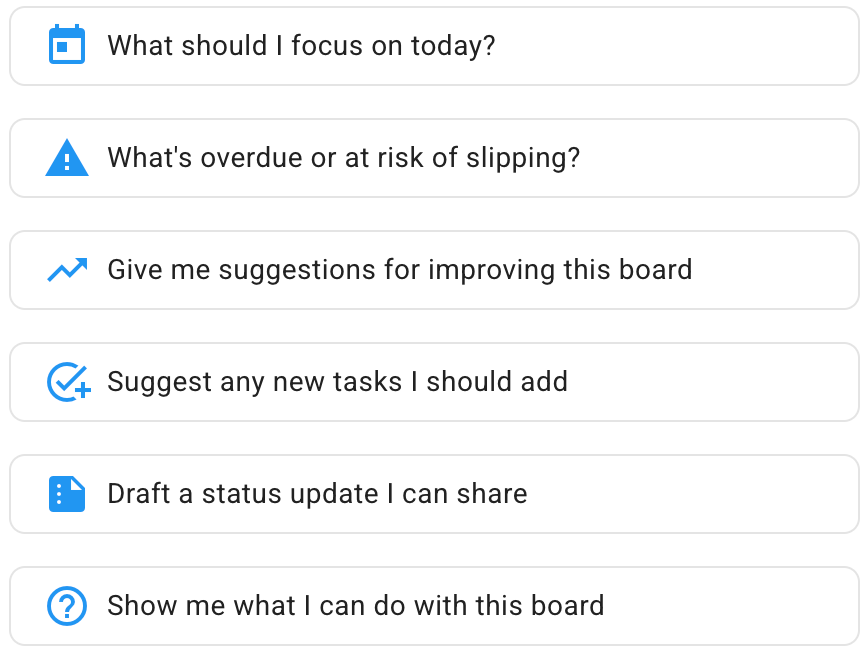
Di bagian utama AI Helper, yang muncul setiap kali Anda memulai obrolan baru, terdapat beberapa Tindakan Cepat:
Berikut ini adalah:
Apa yang sebaiknya saya prioritaskan hari ini? Pertanyaan umum yang sering dihadapi banyak pengguna, terutama saat mereka sedang mengerjakan proyek besar, dengan banyak tugas yang sedang berjalan dan semuanya berada pada tahap kemajuan yang berbeda-beda.
Apa saja yang sudah lewat batas waktu atau berisiko tertunda? Hal ini sangat penting bagi manajer proyek (Administrator Dewan) yang perlu memastikan semuanya berjalan lancar, bukan hanya tugas-tugas pribadi mereka.
Berikan saya saran untuk meningkatkan forum ini. Hal ini dapat membantu semua orang, terutama para Admin Forum: Asisten AI dapat memeriksa seluruh forum dan melihat apakah tim telah memanfaatkan Kerika secara maksimal — apakah kolom-kolom yang mewakili alur kerja sudah optimal? Apakah tag digunakan untuk mengelompokkan tugas-tugas yang terkait? Dan seterusnya.
Sarankan tugas baru apa saja yang sebaiknya saya tambahkan. Di sini, AI Helper akan memeriksa semua tugas Anda dan mencoba mengidentifikasi langkah-langkah yang mungkin terlewatkan dalam alur kerja proyek Anda.
Buatlah draf laporan perkembangan yang bisa saya bagikan. Jika atasan Anda terus-menerus meminta laporan perkembangan (padahal sebenarnya tidak perlu, karena dengan Kerika Anda bisa menambahkan mereka sebagai Pengunjung sehingga mereka selalu bisa melihat perkembangan terkini secara real-time!), Tindakan Cepat yang praktis ini akan membantu Anda menyusun draf laporan perkembangan tersebut.
Tunjukkan kepada saya apa saja yang bisa saya lakukan dengan papan ini. Ini adalah cara lain untuk memastikan Anda memanfaatkan Kerika secara optimal guna mencapai tujuan proyek Anda. AI Helper dapat mengidentifikasi tugas-tugas yang perlu diberi prioritas dan tenggat waktu, serta banyak hal lainnya.
Tindakan Cepat untuk Kartu
Terdapat juga Tindakan Cepat untuk setiap kartu di Papan Tugas: Anda dapat melihatnya saat membuka AI Helper setelah terlebih dahulu membuka kartu tersebut.
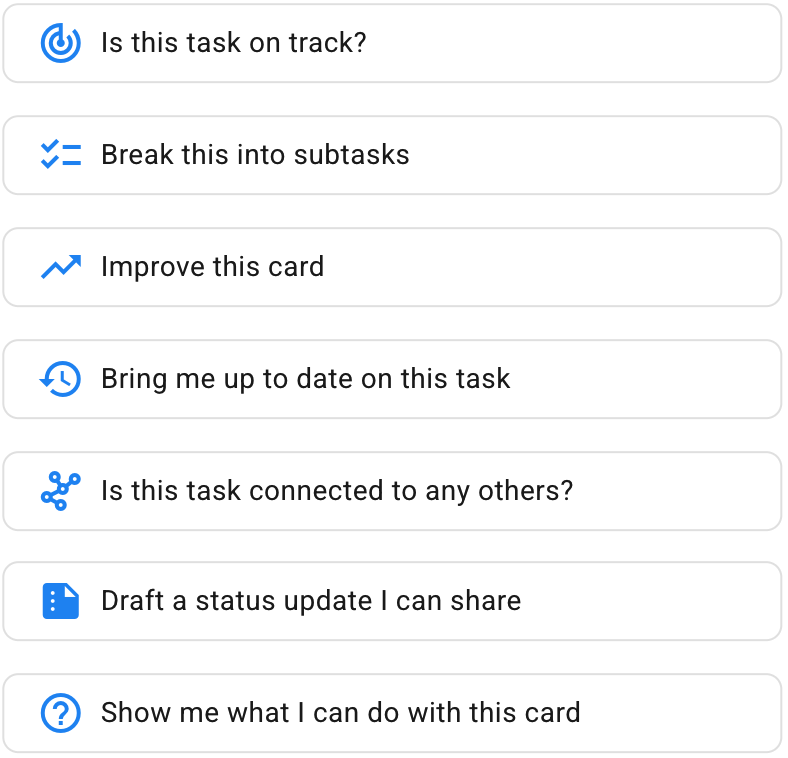
Meskipun AI Helper berfokus pada seluruh papan saat tidak ada kartu tertentu yang terbuka, di sini AI Helper berfokus pada satu kartu saja. Tindakan Cepat yang tersedia adalah:
Apakah tugas ini berjalan sesuai rencana? AI Helper memeriksa apakah sudah ditetapkan tanggal jatuh tempo atau tingkat prioritas, serta apakah tugas tersebut memerlukan daftar periksa sub-tugas agar lebih mudah diselesaikan.
Pecah menjadi subtugas. Cara praktis dengan satu klik untuk mendapatkan daftar lengkap subtugas yang akan membantu menyelesaikan tugas ini dengan lebih cepat dan lebih baik.
Perbaiki kartu ini. AI Helper dapat memperbaiki satu kartu dengan berbagai cara: menyarankan judul tugas atau detail/deskripsi yang lebih baik, penggunaan tag, tanggal jatuh tempo, dan sebagainya.
Berikan saya informasi terbaru mengenai tugas ini. Kerika sangat cocok untuk tim yang tersebar di seluruh dunia dan bekerja di berbagai wilayah geografis serta zona waktu yang berbeda. (Tim Kerika sendiri merupakan tim yang tersebar di seluruh dunia, dan telah demikian sejak awal.) Tindakan Cepat ini merangkum aktivitas pada kartu ini dalam format yang mudah dipahami.
Apakah tugas ini terkait dengan tugas-tugas lainnya? Hal ini sangat membantu ketika ada banyak hal yang sedang berlangsung di papan kerja yang besar, dengan banyak tugas yang sedang dijalankan.
Buatlah laporan perkembangan yang bisa saya bagikan. Cara lain yang praktis untuk menghadapi atasan yang terus-menerus meminta laporan perkembangan (setiap hari?!)
Tunjukkan padaku apa saja yang bisa kulakukan dengan kartu ini. Mirip dengan Fitur Tindakan Cepat untuk Papan, tetapi difokuskan pada satu kartu tertentu.
Kami ingin mendengar masukan Anda mengenai seberapa baik AI Helper ini berfungsi secara umum, serta apakah fitur Quick Actions kami dapat ditingkatkan!
AI Helper kami menjadi lebih baik dalam membuat papan dan templat baru: meskipun tampilannya sama seperti sebelumnya, di balik layar sekarang dapat melakukan pencarian Web untuk menemukan materi yang relevan untuk digunakan dalam membangun apa yang Anda butuhkan.
Ini berarti Anda sekarang dapat membuat permintaan yang lebih umum kepada AI Helper, seperti “buatkan papan untuk saya belajar tentang agen AI”. Untuk membuat papan ini, AI Helper akan secara otomatis melakukan pencarian di Web untuk menemukan artikel terbaik di luar sana yang membahas tentang agen AI, lalu membuat papan pembelajaran untuk Anda.