Kami telah memasukkan https://ugv.edu.br/ ke dalam daftar putih sehingga setiap orang yang mendaftar melalui domain ini akan secara otomatis memenuhi syarat untuk Paket Akademik & Nirlaba.
Jika Anda sedang menempuh studi atau bekerja di sebuah lembaga pendidikan, di mana pun di dunia, dan ingin mendapatkan diskon 50% ini, beri tahu kami!
Dalam pembaruan terbaru aplikasi Kerika, baik di desktop maupun perangkat seluler, kami telah membuat AI Helper menjadi lebih bermanfaat. Sebelumnya, AI Helper hanya memberikan panduan: ia akan menyarankan cara-cara untuk meningkatkan tugas atau papan kerja tertentu, tetapi Anda lah yang harus melakukan semua perubahan tersebut.
Kini, AI Helper bisa melakukan pekerjaan itu untuk Anda: misalnya, minta AI Helper untuk membuat tugas untuk Anda, dan AI Helper dapat melakukannya dengan sangat baik — lengkap dengan semua detail yang relevan. Berikut ini contoh cara membuat tugas baru, lalu meminta AI Helper untuk memindahkannya:
Sebelum mengambil tindakan, AI Helper memungkinkan Anda melihat pratinjau setiap perubahan dan memutuskan apakah akan menyetujuinya atau menolaknya. Berikut ini contohnya, dari awal hingga akhir:
Pertama, pengguna menggunakan salah satu pintasan “tindakan cepat” yang muncul saat memulai obrolan baru di AI Helper; dalam hal ini, pintasan yang meminta AI Helper untuk menyarankan penambahan kartu apa pun yang mungkin belum ada di papan:
AI Helper mengamati seluruh papan permainan, lalu memberikan saran:
Saat pengguna meminta Asisten AI untuk melanjutkan, Kerika menampilkan kepada pengguna apa saja yang akan ditambahkan dan di mana letaknya:
Dalam contoh ini, hanya ada satu perubahan yang dilakukan; jika ada beberapa perubahan yang dilakukan, pengguna dapat melihat pratinjau masing-masing perubahan dan menyetujui atau menolak perubahan tersebut satu per satu. Kartu baru yang ditambahkan ke Papan Tugas ini juga disorot, di sudut kiri bawah papan.
Pengguna dapat membuka tugas baru (yang disarankan) untuk memastikan bahwa tugas tersebut sesuai dengan kebutuhannya:
Tombol-tombol yang ditampilkan adalah “SETUJU” dan “TOLAK”.
AI Helper dapat menangani semua aspek Papan Tugas, termasuk pengaturannya, seperti yang ditunjukkan dalam contoh berikut:
Saran-saran tersebut ditampilkan dalam bentuk tautan yang dapat Anda klik (“Pengaturan Forum”) pada contoh di atas.
Dengan mengklik tautan tersebut, kotak dialog yang bersangkutan akan terbuka dan memungkinkan Anda meninjau perubahan yang diusulkan jika Anda ingin melakukannya:
Jika Anda menolak saran dari AI Helpers, hal itu akan dicatat dalam riwayat obrolan:
Kami telah melakukan sedikit perubahan pada cara pengaturan preferensi tag: sebelumnya pengaturan tersebut dilakukan di tingkat Forum oleh masing-masing Admin Forum, namun kini pengaturan tersebut dilakukan di tingkat Akun oleh Pemilik Akun dan Admin Akun.
Hal ini dapat dilakukan dengan membuka halaman Kelola Akun Anda dan memilih tab PENGATURAN LAINNYA:
Hal ini akan memungkinkan penggunaan tag yang lebih konsisten.
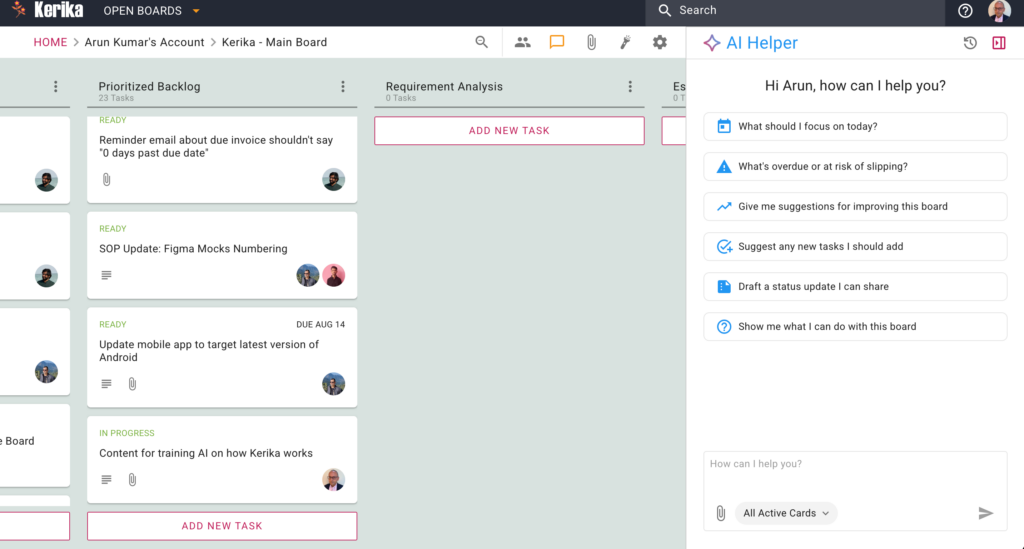
Kami telah melakukan peningkatan yang sangat signifikan pada AI Helper sehingga kini dapat berfungsi sebagai asisten di dalam Papan Tugas, dan bahkan di dalam setiap kartu (tugas) pada Papan Tugas tersebut.
Untuk menggunakannya, klik tombol AI yang muncul di sudut kanan bawah aplikasi Kerika, baik di desktop maupun di ponsel. Berikut ini contoh tampilannya bagi pengguna desktop:
Mari kita lihat lebih dekat komponen-komponen pada panel AI Helper:
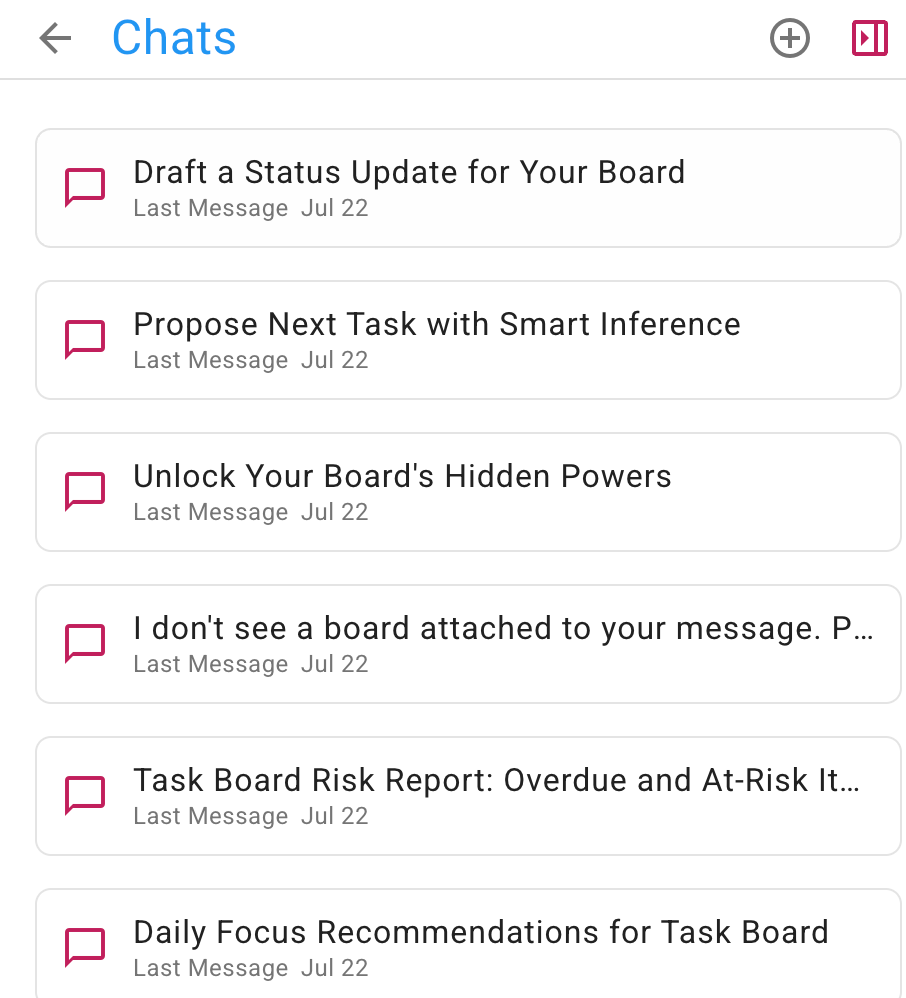
Di sudut kanan atas terdapat tombol-tombol untuk mengakses riwayat obrolan AI Helper sebelumnya, serta untuk menutup panel AI Helper:
Percakapan Lama
Obrolan-obrolan lama ditampilkan dalam urutan kronologis terbalik, dengan yang terbaru berada di bagian atas:
Anda dapat melanjutkan obrolan lama kapan saja, jika ingin kembali ke percakapan tertentu yang pernah Anda lakukan dengan AI Helper. Sangat berguna untuk memisahkan percakapan yang berbeda ke dalam aliran obrolan yang berbeda, karena hal itu membantu AI Helper memahami konteks permintaan Anda dengan lebih mudah.
Tindakan Cepat untuk Dewan Direksi
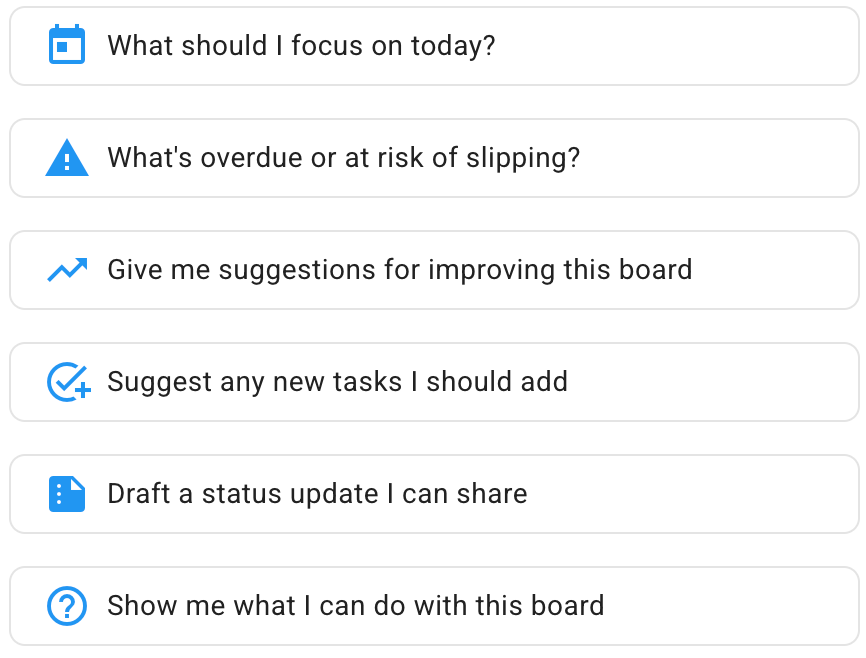
Di bagian utama AI Helper, yang muncul setiap kali Anda memulai obrolan baru, terdapat beberapa Tindakan Cepat:
Berikut ini adalah:
Apa yang sebaiknya saya prioritaskan hari ini? Pertanyaan umum yang sering dihadapi banyak pengguna, terutama saat mereka sedang mengerjakan proyek besar, dengan banyak tugas yang sedang berjalan dan semuanya berada pada tahap kemajuan yang berbeda-beda.
Apa saja yang sudah lewat batas waktu atau berisiko tertunda? Hal ini sangat penting bagi manajer proyek (Administrator Dewan) yang perlu memastikan semuanya berjalan lancar, bukan hanya tugas-tugas pribadi mereka.
Berikan saya saran untuk meningkatkan forum ini. Hal ini dapat membantu semua orang, terutama para Admin Forum: Asisten AI dapat memeriksa seluruh forum dan melihat apakah tim telah memanfaatkan Kerika secara maksimal — apakah kolom-kolom yang mewakili alur kerja sudah optimal? Apakah tag digunakan untuk mengelompokkan tugas-tugas yang terkait? Dan seterusnya.
Sarankan tugas baru apa saja yang sebaiknya saya tambahkan. Di sini, AI Helper akan memeriksa semua tugas Anda dan mencoba mengidentifikasi langkah-langkah yang mungkin terlewatkan dalam alur kerja proyek Anda.
Buatlah draf laporan perkembangan yang bisa saya bagikan. Jika atasan Anda terus-menerus meminta laporan perkembangan (padahal sebenarnya tidak perlu, karena dengan Kerika Anda bisa menambahkan mereka sebagai Pengunjung sehingga mereka selalu bisa melihat perkembangan terkini secara real-time!), Tindakan Cepat yang praktis ini akan membantu Anda menyusun draf laporan perkembangan tersebut.
Tunjukkan kepada saya apa saja yang bisa saya lakukan dengan papan ini. Ini adalah cara lain untuk memastikan Anda memanfaatkan Kerika secara optimal guna mencapai tujuan proyek Anda. AI Helper dapat mengidentifikasi tugas-tugas yang perlu diberi prioritas dan tenggat waktu, serta banyak hal lainnya.
Tindakan Cepat untuk Kartu
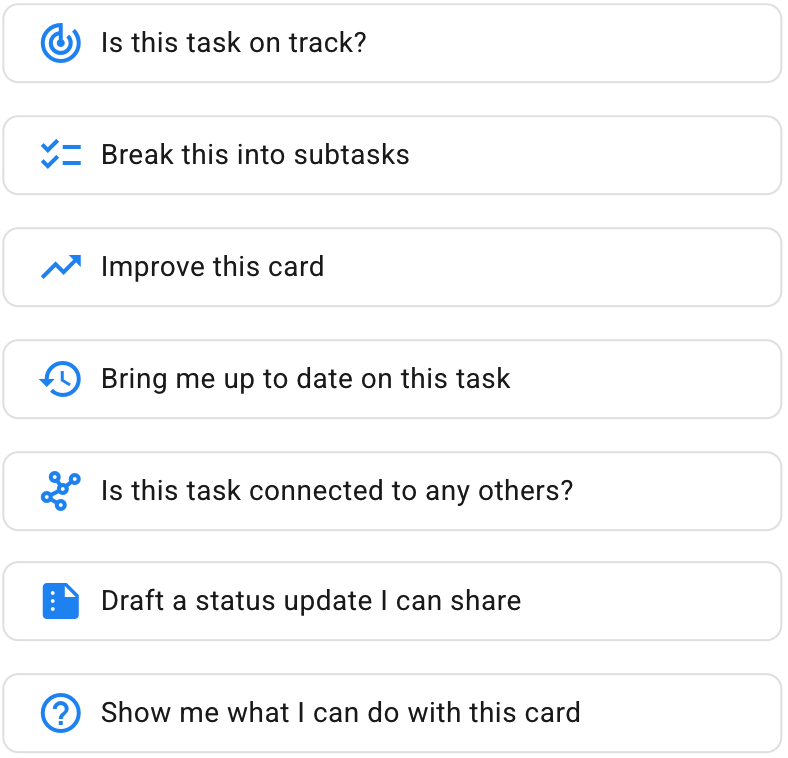
Terdapat juga Tindakan Cepat untuk setiap kartu di Papan Tugas: Anda dapat melihatnya saat membuka AI Helper setelah terlebih dahulu membuka kartu tersebut.
Meskipun AI Helper berfokus pada seluruh papan saat tidak ada kartu tertentu yang terbuka, di sini AI Helper berfokus pada satu kartu saja. Tindakan Cepat yang tersedia adalah:
Apakah tugas ini berjalan sesuai rencana? AI Helper memeriksa apakah sudah ditetapkan tanggal jatuh tempo atau tingkat prioritas, serta apakah tugas tersebut memerlukan daftar periksa sub-tugas agar lebih mudah diselesaikan.
Pecah menjadi subtugas. Cara praktis dengan satu klik untuk mendapatkan daftar lengkap subtugas yang akan membantu menyelesaikan tugas ini dengan lebih cepat dan lebih baik.
Perbaiki kartu ini. AI Helper dapat memperbaiki satu kartu dengan berbagai cara: menyarankan judul tugas atau detail/deskripsi yang lebih baik, penggunaan tag, tanggal jatuh tempo, dan sebagainya.
Berikan saya informasi terbaru mengenai tugas ini. Kerika sangat cocok untuk tim yang tersebar di seluruh dunia dan bekerja di berbagai wilayah geografis serta zona waktu yang berbeda. (Tim Kerika sendiri merupakan tim yang tersebar di seluruh dunia, dan telah demikian sejak awal.) Tindakan Cepat ini merangkum aktivitas pada kartu ini dalam format yang mudah dipahami.
Apakah tugas ini terkait dengan tugas-tugas lainnya? Hal ini sangat membantu ketika ada banyak hal yang sedang berlangsung di papan kerja yang besar, dengan banyak tugas yang sedang dijalankan.
Buatlah laporan perkembangan yang bisa saya bagikan. Cara lain yang praktis untuk menghadapi atasan yang terus-menerus meminta laporan perkembangan (setiap hari?!)
Tunjukkan padaku apa saja yang bisa kulakukan dengan kartu ini. Mirip dengan Fitur Tindakan Cepat untuk Papan, tetapi difokuskan pada satu kartu tertentu.
Kami ingin mendengar masukan Anda mengenai seberapa baik AI Helper ini berfungsi secara umum, serta apakah fitur Quick Actions kami dapat ditingkatkan!
Mendirikan usaha di Maryland merupakan langkah yang ambisius, namun biaya administrasi sering kali menjadi hambatan logistik yang signifikan. Persyaratan khusus dari Kantor Pengawas Keuangan Maryland serta pertimbangan hukum yang terkait dengan pemilihan struktur usaha menimbulkan tantangan yang cukup besar bagi banyak pendiri.
Hal ini dapat menyebabkan keterlambatan atau kelemahan serius dalam kerangka kerja manajemen kompleksitas. Namun, jangan khawatir – panduan ini hadir untuk membantu Anda! Kami telah mengembangkan templat ini untuk menyederhanakan rencana kepatuhan Anda dan menciptakan ruang kerja yang terstruktur bagi seluruh tim Anda.
Sudah siap mewujudkan ide bisnis Anda? Ayo kita mulai!
1. Siapa saja yang bisa menggunakan aplikasi ini?
Template ini disusun untuk memandu para pendiri dari berbagai latar belakang dalam lingkungan regulasi di Maryland:
Usaha perorangan: Kategori ini memungkinkan individu untuk tetap terorganisir dan menangani semua urusan hukum tanpa perlu tim administrasi yang besar.
Pendiri Kemitraan: Bagi mereka yang bergabung dalam kemitraan ini, dewan bertindak sebagai penentu kebenaran tunggal, memastikan bahwa tanggung jawab bersama tetap dijalankan dan tidak ada hambatan dalam pertanggungjawaban.
Tim startup: Kolaborasi visual memungkinkan tim yang sedang berkembang untuk mengelola proses startup secara efektif dan memastikan bahwa semua pihak yang terlibat memiliki pemahaman yang sama seiring dengan berkembangnya bisnis.
2. Apa saja isinya:
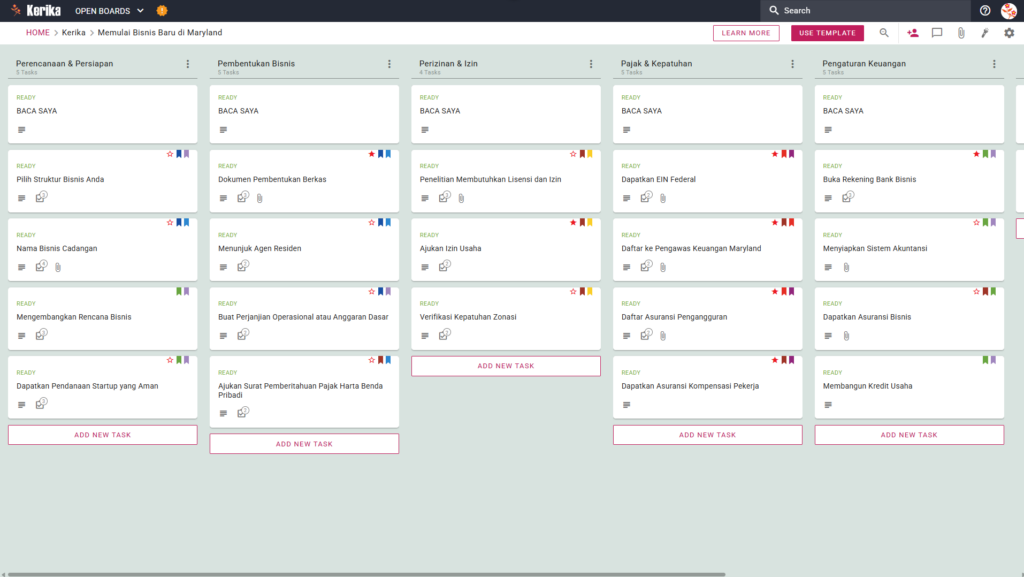
Template ‘Memulai Bisnis Baru di Maryland’ menyediakan panduan awal yang lengkap dengan tata letak yang telah dirancang sebelumnya:
Alur kerja enam pilar:perencanaan dan persiapan, pendirian usaha, izin dan lisensi, kepatuhan pajak dan peraturan, pengaturan keuangan, serta operasional berkelanjutan.
Perencanaan dan Organisasi: Tab-tab yang telah disediakan meliputi ‘Pilih Struktur Usaha’, ‘Siapkan Rencana Bisnis’, dan ‘Kirim Dokumen Organisasi’.
Perizinan, perpajakan, dan kepatuhanterhadapperaturan: Tersedia formulir khusus untuk mengajukan izin usaha, mendaftar ke Maryland Comptroller, dan memperoleh asuransi tanggung jawab pemberi kerja.
Pengaturan dan Prosedur Keuangan: Template ini mencakup tab-tab untuk membuka rekening bank, menyusun sistem akuntansi, dan menyampaikan laporan tahunan.
3. Kapan Anda perlu menggunakannya:
Ruang kerja ini sangat berguna terutama di lingkungan yang menantang, di mana manajemen dan keamanan menjadi prioritas utama.
Mulailah perjalanan bisnis Anda: Jika Anda mengunjungi situs web resmi Pemerintah Negara Bagian Maryland ‘Start Your Business – Maryland Business Express’, dan jika Anda menginginkan proses yang terstandarisasi dan andal untuk menangani persyaratan resmi dari situs web tersebut, gunakanlah templat ini.
Manajemen Kepatuhan Peraturan Negara Bagian: Jika Anda ingin memastikan kepatuhan terhadap undang-undang Maryland sejak hari pertama, inilah solusi yang tepat. Layanan ini melindungi Anda dari risiko mengabaikan kewajiban penting, seperti mendaftar ke Kantor Pengawas Keuangan Maryland atau mengurus asuransi kompensasi pekerja.
Amankan dokumen berisiko tinggi: jika startup Anda memerlukan kontrol akses yang ketat, gunakanlah. Kereka adalah satu-satunya alat manajemen tugas yang memberikan Anda kendali penuh atas file Anda dengan menyimpan dokumen hukum dan perpajakan yang sensitif di akun Google Drive, OneDrive, atau Box Anda sendiri.
4. Cara Penggunaan
Jika Anda mengikuti langkah-langkah ini di platform Karika, menjalankan startup Anda akan menjadi mudah:
Tab README: Di bagian atas setiap kolom, Anda akan menemukan tab README. Anggaplah tab ini sebagai tahap proses atau titik pemeriksaan kualitas. Sebelum melanjutkan, pastikan untuk selalu memeriksa kriteria spesifik yang harus dipenuhi.
Kemajuan alur kerja: Segera setelah suatu tonggak pencapaian tercapai, pindahkan kartu tugas dari kiri ke kanan. Hal ini akan memastikan tim Anda hanya berfokus pada tugas-tugas yang ‘telah diselesaikan’ dan menghindari kekacauan yang timbul akibat melanjutkan proses tanpa dasar hukum yang jelas.
Tab Daftar Periksa: Buka setiap tab dan buka tab Daftar Periksa untuk mengelola sub-tugas. Anda dapat mencentang satu per satu agar tidak ada detail kecil, seperti biaya tertentu atau nomor Maryland, yang terlewatkan.
Tab Lampiran: Di tab Lampiran, Anda dapat menyimpan dokumen rahasia seperti kontrak bisnis. Keria adalah satu-satunya alat manajemen tugas yang memberikan Anda kendali penuh atas file Anda, karena file tersebut disimpan di akun Google Drive atau OneDrive Anda sendiri.
Kesimpulan
Dengan menggunakan papan visual untuk meluncurkan bisnis Anda, Anda dapat menghindari rantai email yang berbelit-belit dan menjaga kredibilitas organisasi Anda. Karika terintegrasi secara mulus dengan Google Workspace dan Microsoft 365, sehingga akses dan keamanan dokumen dikelola secara otomatis.
Ketika peran pengguna berubah di Keria, akses mereka ke berkas-berkas di penyimpanan awan akan diperbarui secara langsung. Anggota tim internal diberikan izin baca dan tulis yang diperlukan untuk mengembangkan bisnis, sementara penasihat hukum atau mitra eksternal dapat ditambahkan sebagai pengunjung dengan akses baca saja.
Alur kerja terstruktur ini memastikan bahwa bisnis baru Anda memenuhi standar profesional tertinggi sejak hari pertama. Alur kerja ini mengubah proses birokrasi yang rumit menjadi serangkaian langkah yang terkelola dengan baik dan transparan menuju kesuksesan.
Apakah Anda ingin memesan yang lain?
Jika templat ini tidak sesuai dengan kebutuhan Anda, silakan hubungi kami di support@kerika.com dan kami akan menyiapkan versi yang disesuaikan untuk Anda secara gratis.
Memulai usaha baru di negara bagian Maine bisa terasa seperti rintangan logistik yang besar, terutama ketika harus menghadapi peraturan khusus Maine dan beban administratif terkait dokumen. Bagi banyak pengusaha, tantangan sesungguhnya adalah memahami urutan pengajuan yang benar. Izin lokal atau laporan pajak yang terlewatkan dapat menghentikan kemajuan Anda bahkan sebelum Anda melayani pelanggan pertama Anda.
Jangan khawatir, panduan ini hadir untuk membantu Anda! Kami telah menyiapkan templat ini untuk menyederhanakan proses rumit dalam memulai bisnis dan untuk menyediakan ruang kerja yang visual dan terorganisir bagi seluruh tim Anda. Apakah Anda siap untuk meluncurkan bisnis Anda di Maine dengan percaya diri? Ayo mulai!
1. Siapa saja yang bisa menggunakannya?
Template ini dibuat untuk membantu berbagai jenis profesional dan organisasi yang ingin memulai usaha di Maine dari segi hukum dan operasional:
Pekerja lepas: orang-orang yang membutuhkan panduan yang jelas untuk melaksanakan semua tugas secara mandiri, tanpa melanggar persyaratan regulasi yang berlaku.
Pembangun kemitraan:kelompok-kelompok kecil yang membutuhkan ruang kerja bersama untuk berbagi tanggung jawab dan memantau kemajuan secara bersama-sama.
Tim startup: tim yang berkembang pesat yang membutuhkan sumber informasi tunggal untuk memastikan kepatuhan terhadap peraturan yang rumit dan memastikan tidak ada hal yang terlewatkan.
2. Apa saja isinya?
Template ini merupakan titik awal yang ideal, dilengkapi dengan tata letak visual yang telah diatur sebelumnya dan dirancang untuk menyesuaikan alur kerja khusus sebuah bisnis di Maine. Berdasarkan pengalaman kami dalam memberikan saran kepada usaha kecil, kami telah membagi alur kerja menjadi enam kolom untuk mencakup semua aspek:
Perencanaan dan persiapan: fokuslah pada langkah-langkah dasar, seperti memilih bentuk usaha, mendaftarkan nama, dan mengamankan pendanaan awal.
Pendirian Perusahaan: Mengawasi pengajuan dokumen pendirian, menunjukagen yang berwenang, serta menyusun dokumen-dokumen penting seperti perjanjian operasional.
Izin dan Perizinan: Di negara bagian Maine, Anda wajib mematuhi peraturan baik dari pemerintah negara bagian maupun pemerintah kota. Bagian ini akan membantu Anda menemukan izin negara bagian serta menangani urusan kota, seperti mematuhi peraturan zonasi, yang seringkali sangat bervariasi dari satu kota ke kota lain di Maine.
Pajak dan kepatuhan: Anda perlu menangani hal-hal penting seperti Nomor Identifikasi Pajak (EIN) federal dan asuransi pengangguran. Bagian ini terutama berfokus padapendaftaran wajibdi Departemen Pendapatan Maine.
Pengaturan keuangan: membuka rekening bank perusahaan, menyusun sistem akuntansi, dan mengurus pinjaman untuk perusahaan.
Kegiatan yang sedang berlangsung: Bagian ini membantu Anda memastikan kepatuhan bisnis Anda dalam jangka panjang dengan memantau persyaratan yang berulang, seperti kewajiban untuk menyerahkan laporan tahunan kepada Sekretaris Negara.
3. Kapan sebaiknya digunakan?
Tempat kerja ini menawarkan tunjangan terbaik dalam lingkungan yang mengutamakan manajemen dan keamanan.
Mulailah perjalanan kewirausahaan Anda: Saat Anda perlu memahami dan memenuhi persyaratan formal untuk mendirikan usaha, gunakan templat yang andal ini, Gunakan templat ini ketika Anda membutuhkan proses yang andal dan dapat diulang | Kantor Pengembangan Bisnis, situs sumber daya resmi Pemerintah Negara Bagian Maine.
Kepatuhan terhadap peraturan negara bagian: Ini adalah solusi ideal untuk memastikan kepatuhan terhadap persyaratan hukum Maine sejak awal. Hal ini membantu Anda menghindari risiko tidak memenuhi tanggung jawab penting, seperti mendaftar ke Departemen Pendapatan Maine atau mengambil asuransi kompensasi pekerja.
Keamanan dokumen tingkat tinggi: Gunakan fitur ini jika konfigurasi organisasi Anda memerlukan kontrol akses yang ketat. Kerika adalah satu-satunya alat manajemen tugas yang memberikan Anda kendali penuh atas file Anda dengan menyimpan dokumen hukum dan pajak yang sensitif di akun Google Drive, OneDrive, atau Box Anda sendiri.
4. Cara menggunakannya
Fasilitas-fasilitas di Kerika ini memudahkan Anda dalam mengelola peluncuran bisnis Anda. Berdasarkan pengalaman kami, kejelasan ini membantu banyak wirausahawan baru terhindar dari masalah kepatuhan saat tenggat waktu semakin dekat.
Kartu README: Di bagian atas setiap kolom terdapat kartu “README”. Selalu periksa kartu ini terlebih dahulu; kartu ini berisi standar dan kriteria khusus yang berfungsi sebagai pemeriksaan pengendalian mutu sebelum melaksanakan tugas apa pun.
Percepat alur kerja Anda: seiring tercapainya setiap tonggak pencapaian, seret tab tugas dari satu kolom ke kolom lainnya. Hal ini menghindari kerumitan rantai email, di mana pembaruan status tersesat di antara utas yang berlapis-lapis, dan semua orang dapat melihat sekilas sejauh mana pekerjaan telah berjalan.
Tab DAFTAR UJI: Buka kartu mana pun dan buka tab DAFTAR UJI untuk mengelola sub-tugas secara terperinci. Di sini Anda dapat melacak setiap detail, seperti tanggal pengajuan ke dewan lokal atau persyaratan dokumen, sehingga Anda tidak melewatkan apa pun.
Tab Lampiran: Tab Lampiran memungkinkan Anda mengunggah dokumen yang berkaitan dengan pendirian perusahaan atau perizinan langsung ke dalam catatan yang bersangkutan. File-file ini disimpan dengan aman di akun Google Drive atau OneDrive Anda, sehingga dokumen hukum rahasia Anda tidak terpisah-pisah di berbagai tempat.
Kesimpulan
Menggunakan dasbor visual memastikan persiapan yang profesional dan terorganisir dengan baik saat memulai bisnis di Maine. Dengan mengadopsi sistem visual, Anda dapat menghindari rantai email yang berbelit-belit dan menyimpan semua dokumen awal bisnis Anda di satu tempat terpusat yang mudah diakses.
Karena Kerika terintegrasi sepenuhnya dengan Google Workspace dan Microsoft 365, izin diatur secara otomatis. Anggota tim diberikan izin baca dan tulis yang diperlukan untuk membantu mengembangkan bisnis Anda, sedangkan konsultan eksternal, seperti akuntan atau pengacara Anda, berstatus sebagai ‘Pengunjung’ ditambahkan sebagai ‘Pengunjung’ dengan akses baca saja, sehingga mereka dapat melihat kemajuan Anda tanpa mengubah alur kerja Anda.
Apakah ada yang lain yang Anda inginkan?
Jika templat ini tidak sesuai dengan kebutuhan Anda, silakan hubungi kami di support@kerika.com dan kami akan menyiapkan versi yang disesuaikan untuk Anda secara gratis!
Kami memiliki cara bagi orang-orang untuk memasukkan permintaan dukungan sebagai tiket di Freshdesk, tetapi sangat sedikit orang yang menggunakan fitur ini. (Kami rasa itu karena Kerika memiliki sangat sedikit bug :-))
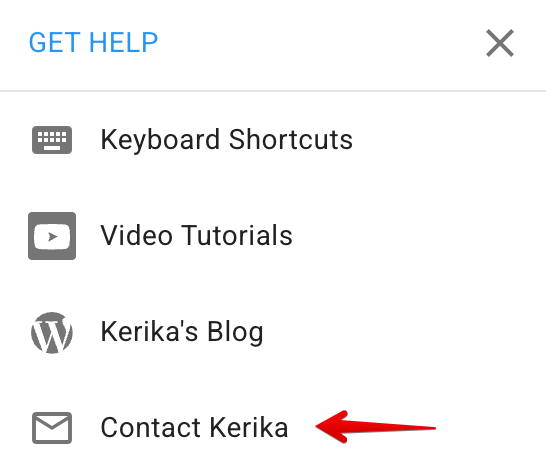
Tetapi selalu ada cara yang lebih sederhana untuk menghubungi kami, yang ada di dalam aplikasi: ketika Anda mengeklik ikon “?” di sudut kanan atas aplikasi (di desktop), sebuah menu akan muncul:
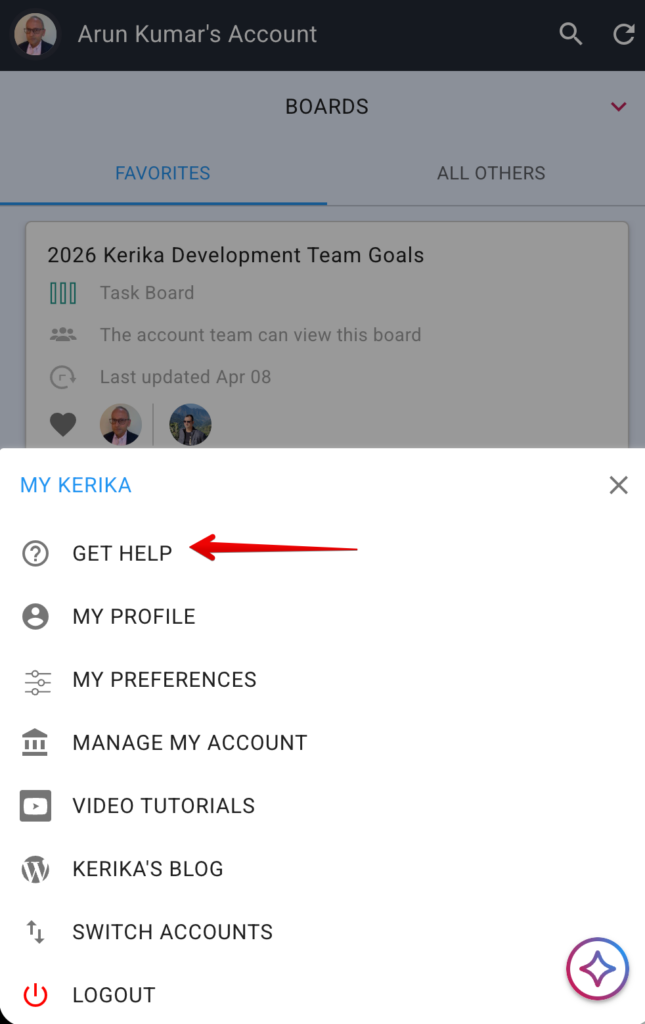
Di ponsel, buka Beranda dan klik gambar profil Anda di kiri atas, dan Anda akan melihat DAPATKAN BANTUAN pada dialog yang muncul:
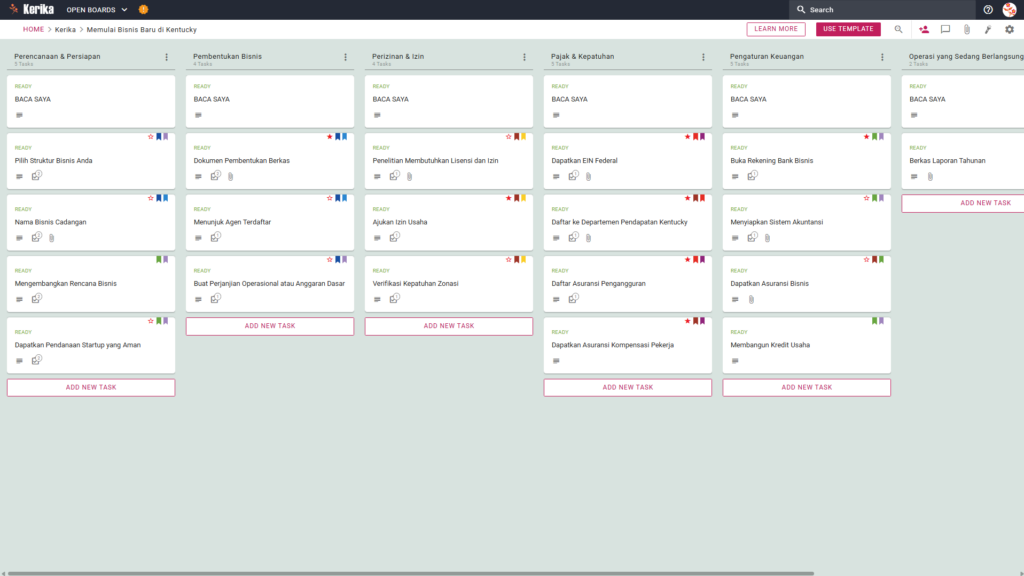
Mendirikan usaha baru di Kentucky dapat menimbulkan tantangan logistik, terutama karena biaya administrasi yang terkait dengan persyaratan hukum negara bagian tersebut. Seringkali, kesulitan terletak pada penanganan berbagai permohonan, izin, dan laporan pajak secara bersamaan. Bagi banyak perusahaan rintisan, proses ini dapat menyebabkan keterlambatan dalam memenuhi tenggat waktu atau terlewatnya dokumen, sehingga menimbulkan risiko yang signifikan bahkan sebelum bisnis diluncurkan.
Namun jangan khawatir, panduan ini akan membantu Anda memulai. Template ini akan sangat berguna dalam mengintegrasikan kebutuhan Anda ke dalam rencana kepatuhan yang profesional. Kami telah mengembangkan Carica Kentucky Business Template, yang menyediakan ruang kerja yang terstruktur secara visual untuk menyederhanakan proses yang rumit ini bagi seluruh tim Anda. Dengan membagi proses ini menjadi langkah-langkah yang mudah dikelola, kami membantu Anda fokus pada pengembangan bisnis Anda daripada terjebak dalam urusan administrasi.
Sudah siap untuk memulai? Ayo kita mulai sekarang juga!
1. Siapa saja yang bisa menggunakan aplikasi ini?
Model ini dikembangkan untuk memenuhi berbagai kebutuhan para wirausahawan saat memulai usaha:
Pengusaha perorangan: Jika Anda baru memulai bisnis sendiri, templat ini berfungsi sebagai CEO virtual. Templat ini memungkinkan Anda menangani semua tugas sendiri dan memastikan Anda tidak melewatkan tenggat waktu hukum apa pun, yang sangat penting untuk mengurangi risiko tanggung jawab pribadi.
Pendiri usaha patungan: Bagi mereka yang memulai usaha bersama orang lain, pemerintah adalah “satu-satunya sumber kebenaran.” Pemerintah adalah “satu-satunya sumber kebenaran” bagi mereka yang memulai usaha bersama orang lain. Akibatnya, pembagian tugas awal yang jelas di antara para pendiri menjadi mungkin, sehingga menghindari sindrom “Saya kira kamu sudah mengurus itu” yang sering ditemui dalam kemitraan baru.
Tim startup: Tim yang besar dapat menikmati kontrol dan transparansi yang lebih baik. Anda dapat memantau perkembangan secara real-time di berbagai departemen, seperti keuangan dan hukum, serta memastikan bahwa semua pihak mematuhi jadwal peluncuran.
2. Apa saja isinya?
Template ‘Memulai Bisnis Baru di Kentucky’ merupakan titik awal yang ideal berkat tata letak visualnya yang sudah jadi:
Alur kerja enam langkah: jadwal untuk perencanaan dan persiapan, pendirian perusahaan, izin dan lisensi, perpajakan dan kepatuhan, pengaturan keuangan,serta operasional sehari-hari, sehingga Anda dapat memantau kemajuan Anda.
Perencanaan dan pendirian perusahaan:memilih bentuk usaha, menyusun rencana bisnis, dan mengajukan dokumen pendirian.
Izin, Pajak, dan Kepatuhan: Kartu khusus ini memungkinkan Andauntukmengajukan permohonan izin,mendaftar ke Departemen Pendapatan Kentucky, dan memperoleh asuransi kompensasi pekerja.
Aturan dan prosedur keuangan:templat ini mencakup bagian-bagian mengenai pembukaanrekening bank, penyusunan sistem akuntansi, dan penyampaian laporan tahunan.
3. Kapan menggunakannya
Mematuhi tenggat waktu sangat penting untuk memenuhi persyaratan regulasi. Lingkup pekerjaan ini harus dilaksanakan dalam tahap-tahap berikut:
Tahap pra-pendirian: Saat Anda memutuskan untuk mendirikan usaha, misalnya saat memilih bentuk hukumnya, gunakan templat ini untuk memastikan perencanaan awal yang tepat.
Untuk memulai: saat Anda mengirimkan dokumen melalui portal Start My Business – Kentucky Business One Stop, gunakan dasbor Kerika ini untuk mengelola proses sebelum pengajuan bagi individu dan permohonan.
Kepatuhan terhadap Peraturan: Sebelum memulai bisnis Anda di Kentucky, gunakan alat ini untuk memastikan Anda tidak melewatkan peraturan kepatuhan terhadap kode bangunan yang berkaitan dengan asuransi.
4. Cara menggunakannya
Alur kerja teknis ini memudahkan pendirian usaha di Kentucky:
Tab BACA: Terdapat tab BACA di bagian atas setiap kolom. Selalu periksa tab ini terlebih dahulu; tab ini berisi kriteria dan aturan khusus yang harus dipenuhi oleh tugas sebelum dilanjutkan ke tahap berikutnya dalam alur kerja.
Kemajuan alur kerja: Seiring berjalannya pekerjaan, pindahkan tab dari kiri ke kanan. Misalnya, setelah pendirian perusahaan dikonfirmasi, pindahkan tab dari tab ‘Perencanaan dan Persiapan’ ke tab ‘Pendirian Perusahaan’. Hal ini akan mencegah Anda menyelesaikan dokumen-dokumen terkait pendirian perusahaan yang belum Anda periksa secara mendetail.
Tab Daftar Periksa: Buka tab mana pun dan beralih ke tab Daftar Periksa untuk mengelola sub-tugas. Gunakan deskripsi persyaratan yang jelas, seperti ‘Periksa kesesuaian dengan rencana pengembangan’, agar tidak ada ketentuan lokal yang terlewatkan.
Tab Lampiran: Anda dapat menyimpan dokumen penting, seperti kontrak komersial, langsung di tab ini. Kerika adalah satu-satunya alat yang memberi Anda kendali penuh atas kepemilikan file; dokumen Anda tetap tersimpan di akun Google Drive atau OneDrive Anda yang aman.
Kesimpulan
Mengganti rantai email yang berantakan dan spreadsheet yang tersebar dengan papan Kanban visual akan memberikan efisiensi operasional yang layak bagi organisasi Anda. Careya secara otomatis mengelola hak akses: Anggota tim diberikan izin baca dan tulis yang diperlukan untuk mengembangkan bisnis, sementara konsultan eksternal dapat ditambahkan sebagai pengunjung dengan akses baca saja. Dengan cara ini, saat Anda mengembangkan bisnis berbasis di Kentucky, dokumen rahasia Anda akan tetap aman dan dibagikan dengan tepat. Dengan rencana ini, Anda dapat melangkah maju dengan keyakinan layaknya seorang profesional berpengalaman.
Apakah Anda ingin memesan sesuatu lagi?
Jika templat ini tidak sesuai dengan bidang usaha Anda, kami dengan senang hati akan membantu Anda. Silakan kirim email ke support@kerika.comdan kami akan menyiapkan versi yang disesuaikan untuk Anda secara gratis.
Memulai bisnis baru di Negara Bagian Aloha adalah petualangan yang sangat menarik, namun rintangan administratif sering kali terasa seperti badai birokrasi yang dahsyat. Baik itu tantangan logistik dalam menggunakan formulir khusus negara bagian atau kerumitan dalam memperoleh izin lokal yang sesuai, bahkan perusahaan rintisan yang paling berpengalaman pun sering kali menghadapi kesulitan yang cukup besar.
Jangan khawatir, panduan ini hadir untuk membantu Anda! Template pendirian usaha kami untuk Hawaii dirancang untuk mengatasi kendala administratif tersebut, dengan menyediakan ruang kerja yang terstruktur dan mudah dipahami, serta mengubah daftar persyaratan yang rumit menjadi rencana yang jelas dan mudah dikelola. Apakah Anda siap mewujudkan visi Anda? Ayo mulai!
1. Siapa saja yang bisa menggunakan aplikasi ini?
Program ini dirancang untuk mendukung beragam kalangan profesional dan para pemimpi yang ingin meraih kesuksesan di Hawaii:
Wirausaha perorangan: mereka yang menginginkan rencana yang jelas untuk mengelola segala hal, mulai dari rencana bisnis hingga pelaporan pajak.
Start-up: tim kecil yang membutuhkan ruang kerja bersama untuk mengoordinasikan urusan hukum dan persiapan keuangan.
Startup di Hawaii: perusahaan yang berkembang pesat dan membutuhkan sumber informasi tunggal yang dapat diandalkan untuk memantau kemajuan di berbagai divisi, seperti pemasaran dan kepatuhan.
2. Apa saja isinya?
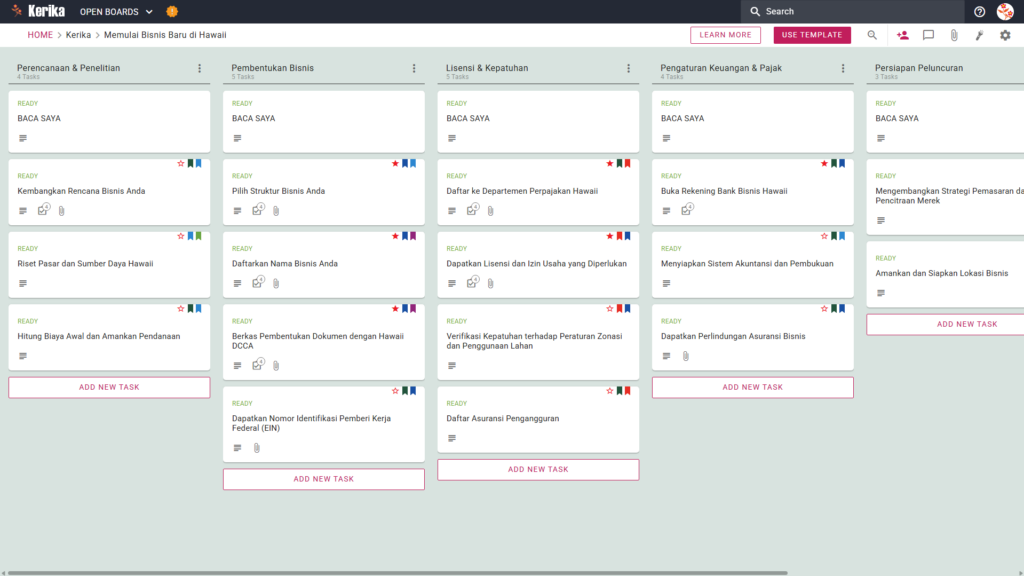
Template ini menjadi titik awal yang ideal dengan alur kerja yang telah dikonfigurasi sebelumnya dan disesuaikan dengan kebutuhan khusus bisnis yang berbasis di Hawaii. Alur kerja tersebut disusun dalam enam kolom yang mencakup seluruh siklus hidup sebuah perusahaan rintisan:
Perencanaan dan riset: fokusnya adalah menyusun rencana bisnis, meneliti pasar penerbangan, dan menghitung biaya awal guna memperoleh pendanaan.
Memulai usaha: pelajari dasar-dasar hukumnya, termasuk memilih bentuk usaha, mendaftarkan nama dagang, dan mengajukan dokumen pendirian perusahaan ke Departemen Perdagangan dan Urusan Konsumen Hawaii(DCCA).Anda juga dapat mengajukanpermohonan Nomor Identifikasi Pemberi Kerja Federal (EIN).
Perizinan dan Kepatuhan: Mengurus langkah-langkah regulasi utama seperti pendaftaran di Departemen Pendapatan Hawaii, memperoleh izin yang diperlukan, serta memastikan kepatuhan terhadap peraturan zonasi dan penggunaan lahan . Hal ini juga mencakup tugas-tugas khusus terkait pengajuan asuransi pengangguran di wilayah ini .
Persiapan keuangan dan perpajakan: atur infrastruktur Anda dengan membuka rekening bank bisnis di Hawaii, menyusun sistem akuntansi, dan mengurus asuransi yang diperlukan.
Siapkan diri untuk peluncuran: selesaikan strategi pemasaran dan branding Anda, serta cari lokasi fisik untuk bisnis Anda.
Selesai: Ini adalah tahap terakhir dari peta jalan Anda, yang berarti pekerjaan telah selesai dan bisnis Anda akan segera dibuka.
3. Kapan menggunakannya
Waktu merupakan faktor yang sangat penting dalam mendirikan usaha. Hal ini terutama penting saat melangkah ke tahap di luar sekadar ide dan memenuhi persyaratan formal dari pemerintah negara bagian dan pemerintah federal.
Kami telah merancang templat ini untuk memenuhi persyaratan yang berlaku dari Departemen Program Perusahaan – Pengembangan dan Dukungan Bisnis, guna memastikan kepatuhan terhadap semua peraturan yang berlaku di Kepulauan Hawaii.
Jika Anda membutuhkanproses yang andal dan dapat diandalkan untuk memenuhi tenggat waktu peluncuran, terapkanlah pendekatan ini.
Baik Anda bekerja sendiri maupun bersama tim jarak jauh, papan tulis visual dapat membantu memastikan Anda tidak melewatkan detail apa pun, mulai dari kepatuhan terhadap peraturan zonasi hingga pelaporan pajak, pada tahun-tahun awal bisnis Anda.
4. Cara menggunakannya
Dengan mengikuti langkah-langkah berikut, mendirikan usaha di Hawaii menjadi mudah:
Terapkan saran-saran ini : mulailah dari ruang kerja Anda , atur tugas-tugas Anda, dan bayangkan langkah-langkah yang perlu diambil untuk segera bertindak.
Bentuk tim: tambahkan anggota tim utama ke papan tulis digital agar Anda dapat berkolaborasi dalam mengerjakan tugas secara real-time.
Melibatkan pemangku kepentingan: Menunjuk penasihat eksternal, seperti pengacara atau akuntan, ke dalam dewan direksi guna memperoleh nasihat ahli terkait masalah-masalah di bidang penerbangan .
Jadikan ini kebiasaan: segera setelah setiap tahap penyiapan selesai, pindahkan kartu tugas satu per satu melalui kolom alur kerja – mulai dari desain hingga implementasi.
Sederhanakan komunikasi : Anda dapat menggunakan tab tugas pribadi untuk berinteraksi dan berbagi informasi terbaru, sehingga seluruh komunikasi terpusat dan dapat diakses sejak awal.
Pantau kemajuan Anda: periksa secara rutin grafik kemajuan untukmelihat sejauh manakemajuan yang telah Anda capai dan apa saja yang masih perlu diselesaikan.
Kesimpulan
Ruang kerja yang visual dan terstruktur, seperti model bisnis Keera Hawaii, “rantai email yang berantakan” menghilangkan ‘rantai email yang berantakan’ dan membantu bisnis Anda tetap terorganisir. Karena Kereka terintegrasi dengan mulus ke Google Workspace dan Microsoft 365, file kreatif rahasia Anda tetap aman di ruang penyimpanan cloud Anda sendiri. Dengan beralih ke papan tulis visual, Anda dapat mempertahankan standar profesional tertinggi sambil tetap fokus pada hal yang paling penting: mengembangkan bisnis baru Anda.
Apakah ada yang lain yang Anda butuhkan?
Jika templat ini tidak sepenuhnya sesuai dengan kebutuhan Anda, silakan hubungi kami di support@kerika.comdan kami akan membuatkan versi yang disesuaikan untuk Anda tanpa biaya.
Memulai bisnis baru di Arkansas adalah upaya yang ambisius, namun kendala logistik yang ditimbulkan oleh peraturan administratif masing-masing negara bagian pada awalnya bisa menjadi hambatan yang cukup besar. Mulai dari mengurus izin lokal hingga menyelesaikan dokumen yang diperlukan untuk pendirian perusahaan, kerumitan ini sering kali meredam antusiasme awal terhadap ide bisnis. Namun jangan khawatir, panduan ini dan templat eksklusif kami akan membantu Anda memenuhi persyaratan tersebut dengan mudah.
Kami telah membuat peta jalan visual untuk memastikan bisnis Anda berjalan lancar dan sesuai peraturan sejak hari pertama. Apakah Anda siap untuk meluncurkan ide bisnis Anda? Ayo mulai!
Siapa saja yang bisa menggunakannya?
Template ini dibuat khusus untuk para wirausahawan dan pemilik usaha kecil yang beroperasi di Arkansas atau sedang membangun usaha di sana. Dengan menyediakan kerangka kerja yang terstruktur, kami dapat membantu Anda menghindari kendala umum seperti melewatkan batas waktu pengajuan atau tidak mematuhi peraturan setempat.
Bagi para pendiri startup independen yang membutuhkan daftar periksa akhir untuk memastikan bahwa semua persyaratan hukum telah dipenuhi, tanpa harus menggunakan jasa hukum yang mahal.
Tim kecil memerlukan ruang kerja terpusat untuk membagi tugas secara efektif dan mengoordinasikan pekerjaan di berbagai lokasi.
Para penasihat profesional sedang mencari ‘sistem pengarsipan’ yang andal untuk membantu klien mereka menyelesaikan proses pendaftaran di Arkansas dengan mudah dan profesional.
Apa saja isinya?
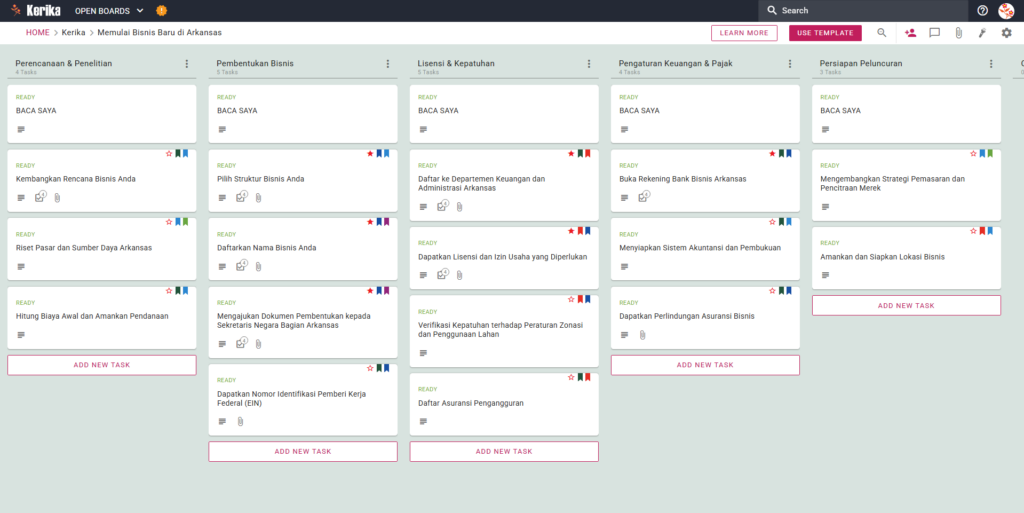
Dewan tersebut memaparkan seluruh siklus hidup sebuah perusahaan yang beroperasi di Arkansas melalui lima pilar alur kerja strategis:
Perencanaan dan penelitian: hal ini mencakup tugas-tugas yang berkaitan dengan perencanaan bisnis, riset pasar, dan perhitungan awal.
Pendirian perusahaan:hal ini mencakup pemilihan bentukbadan hukum dan pengajuan dokumen pendirian ke Kantor Sekretaris Negara Arkansas.
Perizinan dan kepatuhan: mengurus pendaftaran di Departemen Pendapatan dan Administrasi Arkansas, memeriksa kepatuhan terhadap peraturan zonasi, sertamendaftar untuk asuransi pengangguran.
Manajemen keuangan dan perpajakan: Kami akan memandu Anda melalui proses pembukaan rekening bank dan penyusunan sistem akuntansi yang andal.
Mempersiapkan diri untuk memasuki pasar: fokuslah pada penguatan posisi Anda serta pengembangan strategi pemasaran dan branding.
Hasil utama dari jasa konsultasi ini meliputi rencana bisnis yang profesional, izin dari semua instansi pemerintah pusat dan daerah yang berwenang, serta sistem akuntansi yang sudah beroperasi penuh. Setiap daftar periksa juga dilengkapi dengan bagian ‘README’, yang berisi petunjuk khusus untuk memastikan bahwa semua kriteria terpenuhi sebelum melanjutkan ke tahap berikutnya.
Kapan sebaiknya digunakan?
Posisi ini sangat cocok bagi Anda yang bersedia memenuhi persyaratan resmi dari Kantor Sekretaris Negara Arkansas.
Daripada mengelola pelatihan melalui spreadsheet sementara atau rantai email yang tidak teratur, templat ini berfungsi sebagai sistem pelacakan terpusat.
Fitur ini memungkinkan Anda melacak secara visual setiap permintaan pengelolaan di Arkansas, sehingga meminimalkan risiko kesalahan administratif yang dapat menghambat proses implementasi.
Cara menggunakannya
Terapkansaran-saran ini: unduh templatnya untuk memulai dan buat alur kerja visual. Ruang kerja Anda akan langsung diperkaya dengan persyaratan khusus Arkansas, seperti tab yang telah ditentukan sebelumnya untuk berkas keuangan dan administrasi.
Bentuk tim: Ajak mitra pendiri atau rekan kerja untuk bergabung dalam dewan direksi guna membagi beban kerja secara efektif. Berikan tugas-tugas tertentu, seperti ‘pemeriksaan kepatuhan rencana’, kepada anggota tim yang paling tepat untuk berkoordinasi dengan pihak berwenang setempat.
Libatkan para pemangku kepentingan: libatkan penasihat hukum atau akuntansi Anda dalam dewan direksi sebagai “tamu” atau penasihat. Hal ini memungkinkan mereka untuk meninjau dokumen organisasi atau laporan keuangan tanpa harus bergantung pada korespondensi email eksternal yang rumit.
Pendekatansistematis: seiring selesainya langkah-langkah penting, seperti mengajukan permohonan EIN, pindahkan tab tugas ke tahap berikutnya dalam alur kerja. Setiap tab dilengkapi dengan tab DAFTAR PERIKSA untuk sub-tugas dan tab LAMPIRAN untuk menyimpan dokumen regulasi yang telah diselesaikan langsung ke dalam tab yang bersangkutan.
Sederhanakan komunikasi: gunakan fitur obrolan bawaan atau bagian komentar untuk mendiskusikan poin-poin tertentu atau pembaruan. Seluruh komunikasi yang berkaitan dengan permohonan di tingkat negara bagian Arkansas dan izin lokal disimpan di satu tempat yang dapat dicari.
Pantau kemajuan Anda: Di dasbor, Anda dapat melihat sekilas kemajuan keseluruhan menuju peluncuran. Hal ini memungkinkan Anda untuk dengan cepat mengidentifikasi hambatan apa pun selama tahap persetujuan dan kepatuhan serta tetap berada di jalur yang benar.
Kesimpulan
Dasbor bergaya Kanban yang visual ini memecah proses rumit dalam mendirikan bisnis menjadi serangkaian langkah terorganisir yang mudah dikelola. Template CARICA ini akan memberi Anda kejelasan dan struktur yang Anda butuhkan untuk menavigasi lingkungan regulasi Arkansas dengan percaya diri. Ambil langkah pertama hari ini dan bangun fondasi yang kokoh untuk bisnis baru Anda.
Apakah Anda ingin sesuatu lagi?
Jika templat ini tidak sesuai dengan kebutuhan Anda, silakan hubungi kami di support@kerika.comdan kami akan menyiapkan versi yang disesuaikan untuk Anda secara gratis.