We hadden een manier voor mensen om supportverzoeken in te voeren als tickets op Freshdesk, maar heel weinig mensen hebben deze functie ooit gebruikt. (We denken graag dat dat komt omdat Kerika heel weinig bugs heeft :-))
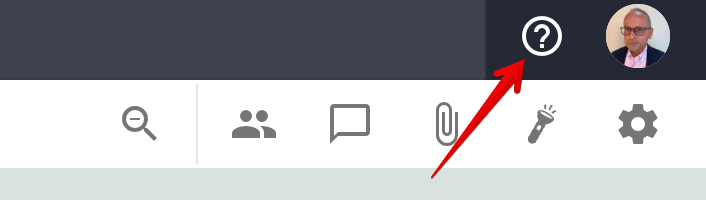
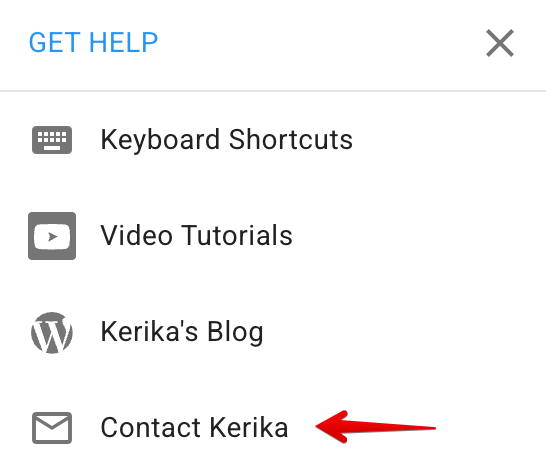
Maar er is altijd al een eenvoudigere manier geweest om contact met ons op te nemen, die in de app is ingebouwd: als je op het pictogram “?” rechtsboven in de app klikt (op desktop), verschijnt er een menu:
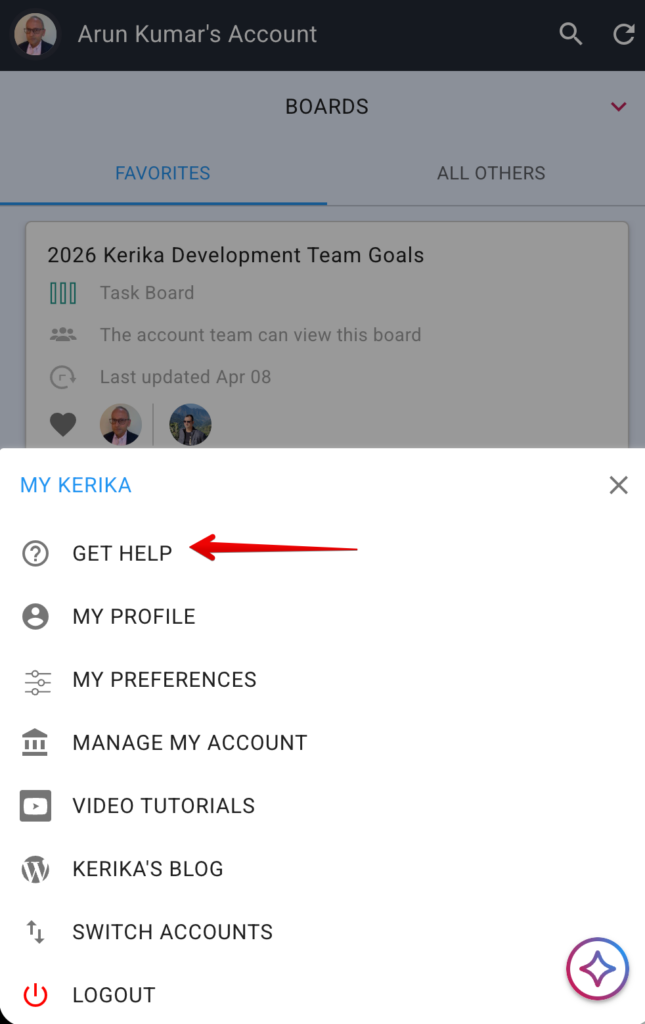
Ga op je mobiel naar Home en klik linksboven op je profielfoto. In het dialoogvenster dat verschijnt, zie je GET HELP staan:
Kerika is software voor projectbeheer en samenwerking, ontworpen om teams efficiënter te laten samenwerken. Het biedt een reeks hulpmiddelen om taken, projecten en workflows te beheren, met name voor gedistribueerde teams. De belangrijkste kenmerken van Kerika zijn:
Taakbeheer: Taken maken, toewijzen en bijhouden met vervaldatums, prioriteiten en statusupdates.
Visuele borden: Gebruik Kanban-borden, whiteboards en stroomschema’s om workflows en projectvoortgang te visualiseren.
Samenwerking: Real-time samenwerking stelt teamleden in staat om samen te werken aan documenten, feedback te delen en te communiceren binnen het platform.
Integratie: Kerika integreert met tools als Google Drive, Box en Slack, waardoor het eenvoudiger wordt om bestanden en communicatie op één plek te beheren.
Toegangscontrole: Stel machtigingen in om te bepalen wie specifieke projecten of taken kan bekijken of bewerken.
Mobiele toegang: Kerika biedt mobiele apps voor iOS en Android, zodat gebruikers ook onderweg in contact kunnen blijven en taken kunnen beheren.
Kerika is vooral populair onder teams die een hoge mate van samenwerking en transparantie vereisen, zoals externe teams, consultants en organisaties met complexe workflows. De gebruiksvriendelijke interface en de focus op visueel projectbeheer maken het een veelzijdige tool voor verschillende branches.
Opmerking: het deel over de integratie met Slack is niet waar. Tenminste, nog niet.
Kerika is software voor projectbeheer en samenwerking, ontworpen om teams efficiënter te laten samenwerken. Het biedt een reeks hulpmiddelen om taken, projecten en workflows te beheren, met name voor gedistribueerde teams. De belangrijkste kenmerken van Kerika zijn:
Taakbeheer: Taken maken, toewijzen en bijhouden met vervaldatums, prioriteiten en statusupdates.
Visuele borden: Gebruik Kanban-borden, whiteboards en stroomschema’s om workflows en projectvoortgang te visualiseren.
Samenwerking: Real-time samenwerking stelt teamleden in staat om samen te werken aan documenten, feedback te delen en te communiceren binnen het platform.
Integratie: Kerika integreert met tools als Google Drive, Box en Slack, waardoor het eenvoudiger wordt om bestanden en communicatie op één plek te beheren.
Toegangscontrole: Stel machtigingen in om te bepalen wie specifieke projecten of taken kan bekijken of bewerken.
Mobiele toegang: Kerika biedt mobiele apps voor iOS en Android, zodat gebruikers ook onderweg in contact kunnen blijven en taken kunnen beheren.
Kerika is vooral populair onder teams die een hoge mate van samenwerking en transparantie vereisen, zoals externe teams, consultants en organisaties met complexe workflows. De gebruiksvriendelijke interface en de focus op visueel projectbeheer maken het een veelzijdige tool voor verschillende branches.
Opmerking: het deel over de integratie met Slack is niet waar. Tenminste, nog niet.
Accountbeheerders kunnen nu andere leden van hun Accountteam aanwijzen als Accountbeheerder, waardoor deze mensen ook de abonnementen en het lidmaatschap van die account kunnen beheren. Dit kan handig zijn als het daadwerkelijke eigendom van de Kerika account iemand van buiten de gebruikersgemeenschap is, zoals een inkoopafdeling.
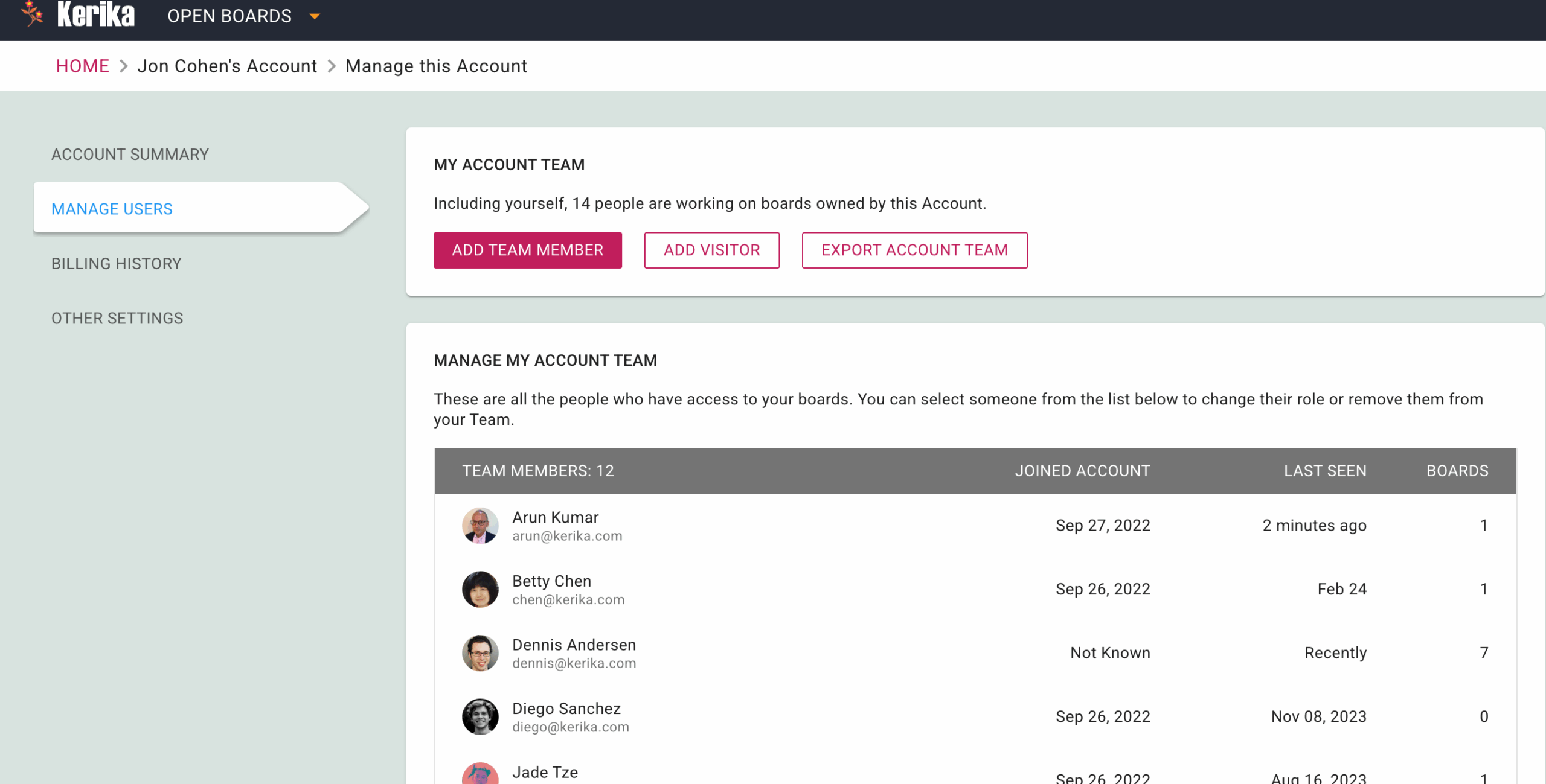
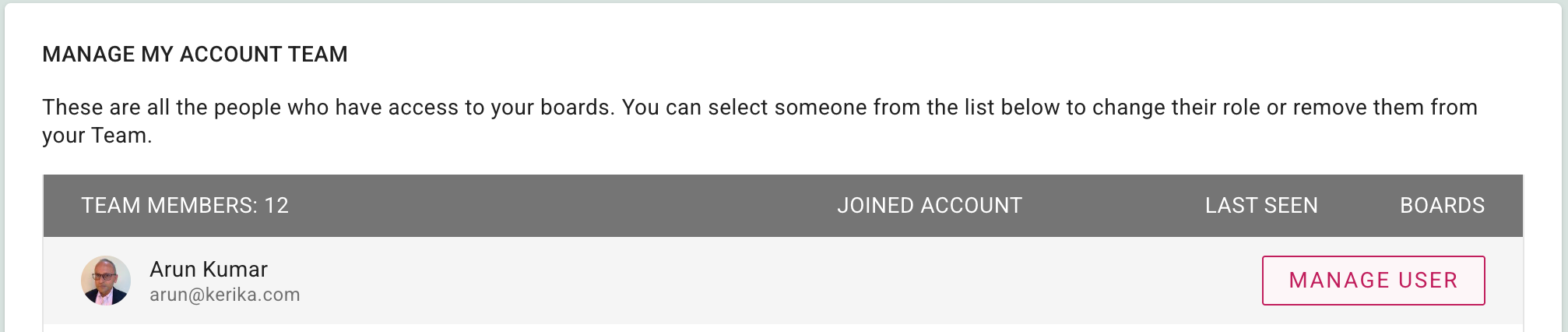
Accountbeheerders kunnen door de accounteigenaar worden beheerd vanuit het scherm Account beheren:
Screenshot met Gebruikers beheren
Zodra je in het scherm Gebruikers beheren bent, selecteer je een van de Teamleden op de account: ga met de muis over de naam en er verschijnt een knop GEBRUIKER BEWERKEN:
Selecteer een gebruiker
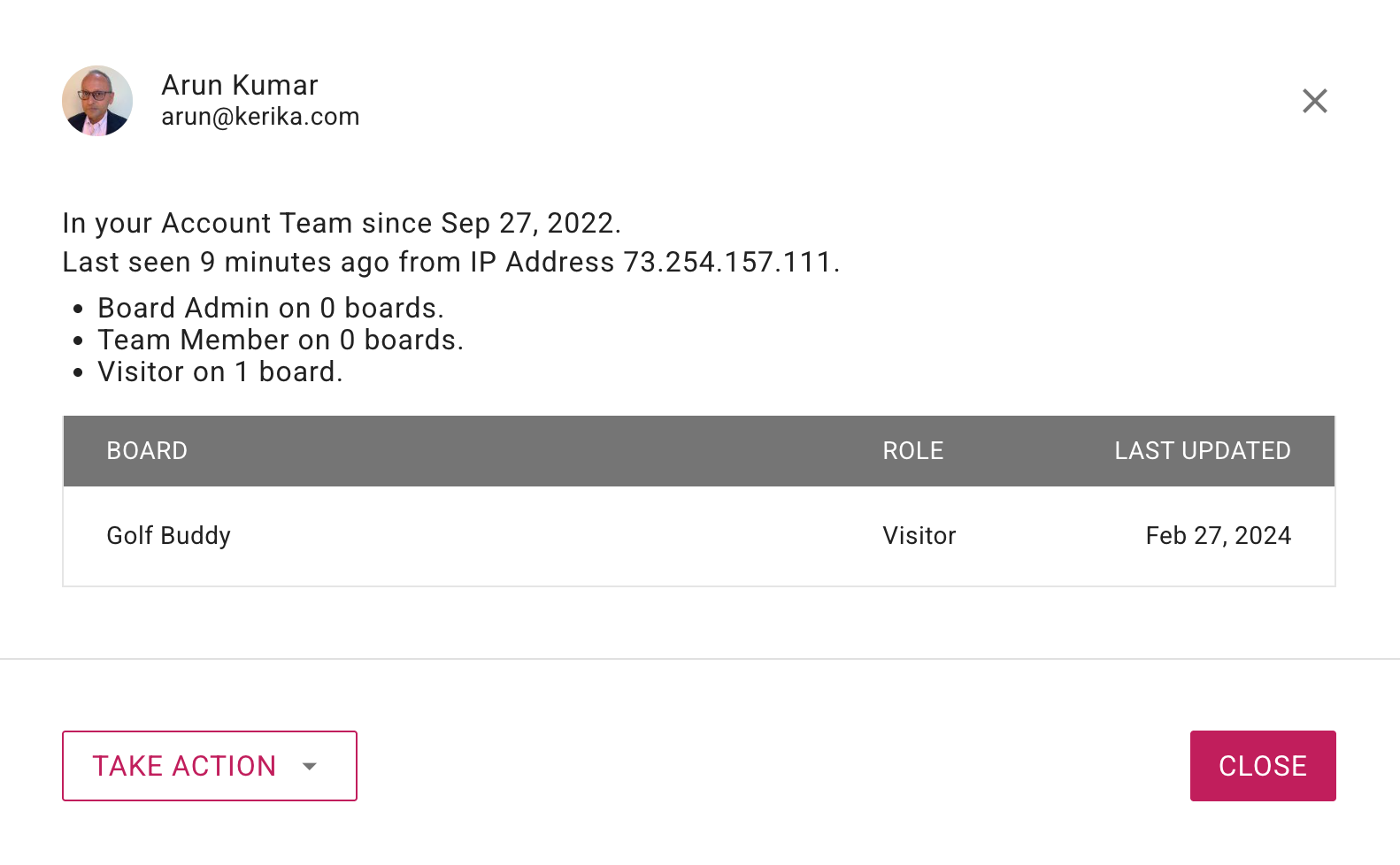
Klik in het dialoogvenster Teamlidgegevens op ACTIE NEMEN:
Actie ondernemen knop
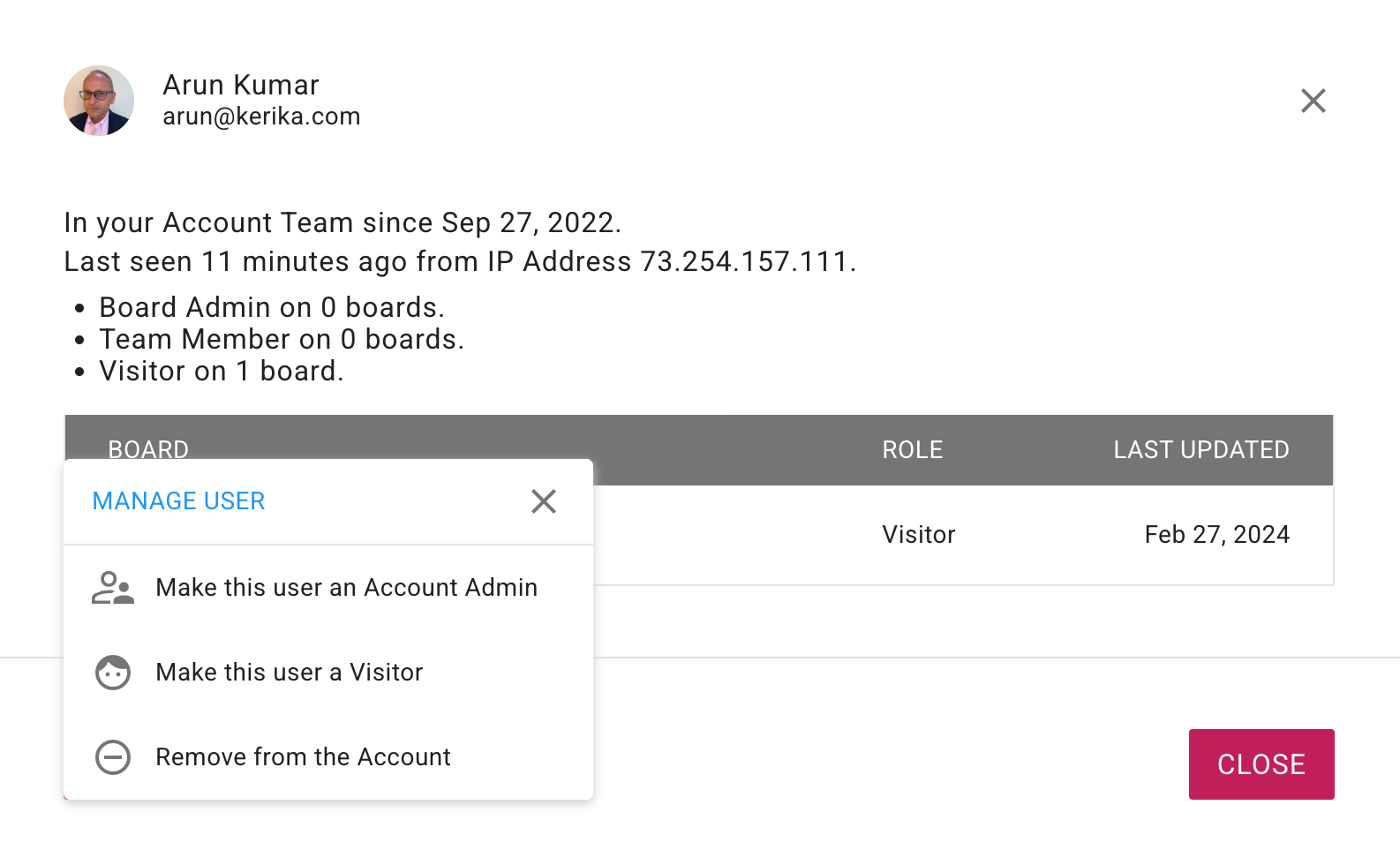
En selecteer Maak van deze gebruiker een Accountbeheerder:
Wijzig rol accountteamlid
Een Accountbeheerder kan andere Teamleden van die Account instellen als Accountbeheerder.
Accountbeheerders hebben veel macht over het account; ze kunnen:
Toegang krijgen tot elk forum
Mensen toevoegen aan of verwijderen uit een board
De rol van mensen op elk forum wijzigen
Mensen toevoegen aan het account en abonnementen kopen
Abonnementsplan wijzigen
Wees dus voorzichtig met wie je toevoegt als accountbeheerder!