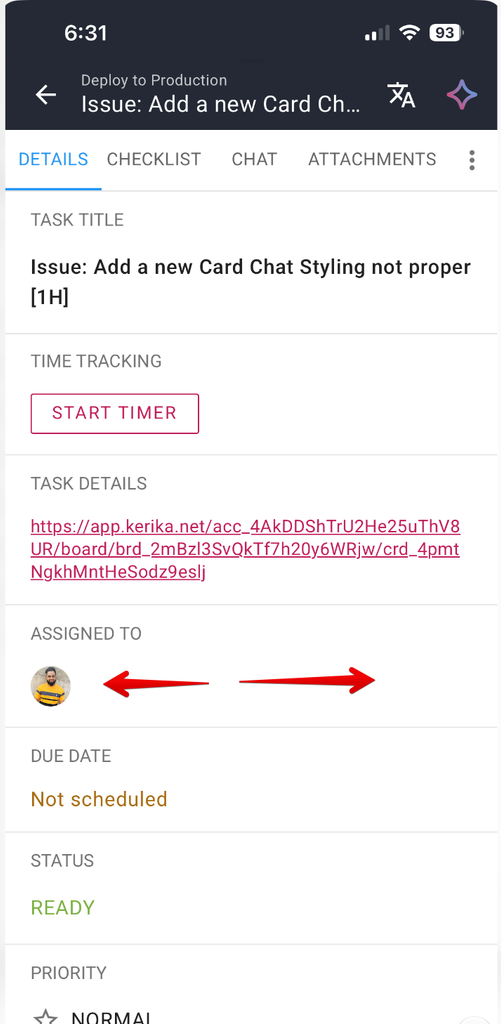
Als je de details van een taak (kaart) hebt geopend, kun je van links naar rechts vegen om tussen de tabbladen te schakelen:
Wanneer je een taak op je telefoon opent, wordt standaard het tabblad DETAILS weergegeven. Veeg naar rechts om naar het volgende tabblad (CHECKLIST) te gaan; veeg nogmaals om naar CHAT te gaan.
Je kunt op dezelfde manier teruggaan door naar links te vegen. En als je vanuit het tabblad DETAILS naar links veegt, worden de taakdetails gesloten en ga je terug naar het bordoverzicht.
Toen we onze mobiele app voor het eerst ontwierpen, gingen we ervan uit dat mensen Kerika voornamelijk op de desktop zouden gebruiken en slechts af en toe op hun mobiele telefoon. Die aanname klopt niet: we zien steeds vaker nieuwe gebruikers die ‘mobile-first’ zijn.
Dit heeft ons ertoe aangezet om een aantal kleine verbeteringen aan onze mobiele app door te voeren, vooral om ervoor te zorgen dat zoveel mogelijk van de desktopfunctionaliteit ook op de telefoon beschikbaar is.
Je kunt een taakkaart nu als Markdown kopiëren, zodat je deze gemakkelijker in een AI-dienst kunt invoeren.
Je kunt nu eenvoudig schakelen tussen de tabbladen van het dialoogvenster met taakdetails (Details, Chat, Bijlagen, enz.) door middel van een veegbeweging.
Wat nog steeds niet wordt ondersteund, en waarschijnlijk ook nooit zal worden, is het kopen van abonnementen via een telefoon. Dat komt doordat zowel Google als Apple exorbitante commissies vragen voor aankopen die via een telefoon worden gedaan; daarom bieden zelfs grote bedrijven als Netflix geen mogelijkheid om rechtstreeks via een telefoon aankopen te doen.
Als je studeert of werkt aan een academische instelling, waar ook ter wereld, en graag gebruik wilt maken van deze korting van 50%, laat het ons dan weten!
In onze nieuwste update van de Kerika-app, zowel voor desktop als voor mobiel, hebben we de AI-assistent nog nuttiger gemaakt. Voorheen gaf hij alleen advies: hij stelde manieren voor om afzonderlijke taken of borden te verbeteren, maar liet het aan jou over om alle wijzigingen door te voeren.
Nu kan het dat werk voor je doen: vraag het bijvoorbeeld om een taak voor je aan te maken, en het kan dat heel goed – compleet met alle relevante details. Hier is een voorbeeld van het aanmaken van een nieuwe taak en vervolgens de AI-assistent vragen om deze te verplaatsen:
Voordat de AI-assistent actie onderneemt, kun je elke wijziging eerst bekijken en beslissen of je deze wilt goedkeuren of afwijzen. Hier volgt een voorbeeld, van begin tot eind:
Allereerst gebruikt de gebruiker een van de snelkoppelingen voor „snelle acties” die verschijnen wanneer je een nieuw gesprek start in de AI Helper; in dit geval de snelkoppeling waarmee de AI Helper wordt gevraagd om voor te stellen om eventuele kaarten toe te voegen die op een bord ontbreken:
De AI Helper bekijkt het hele bord en doet vervolgens een voorstel:
Wanneer de gebruiker de AI-assistent opdracht geeft om door te gaan, laat Kerika de gebruiker precies zien wat er zou worden toegevoegd en waar:
In dit voorbeeld wordt er slechts één wijziging aangebracht; als er meerdere wijzigingen zouden worden aangebracht, zou de gebruiker een voorbeeld van elke wijziging kunnen bekijken en de wijzigingen afzonderlijk kunnen goedkeuren of afwijzen. De nieuwe kaart die aan dit takenbord wordt toegevoegd, is ook gemarkeerd, in de linkeronderhoek van het bord.
De gebruiker kan de nieuwe (voorgestelde) taak openen om te controleren of deze aan zijn of haar eisen voldoet:
Er worden knoppen weergegeven voor ‘ACCEPTEREN’ en ‘AFWIJZEN’.
De AI Helper kan alle aspecten van een takenbord beheren, inclusief de instellingen ervan, zoals in dit voorbeeld te zien is:
De suggesties worden weergegeven als links waarop je kunt klikken (“Foruminstellingen”) in het bovenstaande voorbeeld.
Als u op de link klikt, wordt het betreffende dialoogvenster geopend en kunt u de voorgestelde wijzigingen bekijken, mocht u dat willen:
Als je het voorstel van de AI-helpers afwijst, wordt dat in de chat weergegeven:
We hebben een kleine wijziging aangebracht in de manier waarop tagvoorkeuren worden beheerd: voorheen werden deze op forumniveau ingesteld door individuele forumbeheerders, maar nu worden ze op accountniveau ingesteld door accounteigenaren en accountbeheerders.
Dit kun je doen door naar de pagina ‘Mijn account beheren’ te gaan en het tabblad ‘OVERIGE INSTELLINGEN’ te selecteren:
Hierdoor kunnen tags op een consistentere manier worden gebruikt.
We hebben de AI Helper aanzienlijk verbeterd, zodat deze nu als assistent functioneert binnen taakborden en zelfs binnen afzonderlijke kaarten (taken) op een taakbord.
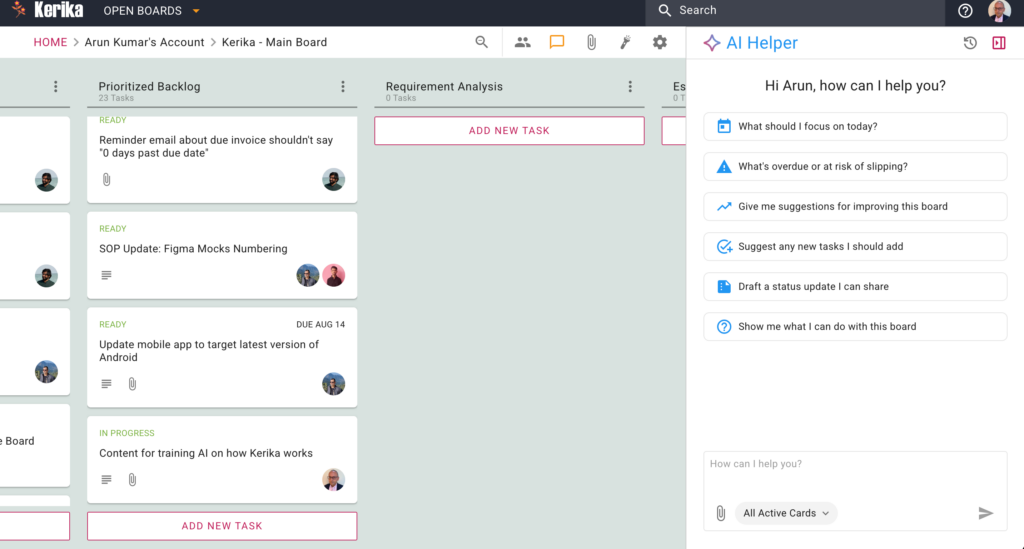
Om deze functie te gebruiken, klik je op de AI-knop die rechtsonder in de Kerika-app verschijnt, zowel op de desktop als op je mobiel. Hier is een voorbeeld van hoe dat eruitziet voor desktopgebruikers:
Laten we de onderdelen van het AI Helper-venster eens nader bekijken:
In de rechterbovenhoek bevinden zich knoppen om oude AI Helper-chats te openen en om het AI Helper-venster te sluiten:
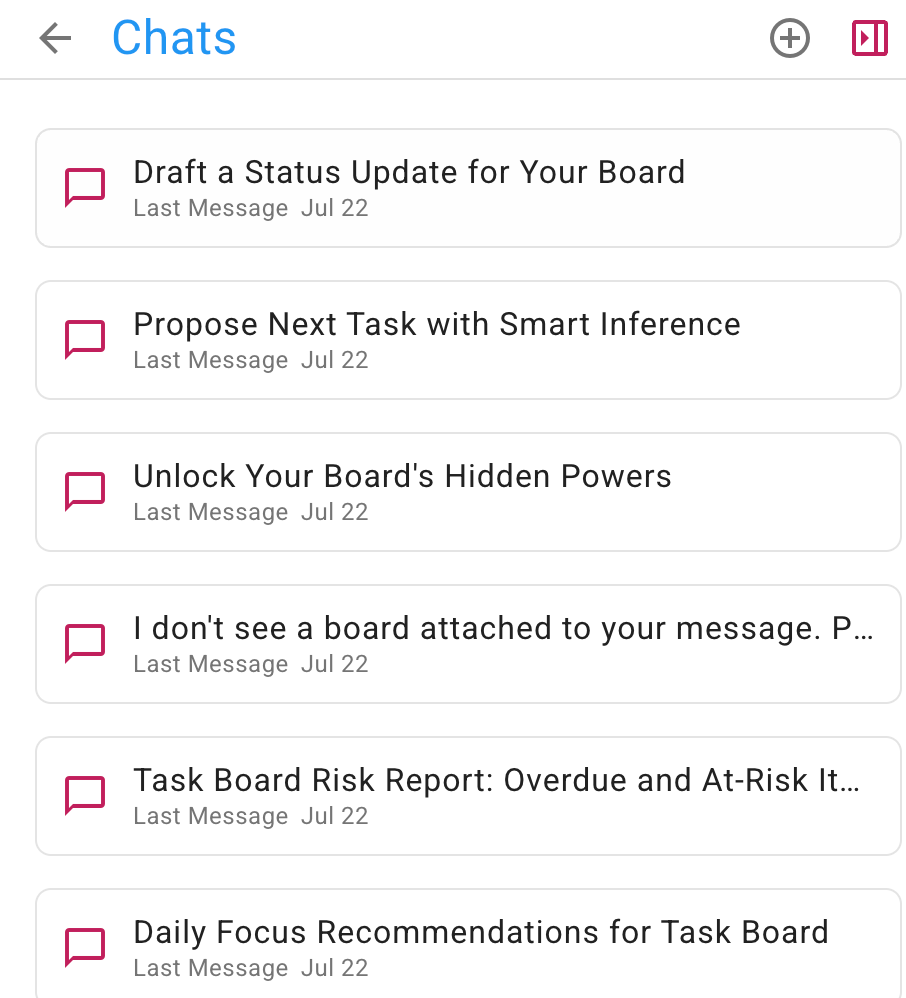
Oude chats
De oude chatgesprekken worden in omgekeerde chronologische volgorde weergegeven, waarbij de meest recente bovenaan staan:
Je kunt elk oud chatgesprek op elk moment hervatten, mocht je terug willen gaan naar een bepaalde discussie die je met de AI-assistent hebt gevoerd. Het is handig om verschillende discussies in aparte chatstreams te houden, omdat de AI-assistent dan gemakkelijker de context van je verzoeken kan begrijpen.
Snelle acties voor besturen
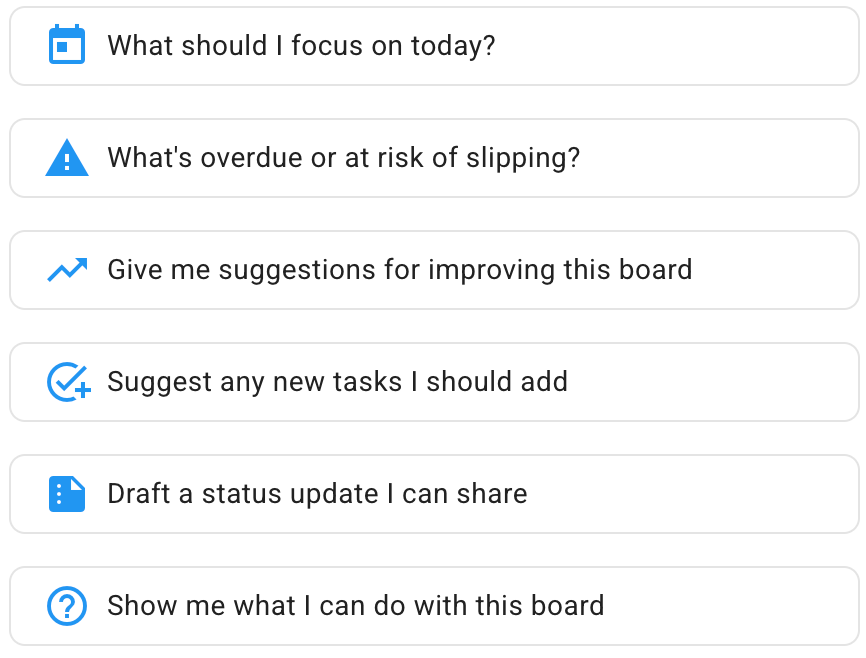
In het hoofdgedeelte van de AI Helper, dat wordt weergegeven telkens wanneer je een nieuw chatgesprek start, vind je een aantal snelle acties:
Dit zijn:
Waar moet ik me vandaag op concentreren? Een veelgestelde vraag waar veel gebruikers mee worstelen, vooral wanneer ze aan een groot project werken, waarbij veel taken tegelijkertijd lopen en zich allemaal in verschillende stadia van voortgang bevinden.
Wat is achterop geraakt of dreigt achterop te raken? Dit is vooral belangrijk voor projectmanagers (bestuursmedewerkers) die ervoor moeten zorgen dat alles goed verloopt, en niet alleen hun eigen taken.
Geef me suggesties om dit forum te verbeteren. Dit kan iedereen helpen, maar vooral de forumbeheerders: de AI-assistent kan het hele forum bekijken en nagaan of het team Kerika optimaal benut – zijn de kolommen, die de workflow weergeven, optimaal? Worden er tags gebruikt om gerelateerde taken bij elkaar te brengen? Enzovoort.
Stel gerust nieuwe taken voor die ik zou moeten toevoegen. De AI-assistent bekijkt hier al je taken en probeert te achterhalen welke stappen er in de workflow van je project ontbreken.
Stel een statusrapport op dat ik kan delen. Als je leidinggevende steeds om statusupdates vraagt (wat eigenlijk niet nodig zou moeten zijn, want met Kerika kun je hem of haar als ‘Bezoeker’ toevoegen, zodat hij of zij altijd een realtime overzicht heeft van wat er gaande is!), dan zorgt deze handige ‘Quick Action’ ervoor dat er een statusrapport voor je wordt opgesteld.
Laat me zien wat ik met dit bord kan doen. Dit is een andere manier om ervoor te zorgen dat je Kerika optimaal gebruikt om je projectdoelen te bereiken. De AI-assistent kan taken identificeren waarvoor prioriteiten en deadlines moeten worden vastgesteld, en nog veel meer.
Snelle acties voor kaarten
Ook voor afzonderlijke kaarten op taakborden zijn er snelle acties beschikbaar: je kunt deze zien wanneer je de AI Helper opent nadat je eerst de kaart hebt geopend.
Terwijl de AI-helper zich op het hele speelveld richt wanneer er geen afzonderlijke kaart is opengemaakt, richt de AI-helper zich hier op één enkele kaart. De snelle acties zijn:
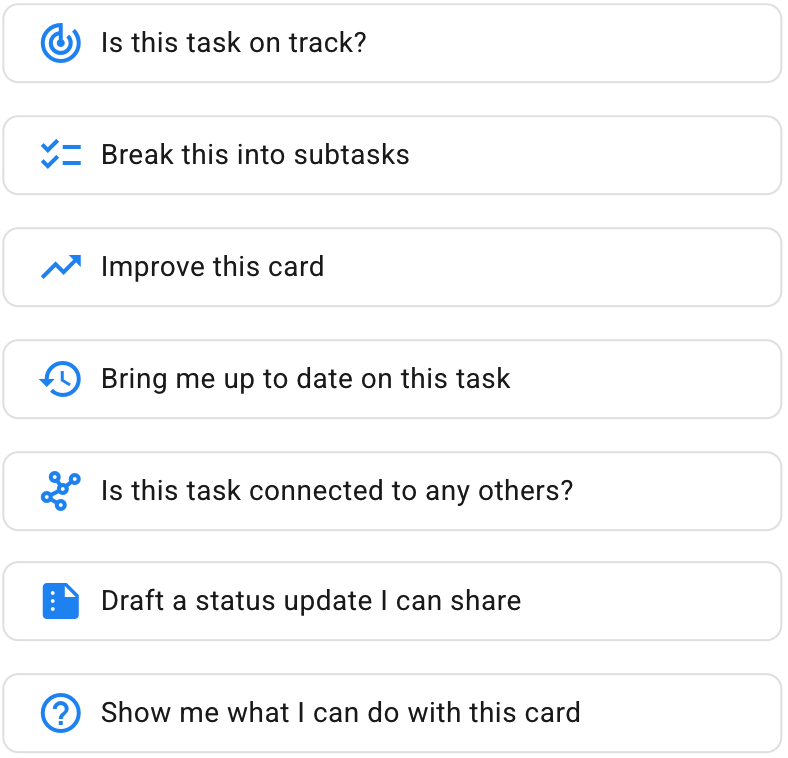
Ligt deze taak op schema? De AI-assistent controleert of er een deadline of prioriteit is ingesteld, en of de taak een checklist met subtaken nodig heeft om de uitvoering ervan te vergemakkelijken.
Verdeel de taak in subtaken. Een handige manier om met één klik een volledige lijst met subtaken te krijgen, waarmee je deze taak sneller en beter kunt uitvoeren.
Verbeter deze kaart. De AI-assistent kan een afzonderlijke kaart op allerlei manieren verbeteren: door betere titels of details/beschrijvingen voor taken voor te stellen, door tags te gebruiken, door vervaldata toe te voegen, enzovoort.
Breng me even op de hoogte van de stand van zaken bij deze taak. Kerika is ideaal voor wereldwijd verspreide teams die in verschillende regio’s en tijdzones werken. (Het Kerika-team zelf is een wereldwijd verspreid team, en dat is het al vanaf het allereerste begin.) Deze Quick Action geeft een overzicht van de activiteiten op deze kaart in een overzichtelijke vorm.
Houdt deze taak verband met andere taken? Dit is erg handig als er op een groot bord veel dingen tegelijk gaande zijn en er tal van taken in uitvoering zijn.
Stel een statusupdate op die ik kan delen. Nog een handige manier om om te gaan met managers die (dagelijks?!) statusupdates eisen.
Laat me zien wat ik met deze kaart kan doen. Vergelijkbaar met de snelle actie voor borden, maar dan gericht op een specifieke kaart.
We horen graag van je hoe de AI Helper in het algemeen werkt, en of onze Quick Actions verbeterd kunnen worden!
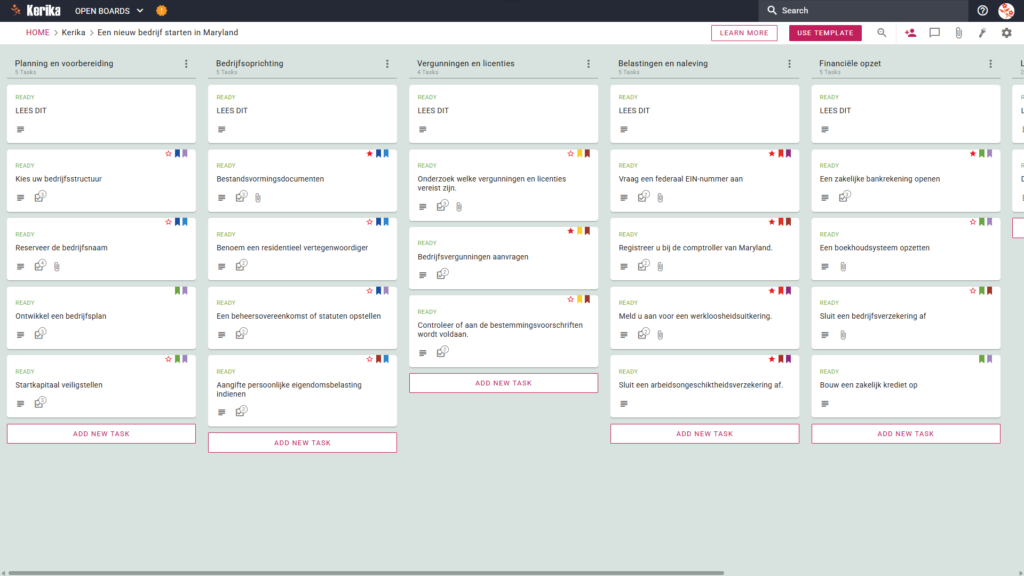
Een bedrijf starten in Maryland is een ambitieuze onderneming, maar administratieve kosten vormen vaak een groot obstakel. De specifieke vereisten van het Maryland State Comptroller’s Office en de juridische overwegingen bij het kiezen van een bedrijfsstructuur vormen een uitdaging voor veel ondernemers.
Dit kan leiden tot aanzienlijke vertragingen en zwakheden in het beheren van complexiteit. Maar maak je geen zorgen, deze gids is er om je te helpen! We hebben deze sjabloon ontwikkeld om de planning van compliance te vereenvoudigen en een gestructureerde werkruimte voor je hele team te creëren.
Klaar om je bedrijfsidee werkelijkheid te laten worden? Laten we beginnen!
1. wie kan deze applicatie gebruiken?
Dit model is ontworpen om oprichters met verschillende achtergronden wegwijs te maken in de regelgeving van Maryland:
Eenmanszaak: Deze categorie is voor individuen die georganiseerd zijn en alle juridische zaken kunnen afhandelen zonder een groot managementteam.
Oprichters van het partnerschap: Voor degenen die deelnemen aan het partnerschap fungeert het bestuur als de enige arbiter van de waarheid, die ervoor zorgt dat gedeelde verantwoordelijkheid wordt gerespecteerd en dat er geen belemmeringen zijn om verantwoording af te leggen.
Startup-teams: Visuele samenwerking stelt groeiende teams in staat om de processen van een startup effectief te beheren en iedereen op één lijn te houden terwijl het bedrijf groeit.
2. wat zit erin?
De sjabloon ‘Een nieuw bedrijf starten in Maryland’ biedt een uitgebreide opstartgids met een vooraf gedefinieerde lay-out:
Zesworkflows:planning en voorbereiding, bedrijfsoprichting, licenties, naleving van belastingen en regelgeving, financiële voorbereiding enlopende activiteiten.
Planning en organisatie: Er zijn tabbladen ‘Een bedrijfsstructuur kiezen‘, ‘Een bedrijfsplan opstellen’ en ‘Organisatiedocumenten presenteren’.
Vergunningen, vergoedingen ennaleving: Er zijn speciale formulieren beschikbaar voor het aanvragen van een bedrijfsvergunning, registratie bij de Maryland State Comptroller en het afsluiten van een werkgeversaansprakelijkheidsverzekering.
Financieel beleid en financiële procedures: Dit sjabloon bevat formulierenvoor het openen van een bankrekening, het opzetten van een boekhoudsysteem en het indienen van jaarverslagen.
3. wanneer je
Deze werkruimte is bijzonder effectief in ruwe omgevingen waar beheer en veiligheid prioriteit hebben.
Start Your Business: Gebruik deze sjabloon als u de officiële website van de Maryland State Government, ‘Start Your Business – Maryland Business Express’, bezoekt en een gestandaardiseerd, betrouwbaar proces nodig hebt voor het afhandelen van de officiële vereisten van de site.
Beheer van naleving door de staat: Als je vanaf de eerste dag volledig wilt voldoen aan de wetten van de staat Maryland, dan is deze service iets voor jou. Deze service beschermt je tegen kritieke verplichtingen zoals registratie bij de Maryland State Comptroller en het aanhouden van een werknemerscompensatieverzekering.
Bescherm documenten met een hoog risico: Als je startup strikte toegangscontrole nodig heeft, is dit de enige tool voor activabeheer waarmee je gevoelige juridische en fiscale documenten kunt opslaan in je Google Drive-, OneDrive- of Box-account en volledige controle hebt over je bestanden.
4. hoe te gebruiken
Het runnen van een startup is eenvoudig door het volgen van deze stappen op het KALIKA platform
Tabblad README : Bovenaan elke kolom staat een tabblad README. Zie deze tabbladen als processtappen of kwaliteitscontrolepunten. Je ziet bepaalde criteria waaraan moet worden voldaan voordat je verder kunt gaan.
Workflow progressie: Verplaats taakkaarten van links naar rechts zodra een mijlpaal is bereikt. Dit houdt het team gefocust op ‘voltooide’ taken en voorkomt de verwarring die ontstaat als het proces wordt voortgezet zonder duidelijke wettelijke basis.
Tabblad Controlelijst: Open elk tabblad voor toegang tot het tabblad Controlelijst om subactiviteiten te beheren. Je kunt details zoals specifieke tariefschema’s of Maryland-staatnummers aanvinken om er zeker van te zijn dat je niets over het hoofd ziet.
Tabblad Bijlagen: In het tabblad Bijlagen kunt u vertrouwelijke documenten zoals bedrijfscontracten opslaan. Kelia is de enige tool voor activabeheer waarmee je volledige controle hebt over bestanden die zijn opgeslagen in je Google Drive- of OneDrive-account.
Conclusie
Carica integreert naadloos met Google Workspace en Microsoft 365 om de toegang tot en beveiliging van documenten automatisch te beheren, zodat je complexe e-mailketens kunt vermijden en het vertrouwen in de organisatie kunt behouden. Beheren.
Wanneer gebruikersrollen veranderen, wordt de toegang tot bestanden in de cloudopslag onmiddellijk bijgewerkt. Interne teamleden krijgen lees- en schrijfrechten voor bedrijfsontwikkeling, terwijl juridische adviseurs of externe partners kunnen worden toegevoegd als bezoekers met alleen-lezen toegang.
Deze gestructureerde workflow zorgt ervoor dat je nieuwe bedrijf vanaf de eerste dag aan de hoogste professionele normen voldoet. Het verandert een complex bureaucratisch proces in een gecontroleerde en transparante reeks stappen op weg naar succes.
Hoe zit het met andere bestellingen?
Als dit model niet aan je behoeften voldoet, neem dan contact op met support@kerika.com We maken gratis een aangepaste versie voor je.
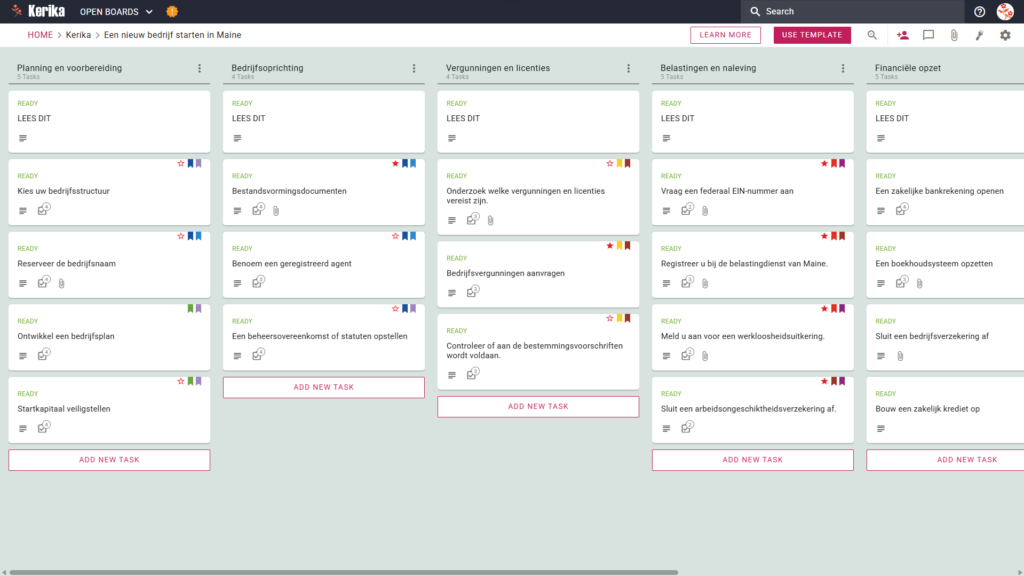
Een nieuw bedrijf starten in Maine kan een logistieke hindernis lijken, vooral gezien de unieke regelgeving en administratieve rompslomp van de staat. Voor veel ondernemers zit de echte uitdaging in het begrijpen van de juiste volgorde van de noodzakelijke vereisten. Het verliezen van een lokale vergunning of het niet indienen van een belastingaangifte kan het proces stopzetten voordat je je eerste klant kunt bedienen.
Maak je geen zorgen, deze gids is er om je te helpen! We hebben deze sjabloon gemaakt om het complexe proces van het starten van een bedrijf te vereenvoudigen en een visuele en georganiseerde werkruimte te bieden voor je hele team. Klaar om je belangrijkste bedrijf vol vertrouwen te lanceren? Begin vandaag nog!
1. wie kan het gebruiken?
Dit model is ontwikkeld om verschillende soorten professionals en organisaties te ondersteunen die zich legaal en operationeel willen vestigen in Maine:
Zelfstandigen: Iemand die op zoek is naar duidelijke richtlijnen die hen in staat stellen om alle activiteiten onafhankelijk uit te voeren zonder de belangrijkste wettelijke vereisten te overtreden.
Collaboration facilitators:Kleine groepen die een gedeelde werkruimte nodig hebben waar ze verantwoordelijkheden kunnen verdelen en samen de voortgang kunnen controleren .
Startup-teams: snelgroeiende teams die één enkele bron van waarheid nodig hebben om te voldoen aan complexe voorschriften en om over het hoofd te zien.
2. inhoud
Deze sjabloon is een ideaal uitgangspunt met kant-en-klare grafische lay-outs die zijn ontworpen voor de unieke workflows van Maine-bedrijven. Op basis van onze ervaring met het adviseren van kleine bedrijven hebben we de workflow in zes kolommen verdeeld zodat alle aspecten aan bod komen:
Planning en voorbereiding: richt zich op basisstappen zoals het kiezen van een rechtsvorm, het registreren van een bedrijfsnaam en het aantrekken van de eerste financiering.
Oprichting van een bedrijf: toezicht houden op het indienen van oprichtingsdocumenten, het aanstellen van een wettelijke vertegenwoordiger en het opstellen van belangrijke documenten zoals verkoopcontracten.
Vergunningen: In Maine moet je voldoen aan staats- en gemeentelijke regelgeving. Dit gedeelte helpt je bij het vinden van staatsvergunningen en gemeentelijke kwesties, zoals de naleving van bestemmingsplannen, die vaak sterk verschillen van stad tot stad in Maine.
Naleving van belastingen en regelgeving: Je moet belangrijke zaken regelen zoals federale belastingidentificatienummers (EIN’s) en werkloosheidsverzekering. In dit gedeelte richten we ons voornamelijk op de verplichteregistratiebij het Maine Department of Revenue.
Financiële aspecten:Eenbankrekening openen voor het bedrijf, een boekhoudsysteem opzetten, fondsen werven voor een lening voor het bedrijf.
Regelmatige activiteiten: Dit gedeelte helpt je om je regelmatige verplichtingen in de gaten te houden, zoals de noodzaak om jaarlijks aangiftete doenbij de Secretary of State, om ervoor te zorgen dat je bedrijf op de lange termijn aan de regels voldoet.
3. wanneer gebruik je het?
Deze baan biedt geweldige secundaire arbeidsvoorwaarden in een omgeving waar zorg en veiligheid voorop staan.
Start uw reis als ondernemer: Gebruik deze sjabloon als u inzicht wilt krijgen in de formele vereisten om een bedrijf te starten en hieraan wilt voldoen. Gebruik deze sjabloon als u een betrouwbaar en reproduceerbaar proces nodig hebt| Office of Business Development, Maine State Government Official Resource Site.
Naleving door de staat: De ideale oplossing om meteen vanaf het begin te voldoen aan de wettelijke vereisten van Maine. Zo vermijd je het risico dat je belangrijke verantwoordelijkheden niet nakomt, zoals registratie bij het Maine Department of Revenue of het hebben van een werknemerscompensatieverzekering.
Geavanceerde documentbeveiliging: Kies deze optie als de structuur van je organisatie een strikte toegangscontrole vereist. Kellica is de enige tool voor activabeheer die volledige eigendom van bestanden garandeert, zodat je zeer vertrouwelijke juridische en fiscale documenten kunt opslaan in je Google Drive, OneDrive of Box account.
4. hoe te gebruiken
Deze structuur in Kerica maakt het opstarten van een bedrijf eenvoudig te beheren. Onze ervaring is dat deze duidelijke structuur veel startende ondernemers heeft geholpen om problemen met de naleving van deadlines te voorkomen.
Tabblad README : Bovenaan elke kolom staat een tabblad ‘README’. Het bevat bepaalde criteria en standaarden die dienen als kwaliteitscontrole voor het uitvoeren van een activiteit.
Stroomlijn uw workflow: Wanneer u een mijlpaal bereikt, kunt u een tabblad met taken verplaatsen door het van de ene kolom naar de andere te slepen. Dit voorkomt de nachtmerrie van e-mailkettingen waarin statusupdates worden ondergesneeuwd en houdt iedereen in één oogopslag op de hoogte van de voortgang van taken.
Tabblad TESTLIJST : Open het gewenste tabblad en beheer je subtaken in detail in het tabblad TESTLIJST. Hier kun je details bijhouden zoals gemeentelijke inleverdata, vereiste documenten en meer, zodat je niets vergeet.
Tabblad ‘Bijlagen’ : Met het tabblad ‘Bijlagen’ kun je documenten over bedrijfsoprichting en licenties rechtstreeks naar het tabblad uploaden. Deze bestanden worden veilig opgeslagen in je Google Drive- of OneDrive-account, zodat je geen vertrouwelijke juridische documenten in een aparte silo hoeft op te slaan.
Conclusie
Met een visueel controlepaneel kun je professioneel en georganiseerd te werk gaan bij het opstarten van een bedrijf in Maine. Met een visueel systeem kun je verwarrende e-mailketens vermijden en alle documenten met betrekking tot je startup gecentraliseerd en gemakkelijk toegankelijk houden.
Kerika is volledig geïntegreerd met Google Workspace en Microsoft 365, zodat rechten automatisch worden beheerd. Daarnaast kunnen externe adviseurs zoals accountants en advocaten worden toegevoegd als ‘bezoekers’ met alleen-lezen toegang, zodat ze de voortgang kunnen controleren zonder de workflow te verstoren.
Is er nog iets dat je graag zou willen zien?
Als deze sjabloon niet aan je eisen voldoet, neem dan contact met ons op via support@kerika.com. We maken graag gratis een aangepaste versie voor je!
We hadden een manier voor mensen om supportverzoeken in te voeren als tickets op Freshdesk, maar heel weinig mensen hebben deze functie ooit gebruikt. (We denken graag dat dat komt omdat Kerika heel weinig bugs heeft :-))
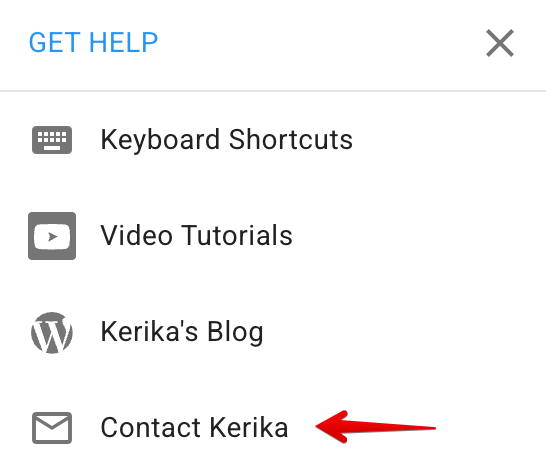
Maar er is altijd al een eenvoudigere manier geweest om contact met ons op te nemen, die in de app is ingebouwd: als je op het pictogram “?” rechtsboven in de app klikt (op desktop), verschijnt er een menu:
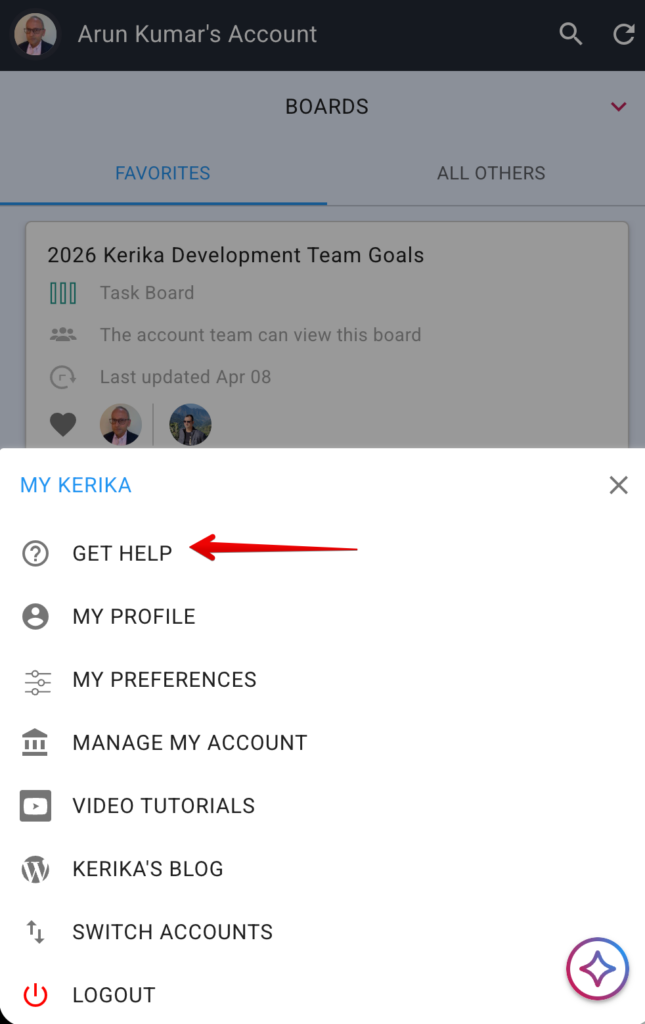
Ga op je mobiel naar Home en klik linksboven op je profielfoto. In het dialoogvenster dat verschijnt, zie je GET HELP staan:
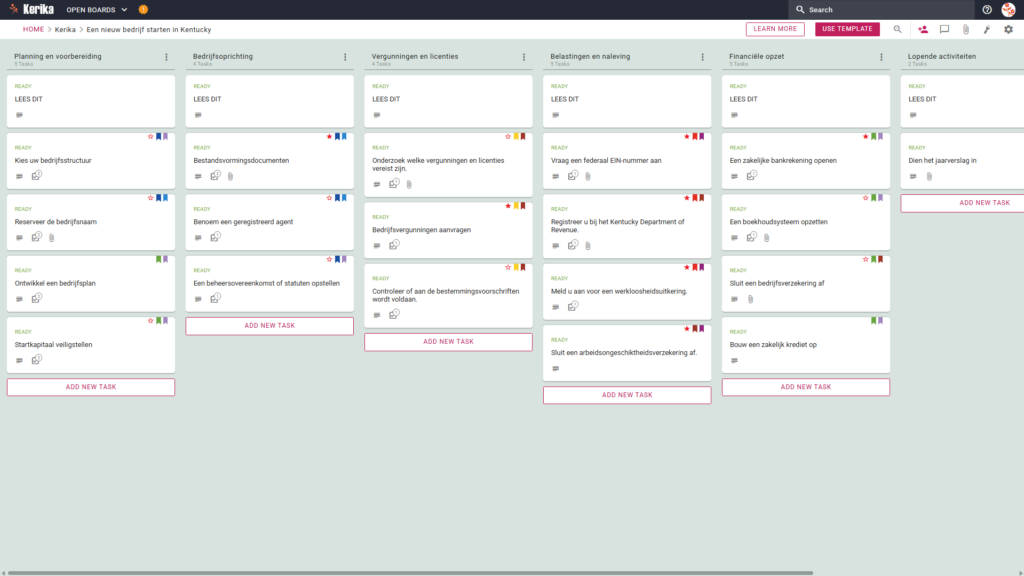
Een nieuw bedrijf starten in Kentucky kan een logistieke uitdaging zijn, vooral vanwege de administratieve kosten die gepaard gaan met de wettelijke vereisten van de staat. Er zijn vaak meerdere aanvragen, vergunningen en belastingaangiften die tegelijkertijd moeten worden afgehandeld. Voor veel starters kan dit proces resulteren in gemiste deadlines of een gebrek aan documentatie, wat een serieus risico kan vormen voordat het bedrijf zelfs maar van de grond kan komen.
Maar maak je geen zorgen, deze gids is er om je te helpen. Deze sjabloon helpt u om de vereisten van uw bedrijf te verwerken in een professioneel nalevingsplan. De bedrijfssjabloon voor Kentucky biedt een visueel gestructureerde werkruimte om uw hele team te helpen dit complexe proces te stroomlijnen. Het splitst dit proces op in beheersbare stappen, zodat u zich kunt richten op de groei van uw bedrijf en u zich geen zorgen hoeft te maken over papierwerk.
Klaar om te beginnen? Begin vandaag nog!
1. wie kan deze applicatie gebruiken?
Het model is ontwikkeld om tegemoet te komen aan de verschillende behoeften van startende ondernemers:
Eenmanszaak: Als je net begint met ondernemen, dan fungeert dit model als een virtuele bedrijfseigenaar. In dit model kun je alle activiteiten zelf beheren en wettelijke deadlines halen.
Oprichters van joint ventures: De overheid is de ‘enige bron van waarheid’ voor wie samen met anderen een bedrijf start De overheid is de ‘enige bron van waarheid’ voor wie samen met anderen een bedrijf start. Hierdoor kunnen de initiële taken duidelijk worden verdeeld tussen de oprichters en kan het ‘ik dacht dat ik het allemaal wel wist’-syndroom, dat vaak voorkomt bij nieuwe samenwerkingsverbanden, worden vermeden.
Lanceerteams: Grote teams zorgen voor meer controle en transparantie. De voortgang van verschillende afdelingen, zoals financiën en juridische zaken, kan in realtime worden gevolgd om iedereen op schema te houden voor de lancering.
2. wat zit erin?
De sjabloon ‘Een nieuw bedrijf starten in Kentucky’ is een ideaal startpunt dankzij de kant-en-klare visuele lay-out:
Werkstroomin zes stappen:planning en voorbereiding, oprichting van het bedrijf, vergunningen, belastingen en naleving, financiële opzet en timing vandagelijkse activiteiten.
Bedrijfsplanning en oprichting:een bedrijfsvorm kiezen, een ondernemingsplan schrijven en de oprichtingsdocumenten indienen.
Vergunningen, vergoedingen en naleving: met deze speciale kaart kun je vergunningen aanvragen,je registreren bij het KentuckyDepartment of Revenue en je inschrijven voor een werknemerscompensatieverzekering.
Financieel beleid en financiële procedures:Ditsjabloon bevat items over het openen van eenbankrekening, het opzetten van een boekhoudsysteem en het indienen van jaarverslagen.
3. wanneer gebruiken?
Het halen van deadlines is essentieel om te voldoen aan de wettelijke vereisten. Het werk op dit gebied moet in de volgende stappen worden uitgevoerd
Fase voorafgaand aan de oprichting: Wanneer je besluit om een bedrijf op te richten, bijvoorbeeld bij het kiezen van een rechtsvorm, gebruik dan dit model om je te helpen de juiste eerste plannen te maken.
Inleiding: Als u documenten indient via de portaalwebsite Start My Business – Kentucky Business One Stop, gebruikt u dit Kerika-dashboard om mensen en het aanvraagproces te beheren.
Naleving van regelgeving: Voordat je een bedrijf begint in Kentucky, kun je deze tool gebruiken om ervoor te zorgen dat je geen bouwvoorschriften met betrekking tot verzekeringen mist.
4. hoe te gebruiken
Met deze technische workflows is het heel eenvoudig om een bedrijf op te zetten in Kentucky:
Tabblad Lezen : Bovenaan elke kolom staat een tabblad Lezen. Dit tabblad bevat specifieke criteria of regels waaraan een taak moet voldoen voordat deze doorgaat naar de volgende stap in de workflow.
Doorloop de workflow: Verplaats de tabbladen van links naar rechts naarmate uw werk vordert. Ga bijvoorbeeld van het tabblad ‘Planning en voorbereiding ‘ naar het tabblad ‘Bedrijfsoprichting ‘ zodra de bedrijfsoprichting is voltooid. Zo voorkom je dat je de documenten voor de bedrijfsoprichting afrondt voordat de details zijn bevestigd.
Tabblad Checklist: Open het gewenste tabblad en schakel over naar het tabblad Checklist om subtaken te beheren. Vermeld duidelijk je vereisten, zoals “Controleren op naleving van ontwikkelingsplan” om te voorkomen dat je lokale regelgeving over het hoofd ziet.
Tabblad Bijlagen: U kunt belangrijke documenten , zoals zakelijke contracten, direct op dit tabblad opslaan. Kellica is de enige tool die je volledige controle geeft over bestandseigendom. Documenten worden opgeslagen in je beveiligde Google Drive of OneDrive account.
Conclusie
Door complexe e-mailketens en verspreide spreadsheets te vervangen door een visueel kanban-bord, kunnen organisaties efficiënter werken en beheert Careya automatisch de toegangsrechten. Teamleden kunnen de lees- en schrijfrechten krijgen die ze nodig hebben om het bedrijf te laten groeien, terwijl externe consultants kunnen worden toegevoegd als bezoekers met alleen-lezen toegang. Op deze manier zijn vertrouwelijke documenten veilig en worden ze op de juiste manier gedeeld, zelfs als het bedrijf groeit in Kentucky. Met een plan als dit kun je als ervaren professional vol vertrouwen verder.
Hoe zit het met andere bestellingen?
Als dit model niet bij uw branche past, helpen we u graag – neem contact met ons op via support@kerika. com en we leveren u gratis een aangepaste versie.