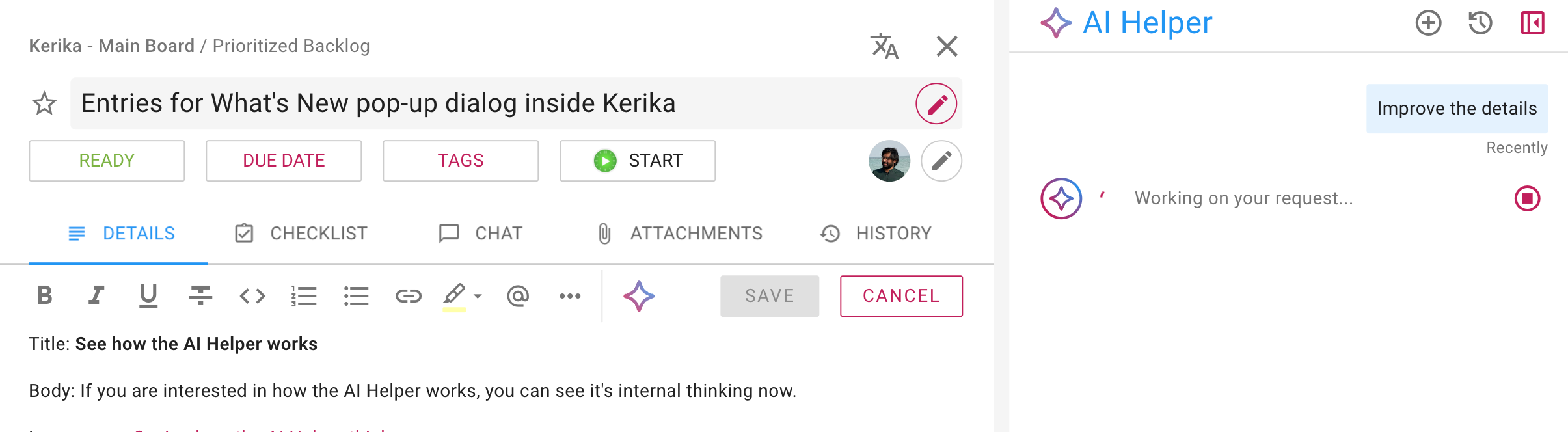
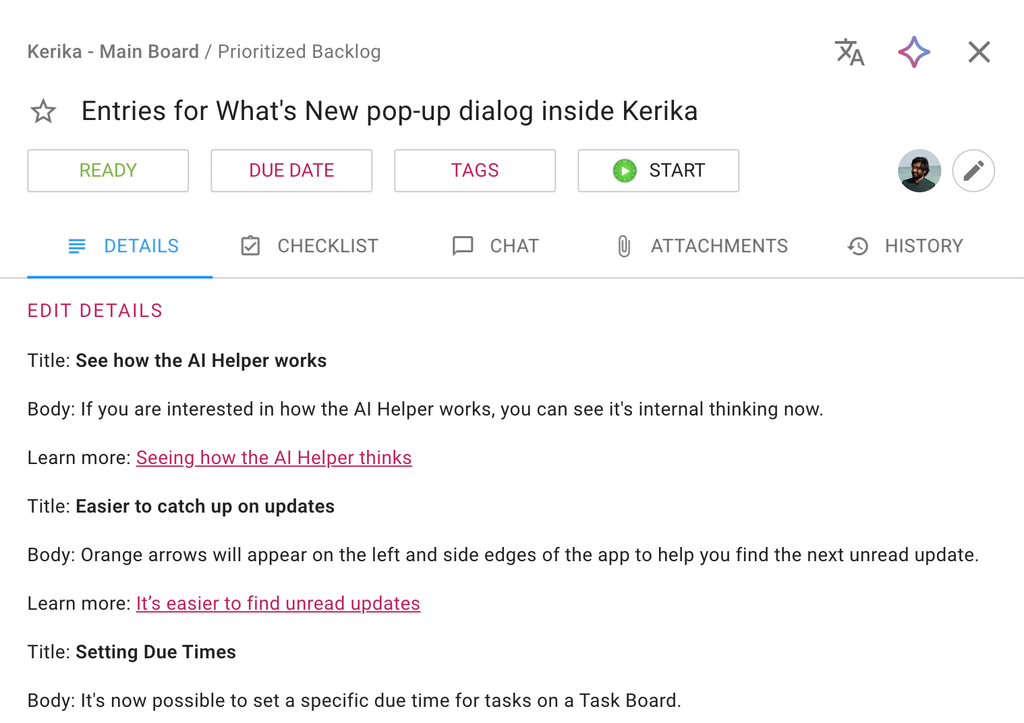
De AI-assistent kan u nu helpen bij het opstellen van betere taakdetails en chatberichten. Wanneer u taakdetails bewerkt of een chatbericht opstelt, verschijnt er een AI-knop in de onlangs geïntroduceerde uitbreidingswerkbalk. Als u op het AI-pictogram klikt, wordt de AI-assistent gestart en kunt u direct om hulp bij het schrijven vragen:
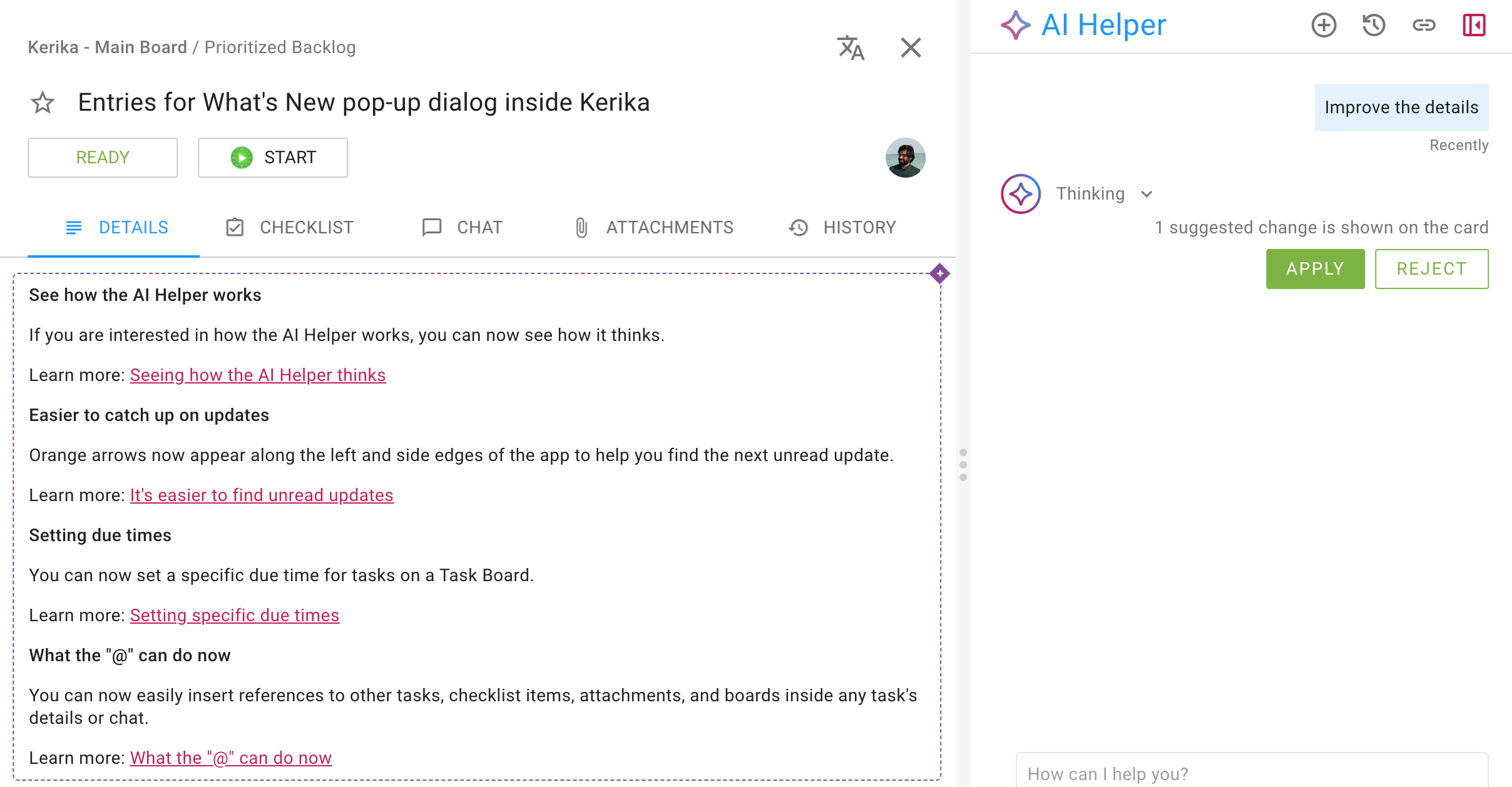
In dit voorbeeld heeft de AI-assistent het volgende voorgesteld:
In het AI-hulpvenster worden de knoppen ‘Toepassen’ en ‘Afwijzen’ weergegeven. U kunt deze knoppen gebruiken wanneer u al een beslissing kunt nemen door de voorgestelde nieuwe tekst vluchtig door te nemen.
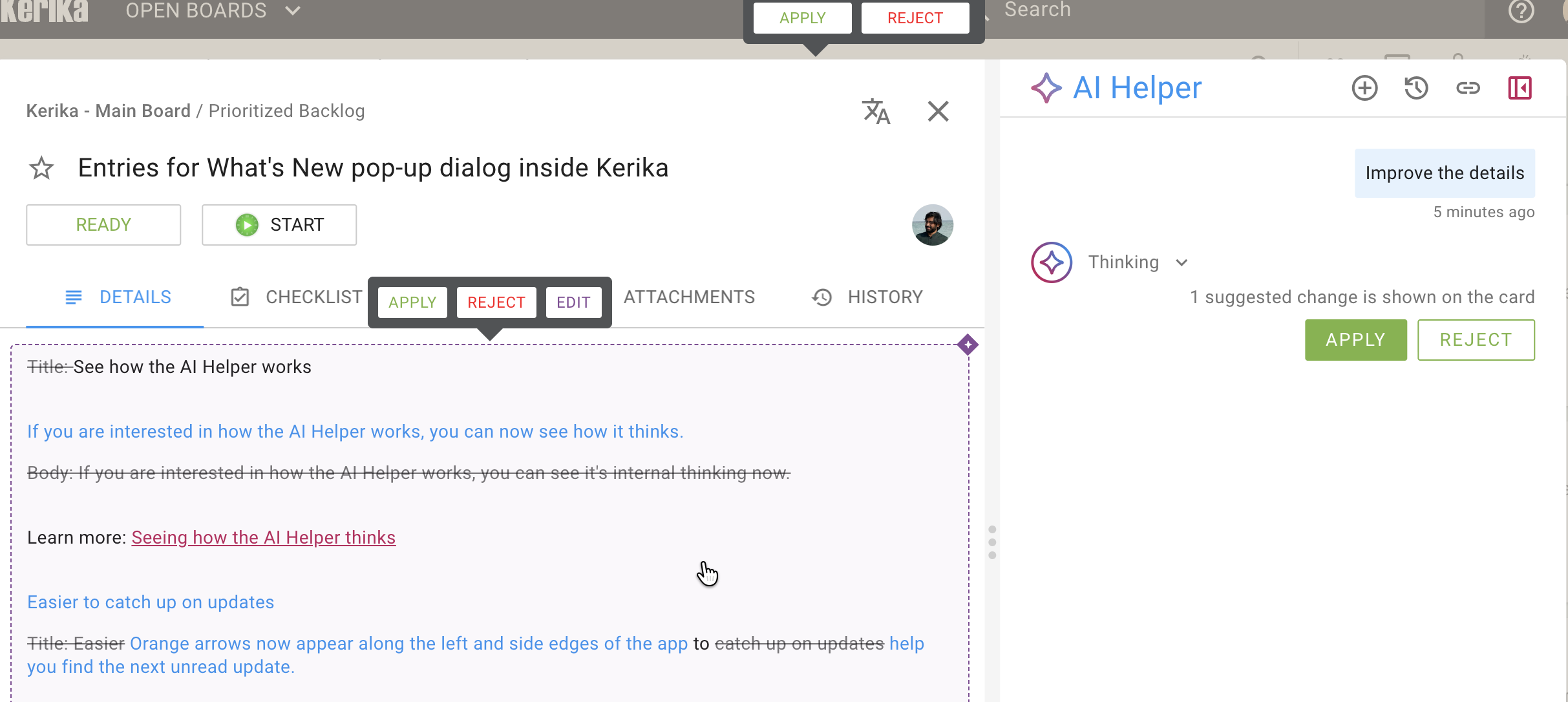
Als u de wijzigingen nader wilt bekijken, plaatst u de muisaanwijzer op de voorgestelde nieuwe tekst onder ‘Taakdetails’:
Tekst waarvan de AI-assistent vindt dat deze moet worden verwijderd, wordt doorgestreept weergegeven, terwijl tekst waarvan de AI-assistent vindt dat deze moet worden toegevoegd, in blauwe letters wordt weergegeven.
Hoe dit jullie kan helpen
We hebben altijd gewerkt met een meertalig team dat verspreid is over twee continenten; hoewel Engels onze interne werktaal is, spreken niet alle teamleden deze taal even vloeiend als hun collega’s. Dit is ook een veelvoorkomende situatie bij onze gebruikers. We hebben immers gebruikers in bijna alle landen ter wereld en ondersteunen maar liefst 38 talen!
In meertalige teams kunnen mensen die de dominante taal niet even vloeiend spreken als hun collega’s, soms aarzelen om hun mening te geven uit angst voor misverstanden. Deze nieuwe functie neemt precies deze zorgen weg. Gebruikers kunnen snel een concept opstellen zonder zich zorgen te hoeven maken over grammaticale of stilistische correctheid. Met één muisklik roepen ze de AI-assistent op, die de tekst onmiddellijk controleert en verbetert.
Probeer het eens uit en laat ons weten wat u ervan vindt!
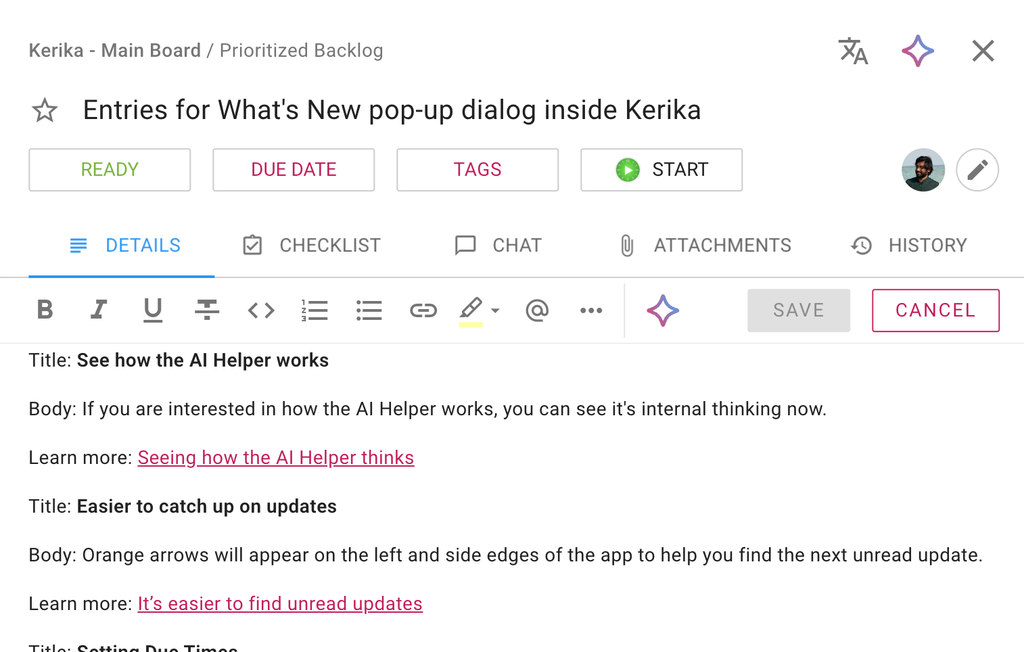
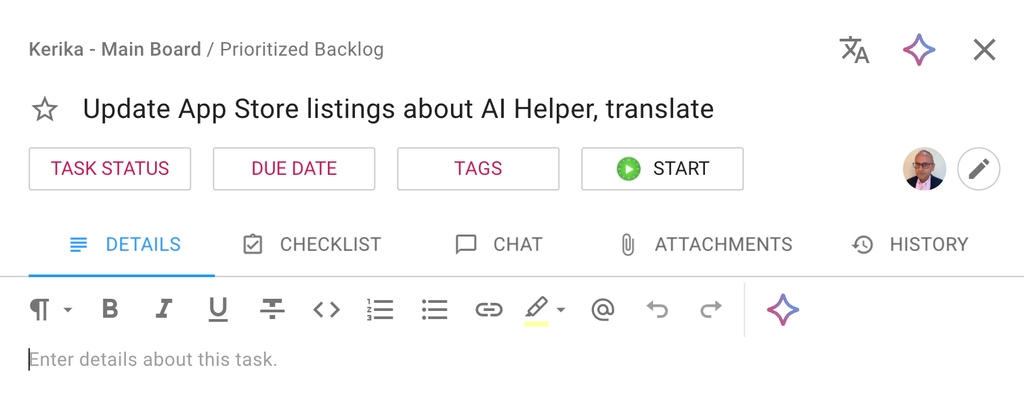
We hebben meer mogelijkheden toegevoegd waarmee je de details van je taken en chatberichten eenvoudig kunt opmaken. Als je nu het tabblad DETAILS van een taak bewerkt, zie je een uitgebreide opmaakbalk verschijnen:
Details van een taak bewerken
Hier is een voorbeeld van een taakdetail:
Je kunt de details van een taak bewerken door op de link ‘DETAILS BEWERKEN’ te klikken, of door simpelweg op de bestaande details te klikken om de bewerkingsmodus te openen:
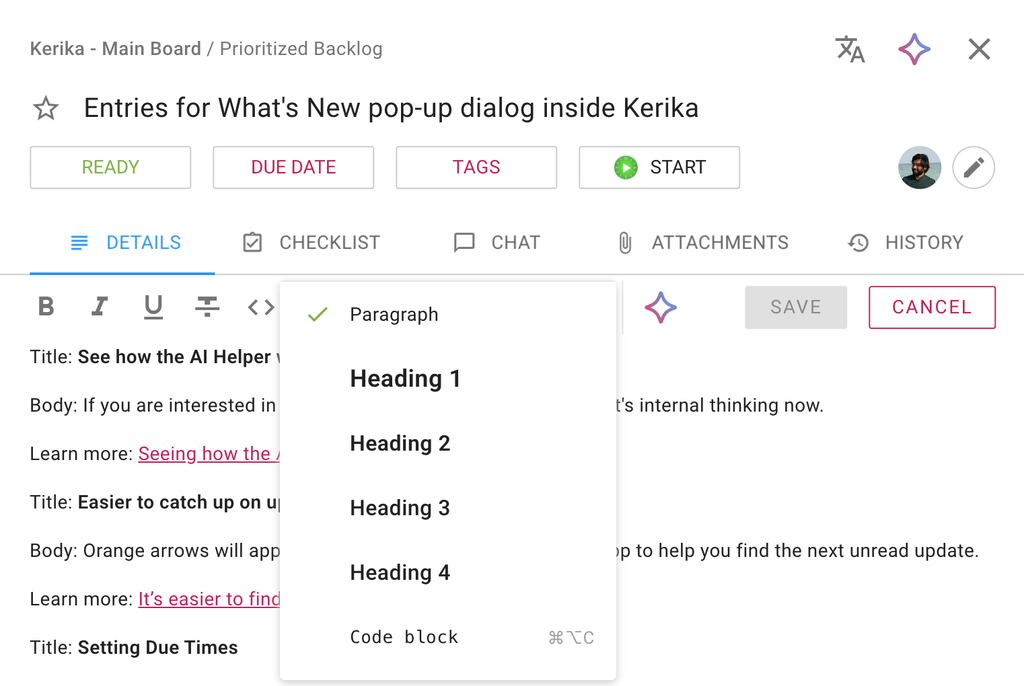
Hier zie je de uitgebreide opmaakbalk die nu beschikbaar is:
Naast de oude knoppen voor Vet, Cursief, Onderstrepen, Doorgehaald, Genummerde lijsten en Opsommingstekens, heb je nu ook knoppen voor:
Delen van de tekst als code markeren (waardoor die tekst er anders uitziet zodra je de bewerkingsmodus verlaat): dit is bedoeld voor onze technisch onderlegde gebruikers.
Een stuk tekst selecteren en daar een link van maken: Kerika haalt de titel van de betreffende URL op en geeft die weer zodra je de bewerkingsmodus verlaat.
Tekst markeren met een van onze 5 lichte pastelkleuren.
Een verwijzing maken naar een andere taak, checklistitem, bijlage of bord. (Klik op die link voor meer informatie over hoe dat werkt.)
Een opmaak instellen voor de geselecteerde tekst; dit zijn je opties:
Chatgegevens bewerken
Dezelfde uitgebreide werkbalk is beschikbaar wanneer je een taakchat of bordchat opstelt:
Probeer het eens
Wij denken dat dit je zal helpen om nauwkeurigere taakbeschrijvingen en chatberichten te schrijven, met meer nuance en een betere structuur van je gedachten, wat direct zal bijdragen aan het verbeteren van de algehele productiviteit van je teams. Probeer het eens uit en laat ons weten wat je ervan vindt!
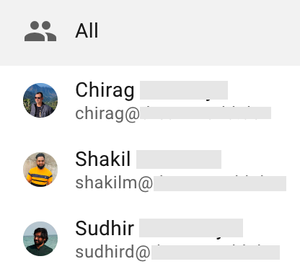
Het is al lang mogelijk om in de chat, op een specifieke taakkaart of op het hele bord naar een bepaald teamlid te verwijzen door het standaard “@”-teken te gebruiken. Hierdoor verschijnt er een lijst met alle leden van het bordteam, evenals een optie “Alle” om iedereen te selecteren.
Een voorbeeld van de weergave van de leden van het bestuursteam nadat de gebruiker het „@“-teken heeft ingevoerd
(Onze teamleden hechten veel waarde aan hun privacy; daarom zijn hun namen en e-mailadressen onleesbaar gemaakt.)
De zoekfunctie gebruiken
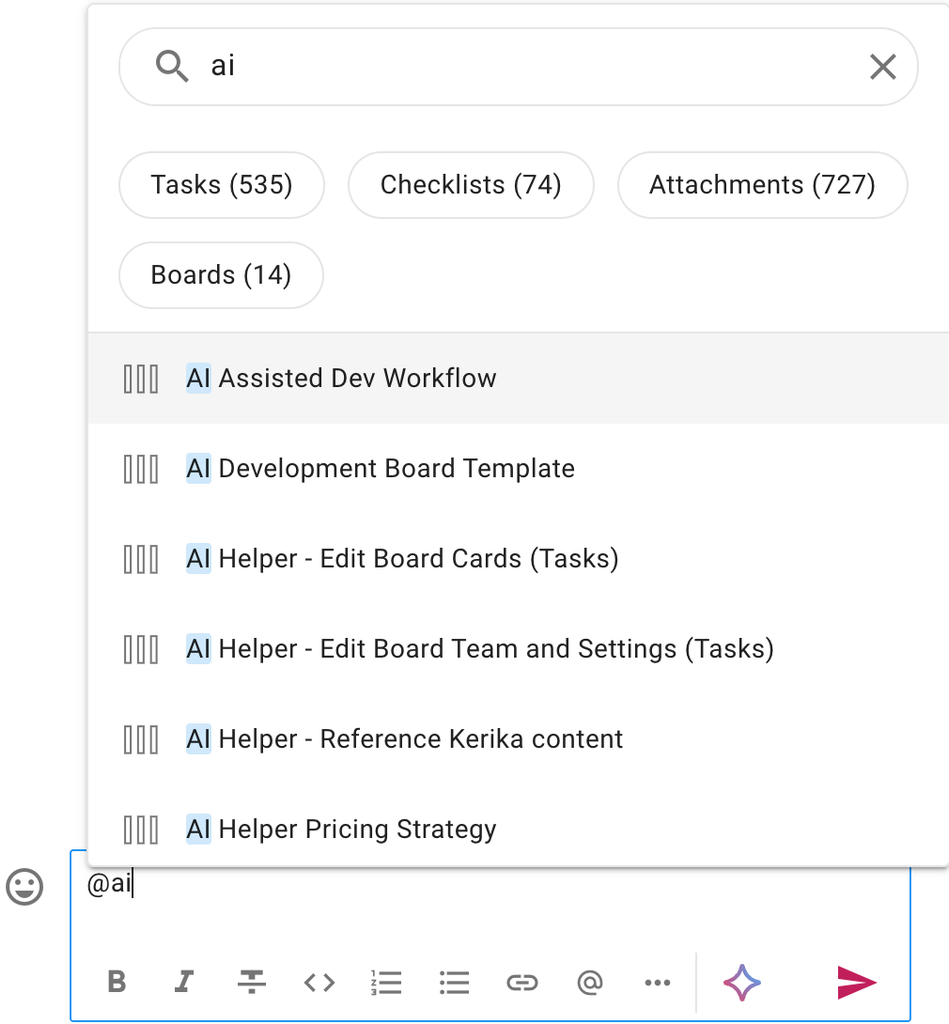
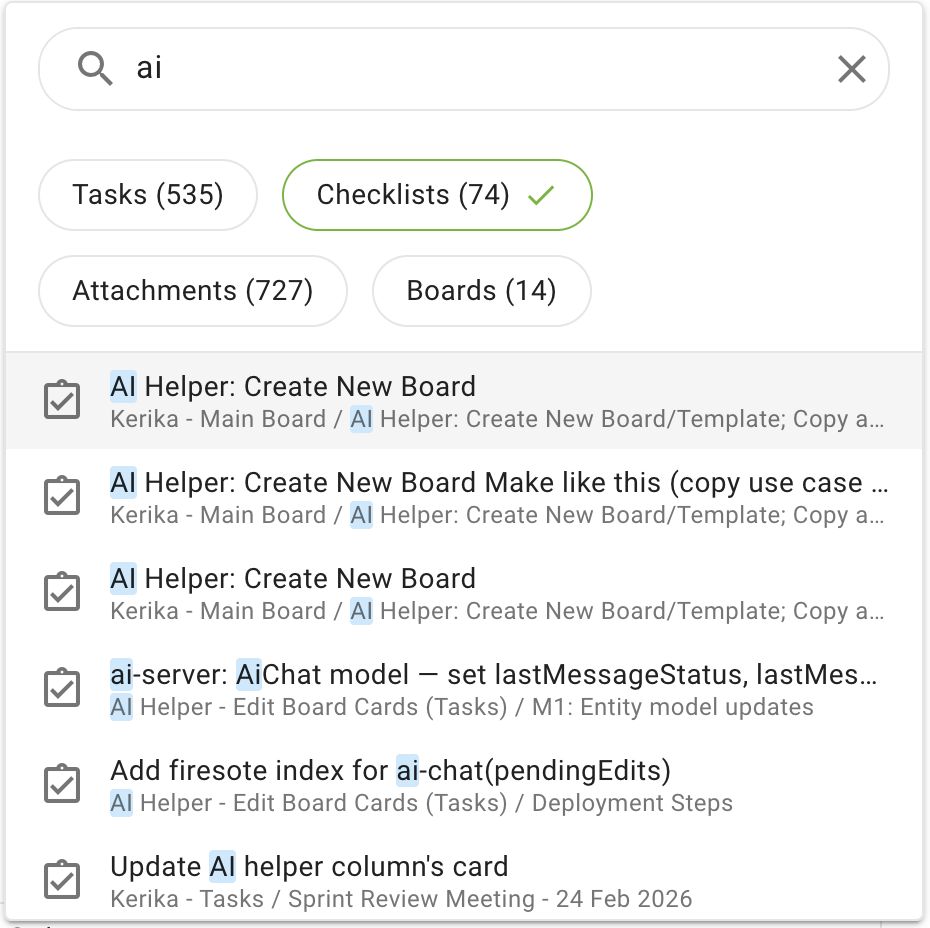
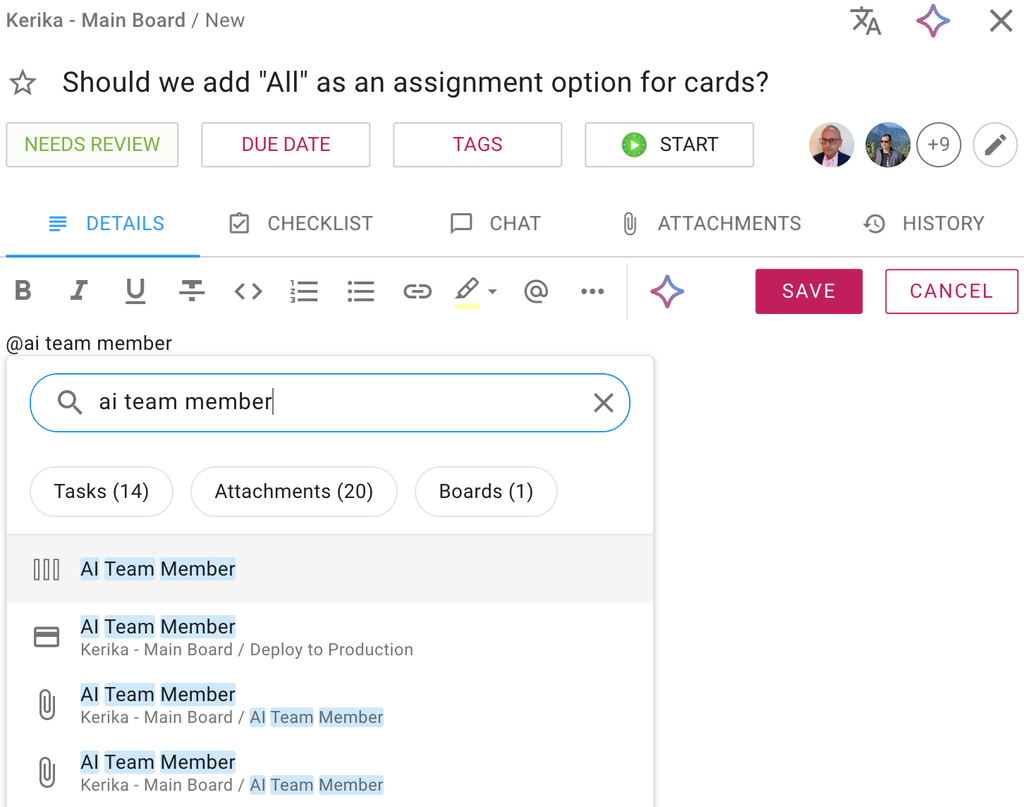
Het “@”-teken kan nu veel meer: het toont niet alleen een lijst met leden van het forumteam, maar bovenaan vind je ook een zoekbalk waarmee je alles in Kerika kunt vinden wat je in je bronvermelding wilt opnemen. Hier is een voorbeeld:
De zoekresultaten verschijnen direct en zijn zeer uitgebreid. In het hierboven getoonde voorbeeld heeft de gebruiker het woord “ai” ingevoerd en Kerika heeft vastgesteld dat er 535 taakkaarten zijn die deze tekst bevatten, 74 checklistitems, 72 bijlagen en 14 borden. (Dat zijn er heel veel!)
De zoekresultaten filteren
De resultaten worden eerst per bord weergegeven, gevolgd door taken. De groepering bovenaan dit pop-upvenster kan worden gebruikt om de volledige lijst snel te filteren, zodat bijvoorbeeld alleen checklistitems worden weergegeven:
Verwijzen naar taken vanuit de chat
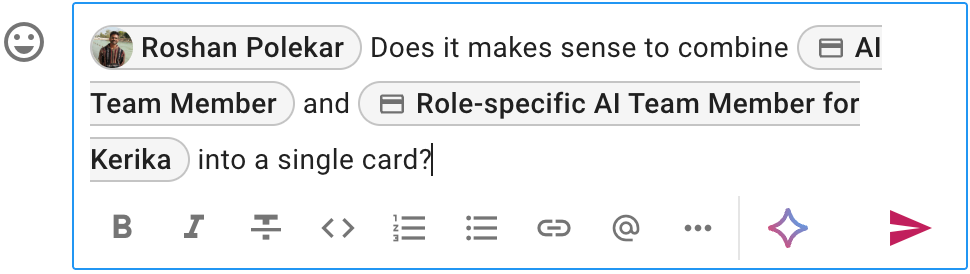
Hier volgt een voorbeeld van een chatbericht dat wordt opgesteld en waarin wordt verwezen naar een lid van het bordteam en twee taakkaarten:
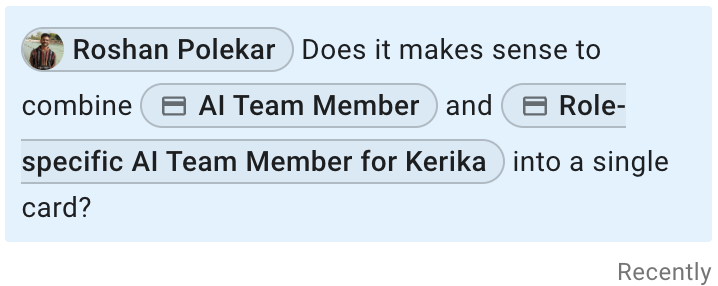
Zodra het bericht is verzonden, verschijnt het chatbericht met actieve links naar de betreffende taakkaarten:
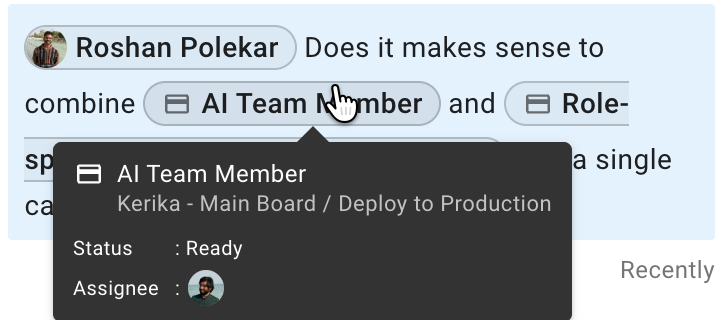
Als je met je muis over een verwijzing beweegt, verschijnt er een klein venster met meer informatie over het object waarnaar de verwijzing verwijst, zodat je kunt controleren of het inderdaad is wat je denkt dat het is, voordat je op de link klikt:
We zien in één oogopslag dat deze ingebedde verwijzing betrekking heeft op een taakkaart op het “Kerika – Main Board” die zich momenteel in de kolom “Deploy to Production” bevindt; de status is READY, en we kunnen ook zien aan wie deze momenteel is toegewezen!
Klik op de verwijzing, dan wordt die taakkaart meteen geopend, zodat je er grondig mee aan de slag kunt.
Referenties toevoegen aan taakdetails
Deze nieuwe “@”-functie is niet alleen beschikbaar in de taak- en bordchat: je kunt er ook gebruik van maken om te verwijzen naar personen, taken, checklistitems, bijlagen en borden wanneer je iets schrijft op het tabblad ‘Taakdetails’ dat verschijnt nadat je een taakkaart hebt geopend:
Probeer deze supercoole nieuwe functie eens uit, waarmee je gerelateerde werkitems, inhoud en complete projecten aan elkaar kunt koppelen, en laat ons weten wat je ervan vindt!
We hebben het proces voor het instellen van een deadline voor een taak op een takenbord op twee belangrijke punten verbeterd:
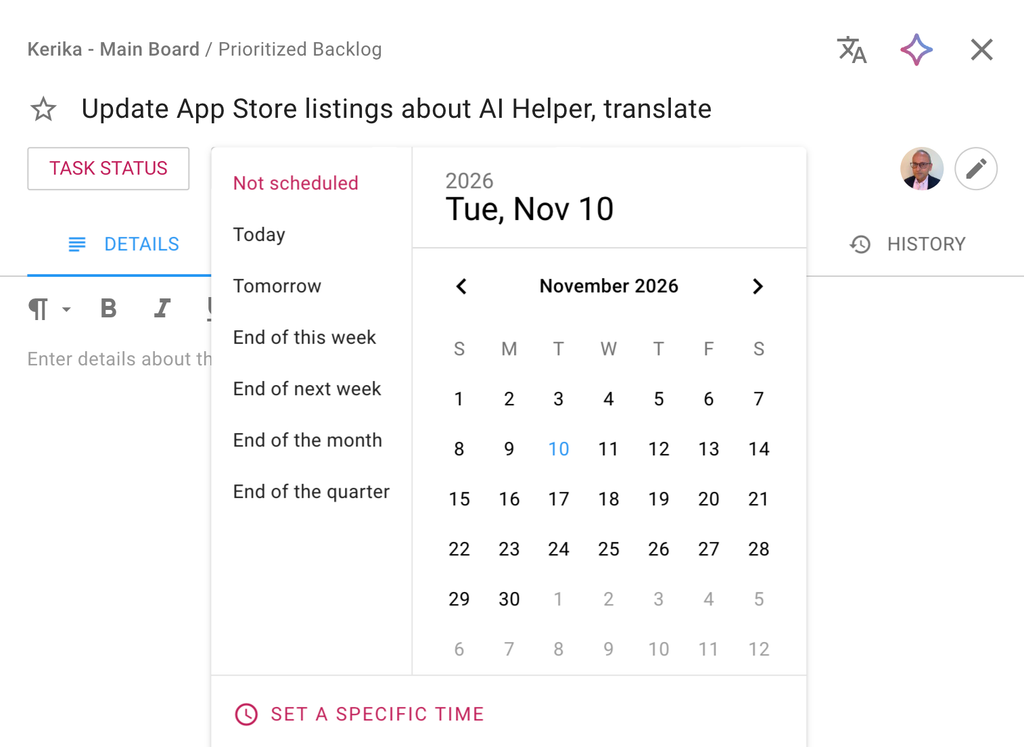
Het is makkelijker om veelvoorkomende vervaldata te selecteren
De vervaldata die mensen het vaakst instellen, zijn nu beschikbaar als snelkeuzes:
Vandaag
Morgen
Eind deze week
Eind volgende week
Einde van de maand
Einde van het kwartaal
Hiervoor volstaat één klik om de vervaldatum in te stellen.
Vervaldatum instellen
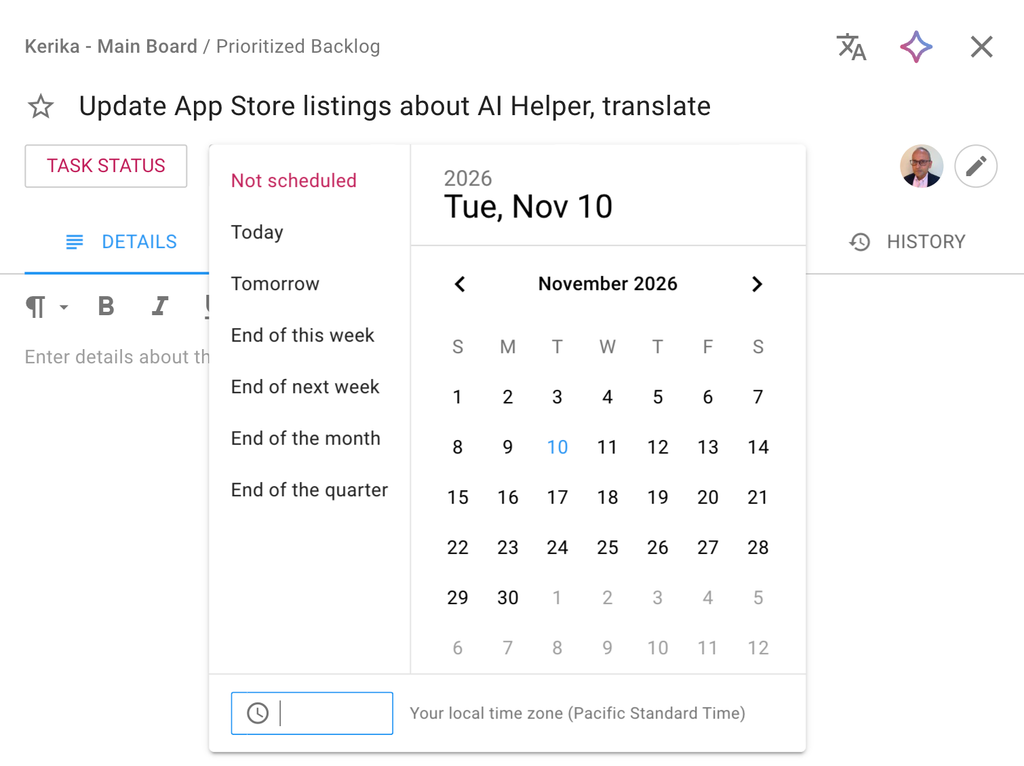
We hebben ook de mogelijkheid toegevoegd om een specifieke uiterste datum in te stellen:
De gebruikte tijdzone wordt standaard automatisch ingesteld op je huidige locatie, en de tijd die bij de taak wordt weergegeven voor alle andere leden van het bordteam, wordt ook automatisch aangepast aan hun lokale tijdzones.
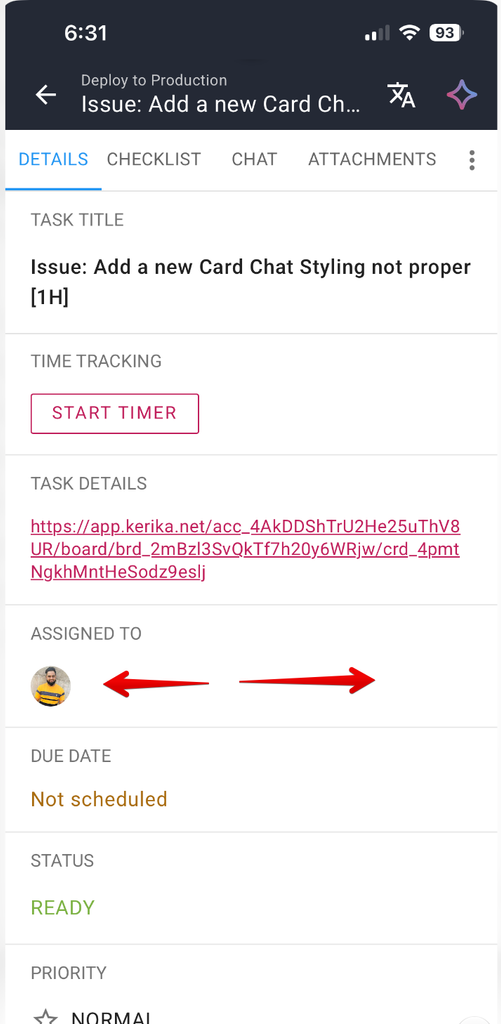
Als je de details van een taak (kaart) hebt geopend, kun je van links naar rechts vegen om tussen de tabbladen te schakelen:
Wanneer je een taak op je telefoon opent, wordt standaard het tabblad DETAILS weergegeven. Veeg naar rechts om naar het volgende tabblad (CHECKLIST) te gaan; veeg nogmaals om naar CHAT te gaan.
Je kunt op dezelfde manier teruggaan door naar links te vegen. En als je vanuit het tabblad DETAILS naar links veegt, worden de taakdetails gesloten en ga je terug naar het bordoverzicht.
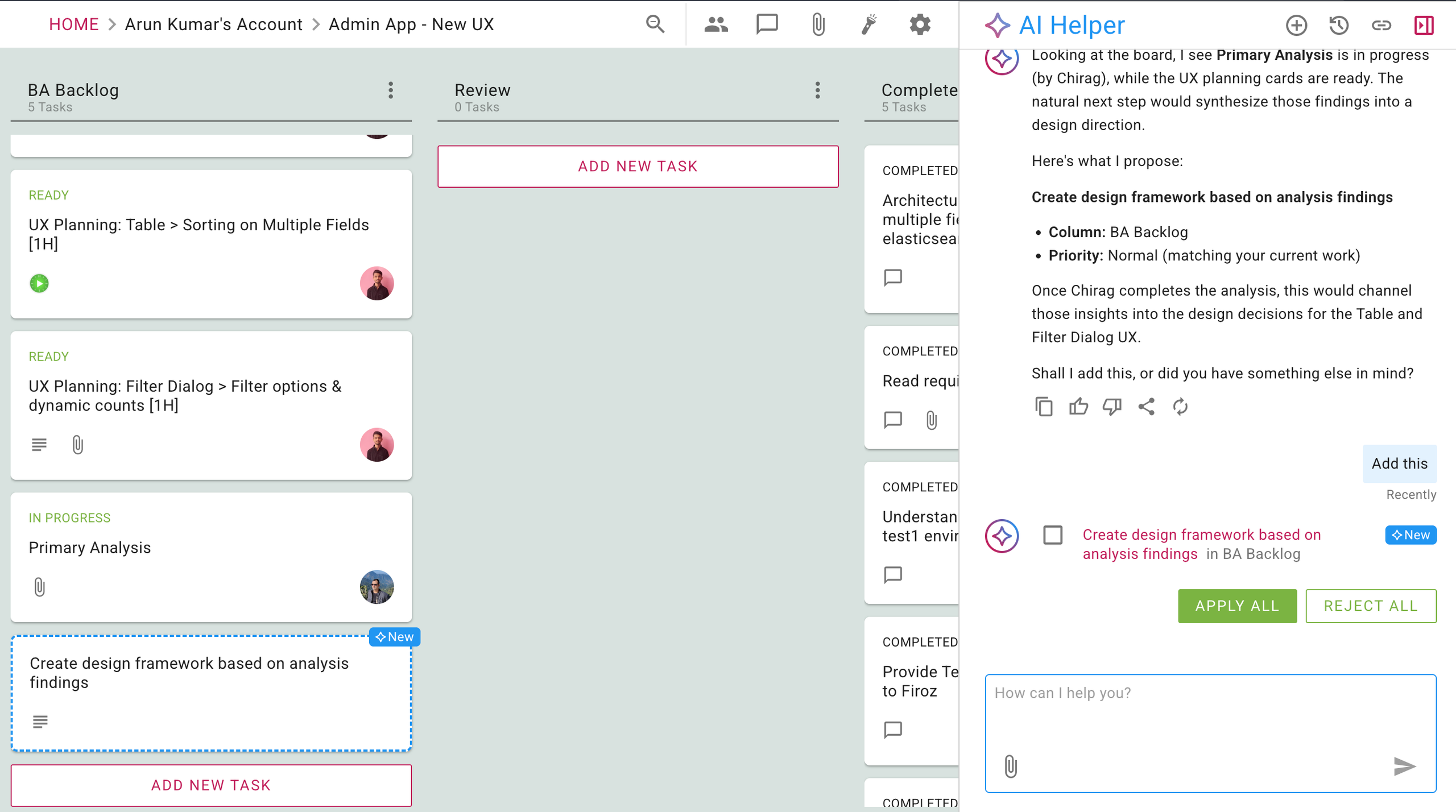
In onze nieuwste update van de Kerika-app, zowel voor desktop als voor mobiel, hebben we de AI-assistent nog nuttiger gemaakt. Voorheen gaf hij alleen advies: hij stelde manieren voor om afzonderlijke taken of borden te verbeteren, maar liet het aan jou over om alle wijzigingen door te voeren.
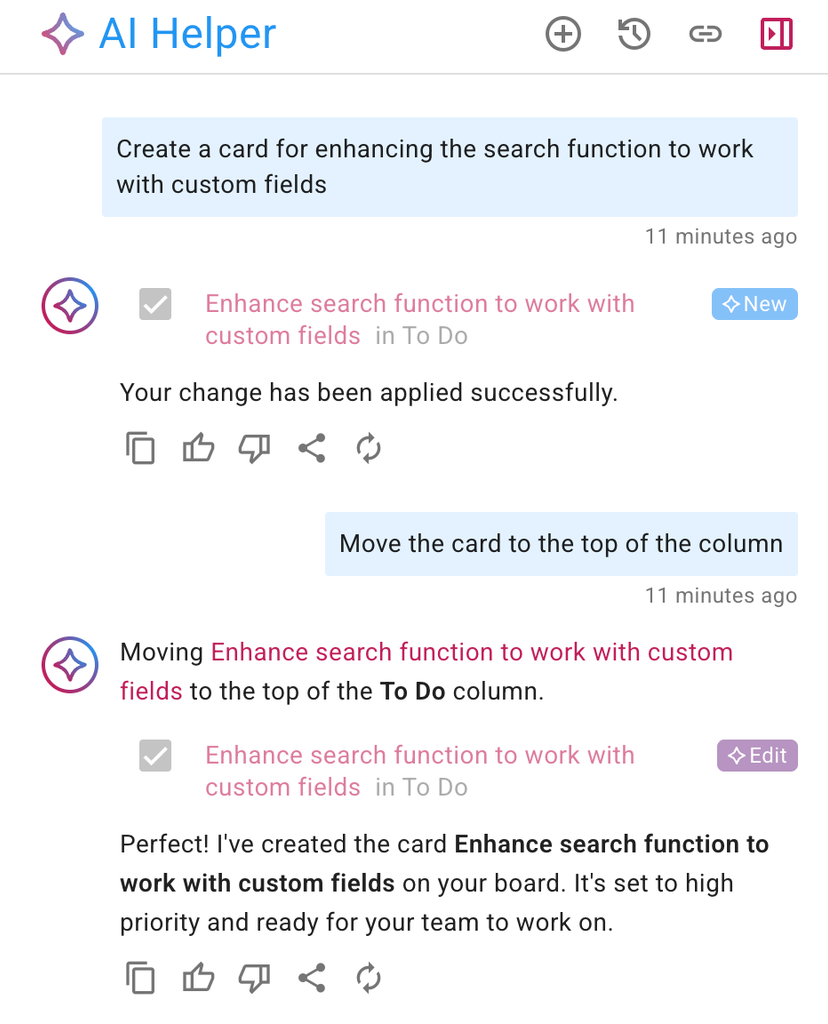
Nu kan het dat werk voor je doen: vraag het bijvoorbeeld om een taak voor je aan te maken, en het kan dat heel goed – compleet met alle relevante details. Hier is een voorbeeld van het aanmaken van een nieuwe taak en vervolgens de AI-assistent vragen om deze te verplaatsen:
Voordat de AI-assistent actie onderneemt, kun je elke wijziging eerst bekijken en beslissen of je deze wilt goedkeuren of afwijzen. Hier volgt een voorbeeld, van begin tot eind:
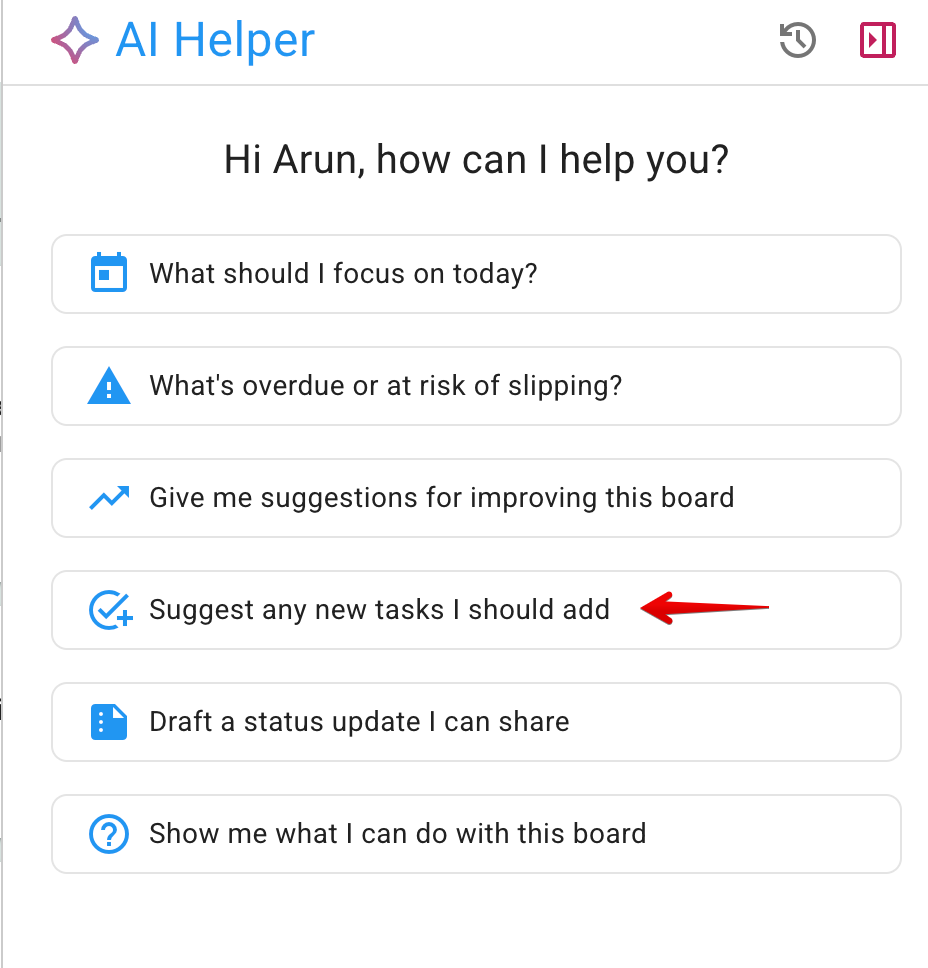
Allereerst gebruikt de gebruiker een van de snelkoppelingen voor „snelle acties” die verschijnen wanneer je een nieuw gesprek start in de AI Helper; in dit geval de snelkoppeling waarmee de AI Helper wordt gevraagd om voor te stellen om eventuele kaarten toe te voegen die op een bord ontbreken:
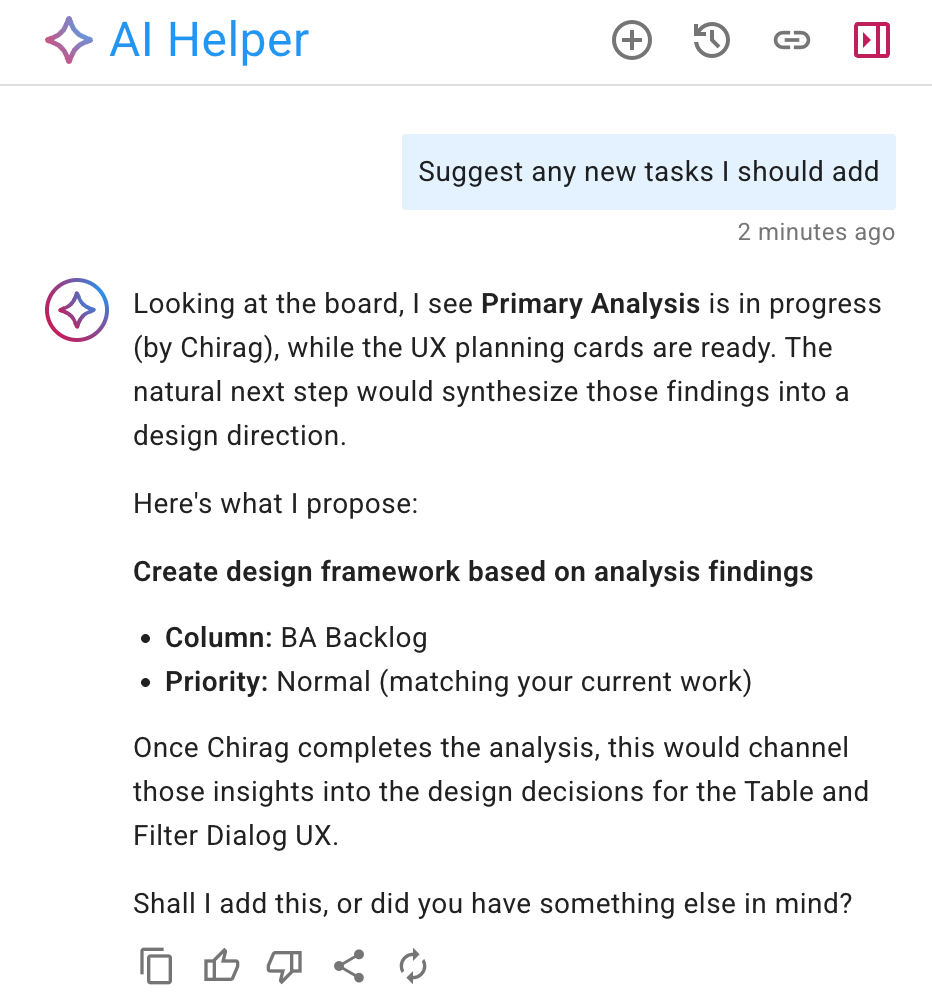
De AI Helper bekijkt het hele bord en doet vervolgens een voorstel:
Wanneer de gebruiker de AI-assistent opdracht geeft om door te gaan, laat Kerika de gebruiker precies zien wat er zou worden toegevoegd en waar:
In dit voorbeeld wordt er slechts één wijziging aangebracht; als er meerdere wijzigingen zouden worden aangebracht, zou de gebruiker een voorbeeld van elke wijziging kunnen bekijken en de wijzigingen afzonderlijk kunnen goedkeuren of afwijzen. De nieuwe kaart die aan dit takenbord wordt toegevoegd, is ook gemarkeerd, in de linkeronderhoek van het bord.
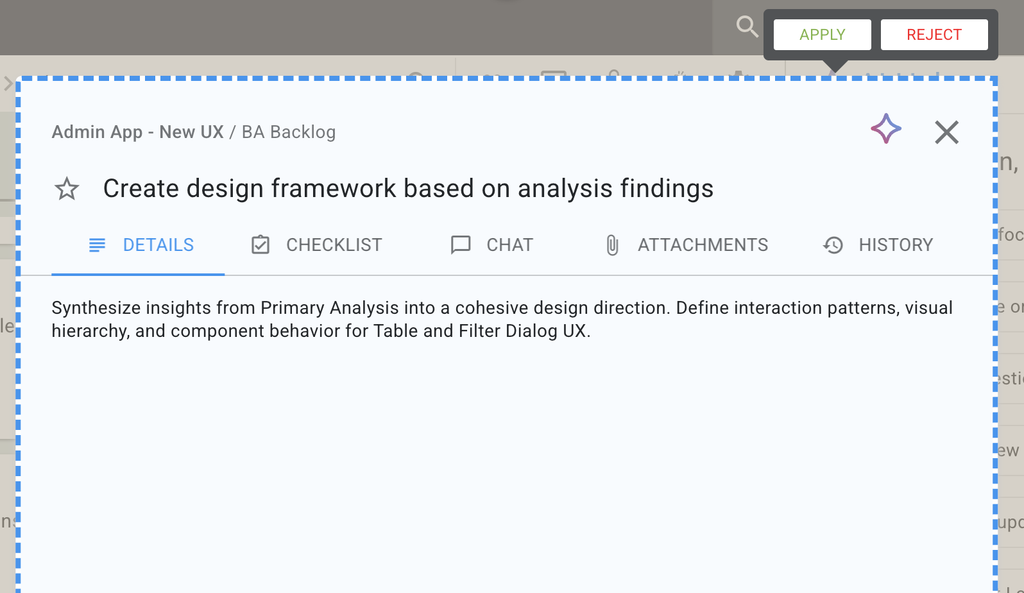
De gebruiker kan de nieuwe (voorgestelde) taak openen om te controleren of deze aan zijn of haar eisen voldoet:
Er worden knoppen weergegeven voor ‘ACCEPTEREN’ en ‘AFWIJZEN’.
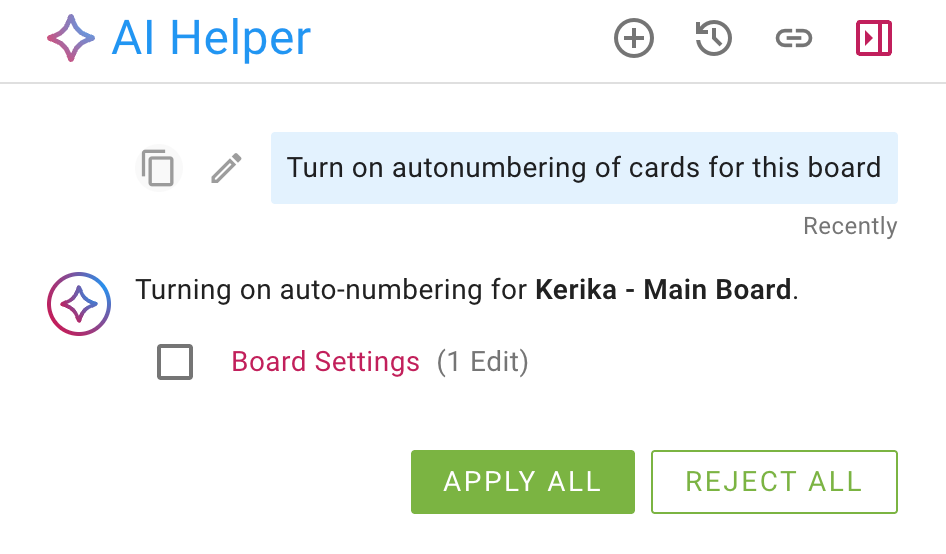
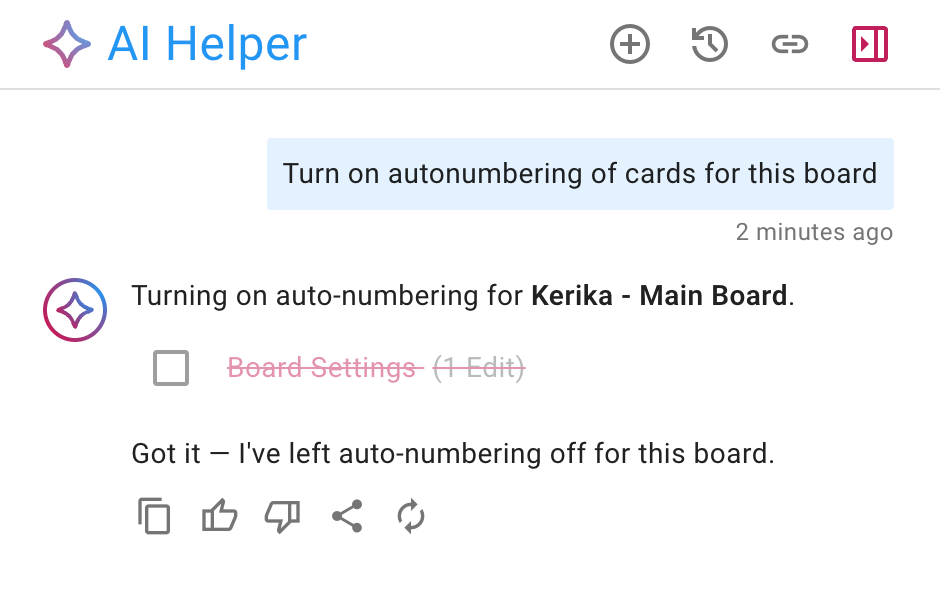
De AI Helper kan alle aspecten van een takenbord beheren, inclusief de instellingen ervan, zoals in dit voorbeeld te zien is:
De suggesties worden weergegeven als links waarop je kunt klikken (“Foruminstellingen”) in het bovenstaande voorbeeld.
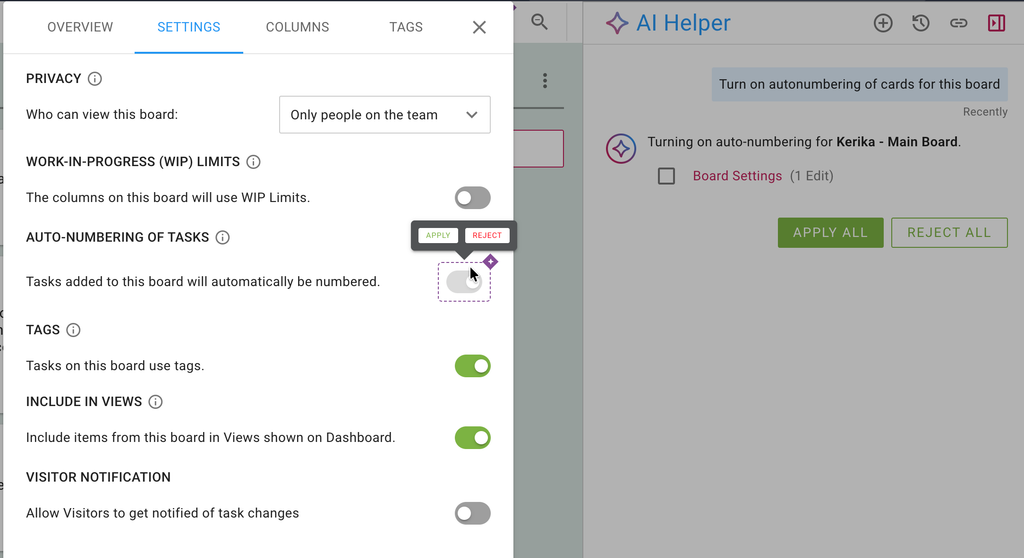
Als u op de link klikt, wordt het betreffende dialoogvenster geopend en kunt u de voorgestelde wijzigingen bekijken, mocht u dat willen:
Als je het voorstel van de AI-helpers afwijst, wordt dat in de chat weergegeven:
Een succesvol auditprogramma vereist zorgvuldige planning, aandacht voor detail en een focus op samenwerking. Van het definiëren van de reikwijdte en doelstellingen tot het analyseren van gegevens en het doorvoeren van verbeteringen, essentiële stappen vormen het raamwerk van een effectieve audit. Deze stappen zorgen ervoor dat naleving wordt gehandhaafd, risico’s worden geïdentificeerd en processen worden verbeterd in lijn met de doelstellingen van de organisatie.
Maar de weg naar succes is niet zonder uitdagingen. Veelvoorkomende valkuilen zoals vage doelen, onvoldoende communicatie en ongeorganiseerde workflows kunnen zelfs de meest goedbedoelde beoordelingsprogramma’s doen ontsporen. Deze problemen kunnen leiden tot het verwaarlozen van details, het niet halen van deadlines en het missen van waardevolle informatie.
Gelukkig kun je met de juiste hulpmiddelen en strategieën deze uitdagingen het hoofd bieden. Deze gids biedt een stapsgewijs kader voor het uitvoeren van een effectief auditprogramma.
Om dit proces te illustreren, delen we praktijkvoorbeelden van goed georganiseerde workflows en tools om je te helpen de samenwerking te stroomlijnen, je werk te organiseren en revisies te beheren. Laten we aan de slag gaan!
Essentiële stappen voor een succesvol auditprogramma
Succesvolle auditprogramma’s ontstaan niet toevallig; ze zijn gebaseerd op strategische planning, zorgvuldige uitvoering en voortdurende evaluatie. Hier presenteren we een gedetailleerd stappenplan om je door de belangrijke stappen te leiden:
1. toepassingsgebied en doel verduidelijken
Begin met het vaststellen van het doel van je audit. Of het nu gaat om naleving van wet- en regelgeving, het identificeren van inefficiënte processen of het verifiëren van de financiële nauwkeurigheid, het verduidelijken van je doelstellingen geeft de richting aan voor het hele programma. Identificeer de afdelingen, processen en systemen die moeten worden gecontroleerd.
Definieer succescijfers en stel belangrijke prestatie-indicatoren (KPI’s) vast. Audiboard.com’s opmerkelijke sleutelcijfers kunnen hier worden gevonden. Communiceer het doel aan belanghebbenden en stem verwachtingen op elkaar af.
Attentie:
Een onduidelijk doel kan leiden tot tijdverspilling, onvolledige resultaten of zelfs zinloze resultaten.
Gebrek aan duidelijke succescijfers en KPI’s.
2. Stel het juiste team samen
Een competent en coöperatief auditteam is essentieel voor nauwkeurige en bruikbare resultaten. Wijs rollen en verantwoordelijkheden toe en zorg ervoor dat elk lid de nodige vaardigheden heeft voor zijn taak. Je kunt meer lezen over de belangrijkste verantwoordelijkheden van auditteamleden in het artikel van Validworth. Betrek zowel interne medewerkers als externe experts, afhankelijk van de complexiteit van de audit. Zorg voor training over auditprocedures, tools en rapportagenormen.
Attentie:
Slechte delegatie en onduidelijke rollen kunnen leiden tot verwarring, vertragingen en dubbel werk.
Teamleden zijn onvoldoende opgeleid of bekwaam.
3. Maak een uitgebreid plan
Een effectief plan dient als sjabloon voor het hele auditproces. Verdeel de audit in fasen: planning, uitvoering, analyse en rapportage. Stel realistische tijdschema’s op voor elke stap en zorg ervoor dat deadlines haalbaar zijn. Identificeer potentiële risico’s en uitdagingen en stel een noodplan op om deze aan te pakken.
Attentie:
Ineffectieve samenwerking en communicatie leidt tot misverstanden, slordig werk en verbroken relaties.
Onrealistische timing of onvoldoende risicobeoordeling.
4. gegevensverzameling en -analyse
De kwaliteit van een audit hangt af van de nauwkeurigheid en geldigheid van de verzamelde gegevens. Gebruik gestandaardiseerde instrumenten en methoden voor het verzamelen van gegevens, zoals enquêtes, interviews en systeemlogboeken. Controleer de betrouwbaarheid van informatiebronnen om fouten te minimaliseren. Analyseer de gegevens systematisch om patronen, afwijkingen of verbeterpunten te identificeren.
Attentie:
Onvolledige of onnauwkeurige gegevens kunnen de geldigheid van controlebevindingen ondermijnen.
Onvoldoende gegevensanalyse of -interpretatie.
5. Betrek belanghebbenden bij het hele proces.
Communiceer regelmatig met belanghebbenden om transparantie te garanderen en vertrouwen op te bouwen. Deel de voortgang bij mijlpalen en houd iedereen op de hoogte. Reageer snel op zorgen of vragen om op één lijn te blijven met de doelen. Betrek belanghebbenden bij het beoordelen van voorlopige bevindingen en het formuleren van uitvoerbare aanbevelingen.
Attentie:
Smalle perspectieven van belanghebbenden kunnen leiden tot wantrouwen en dissonantie.
Gebrek aan communicatie met en betrokkenheid van belanghebbenden.
6. resultaten documenteren en suggesties doen
De manier waarop je de resultaten presenteert, bepaalt de effectiviteit van de audit om verandering teweeg te brengen.
Bevindingen samenvatten in een gestructureerd rapport, met de nadruk op belangrijke punten en aandachtspunten. Duidelijke, bruikbare aanbevelingen doen op basis van bewijs. Prioriteit geven aan aanbevelingen op basis van potentiële impact en haalbaarheid.
Attentie:
Onvoldoende documentatie kan leiden tot controlebevindingen die context en duidelijkheid missen.
Ongepaste of onduidelijke aanbevelingen.
7. Veranderingen implementeren en controleren
De waarde van een audit ligt in de mogelijkheid om verbetering te stimuleren. Maak een plan om de aanbevolen veranderingen door te voeren en wijs taken en deadlines toe. Monitor de impact op de lange termijn om de effectiviteit van deze veranderingen te meten. Plan follow-up audits om naleving en voortdurende vooruitgang te garanderen.
Attentie:
Soms verhindert weerstand tegen verandering de implementatie van aanbevelingen.
Onvoldoende monitoring of evaluatie van verandering.
8. auditprocessen evalueren en verbeteren
Elke audit is een kans om je aanpak voor de volgende audit te verbeteren. Voer een post-audit review uit om geleerde lessen en verbeteringen te identificeren. Pas auditprocessen, sjablonen en tools aan op basis van feedback. Erken en vier successen om momentum te creëren voor toekomstige audits.
Attentie:
Gebrek aan voortdurende evaluatie en verbetering.
Gebrek aan documentatie en bewaring van geleerde lessen.
Door deze stappen te volgen, kunt u een auditprogramma opstellen dat potentiële problemen herkent en naleving waarborgt, en dat uw organisatie aanzienlijk verbetert.
Gebruik de juiste hulpmiddelen
Een succesvol auditprogramma vereist niet alleen een goed plan, maar ook de tools om de hierboven genoemde veelvoorkomende valkuilen te overwinnen. Een robuuste oplossing voor taakbeheer kan een grote bijdrage leveren aan het organiseren van je workflow en het voorkomen van lekken.
Het volgende demopaneel is een voorbeeld van hoe een beoordelingsteam gestructureerde werkruimten heeft gebouwd om hen te helpen reageren op elke fase van het beoordelingsprogramma.
Lees hoe dit auditteam hun werkruimte heeft ingericht voor elke fase van het auditproces. Dit panel zorgt ervoor dat elke fase zorgvuldig wordt gepland, bewaakt en uitgevoerd, vanaf de eerste vergadering in de beginfase, via de controle op naleving tijdens de veldwerkfase, tot de uiteindelijke voltooiing van de audit.
Met deze virtuele werkruimte kunnen teams op één plek taken prioriteren, effectief communiceren en de voortgang bewaken. Laten we eens kijken hoe dit team whiteboards gebruikt om hun auditprogramma op schema te houden.
Laten we dit controleprogramma eens nader bekijken
1. belangrijke actiestappen identificeren met gedetailleerde kaarten.
Het toevoegen van activiteiten is eenvoudig en helpt ervoor te zorgen dat je geen stappen mist in het auditproces. Met de knop ‘Nieuwe taak toevoegen’ onderaan elke kolom kunnen teamleden snel taken aanmaken, zoals het interviewen van belanghebbenden, het controleren van beveiligingsmaatregelen en meer. Dit zorgt ervoor dat actiepunten worden vastgelegd wanneer ze zich voordoen.
2. Flexibele aanpassing van de workflow met kolomacties
Met de functie voor het aanpassen van kolommen kan je workflow worden aangepast aan de veranderende behoeften van je auditprogramma. Met deze functie kunnen teams eenvoudig de naam van kolommen wijzigen, nieuwe kolommen toevoegen of bestaande kolommen reorganiseren.
Je kunt bijvoorbeeld een taak verplaatsen van ‘Veldwerkfase’ naar ‘Analyse en validatie’ om de juiste voortgang te garanderen zonder verwarring. De optie om kolommen te verbergen of te verwijderen helpt om de werkruimte overzichtelijker te maken en het bord gefocust en efficiënt te houden. Met deze aanpassingen kan je team een dynamische workflow handhaven en voorkomen dat taken verkeerd worden geordend.
3. Wijs rollen en rechten toe om de samenwerking te verbeteren
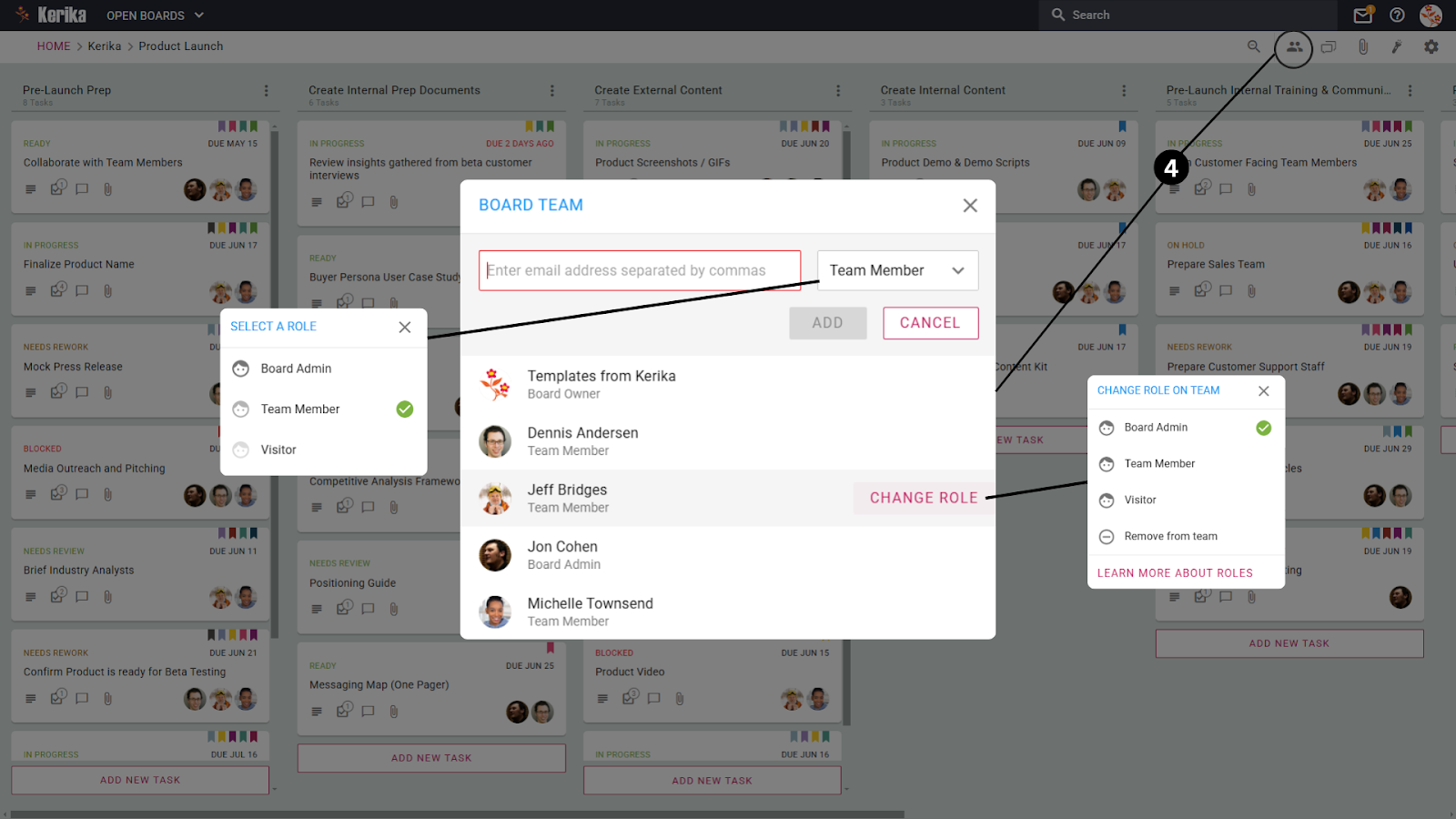
Rolbeheer zorgt ervoor dat teamleden verantwoording afleggen en hun verantwoordelijkheden binnen het auditprogramma begrijpen. Met deze functie kun je rollen toewijzen op basis van hun mate van betrokkenheid, zoals boardmanager, teamlid of bezoeker.
Zo kunnen bijvoorbeeld controleurs met kritieke taken worden toegewezen als teamleden, terwijl externe belanghebbenden toegankelijk zijn als bezoekers. Deze configuratie kan een gestructureerde samenwerking bevorderen, verwarring minimaliseren en gevoelige projectgegevens beschermen met toegangscontroles.
4. Breng communicatie samen met whiteboardchat
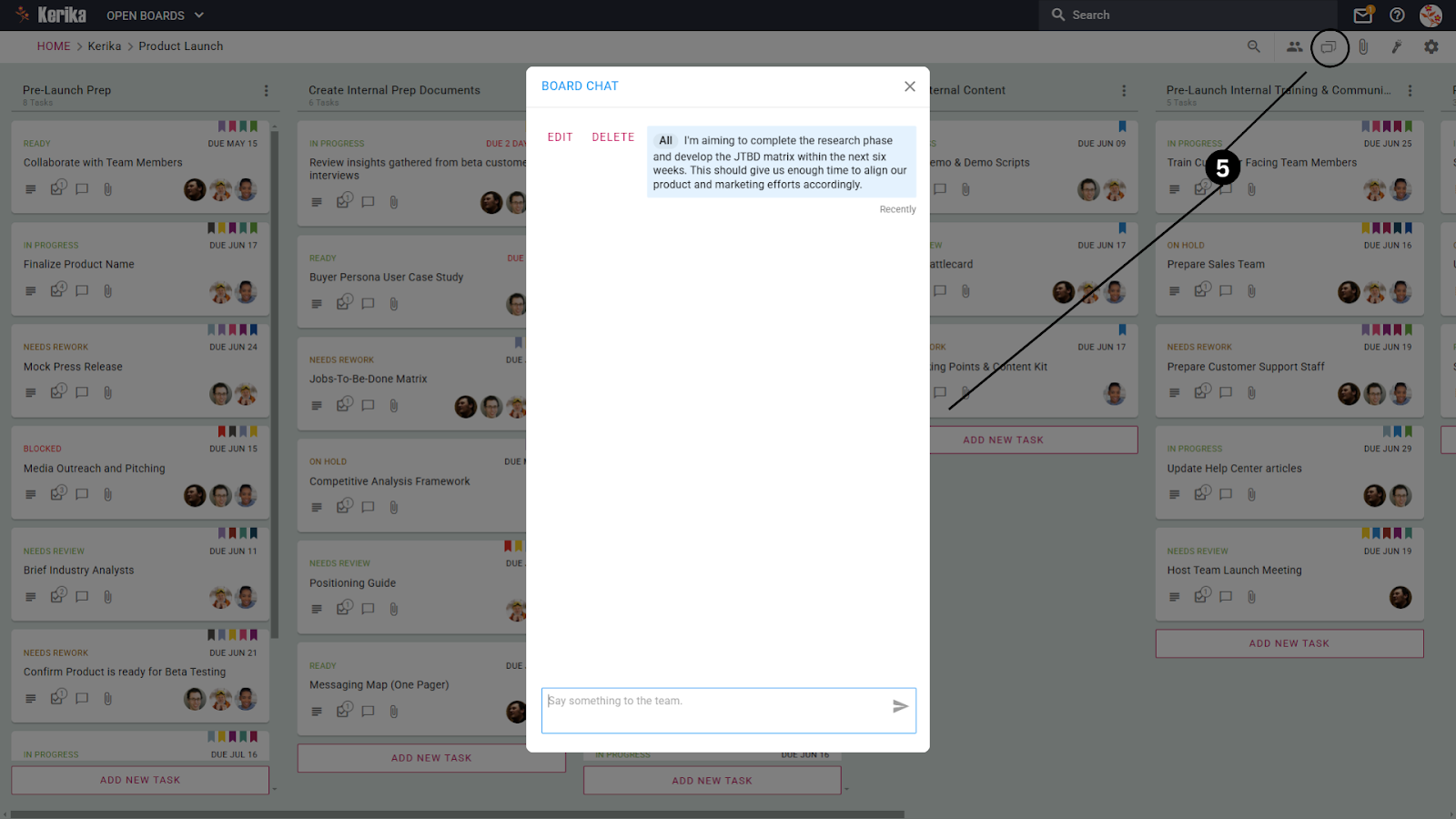
In plaats van te vertrouwen op verspreide e-mail- en chatberichten, geeft de chatfunctie die is geïntegreerd in het whiteboard je één plek om toegang te krijgen tot alle discussies met betrekking tot een taak. Teamleden kunnen de laatste informatie delen, problemen verduidelijken en direct op het whiteboard opmerkingen achterlaten. Deze aanpak vermindert verwarring en verbindt gesprekken met elkaars activiteiten, waardoor de samenwerking soepeler en productiever verloopt.
5. Gecentraliseerd bestandsbeheer voor naadloze toegang
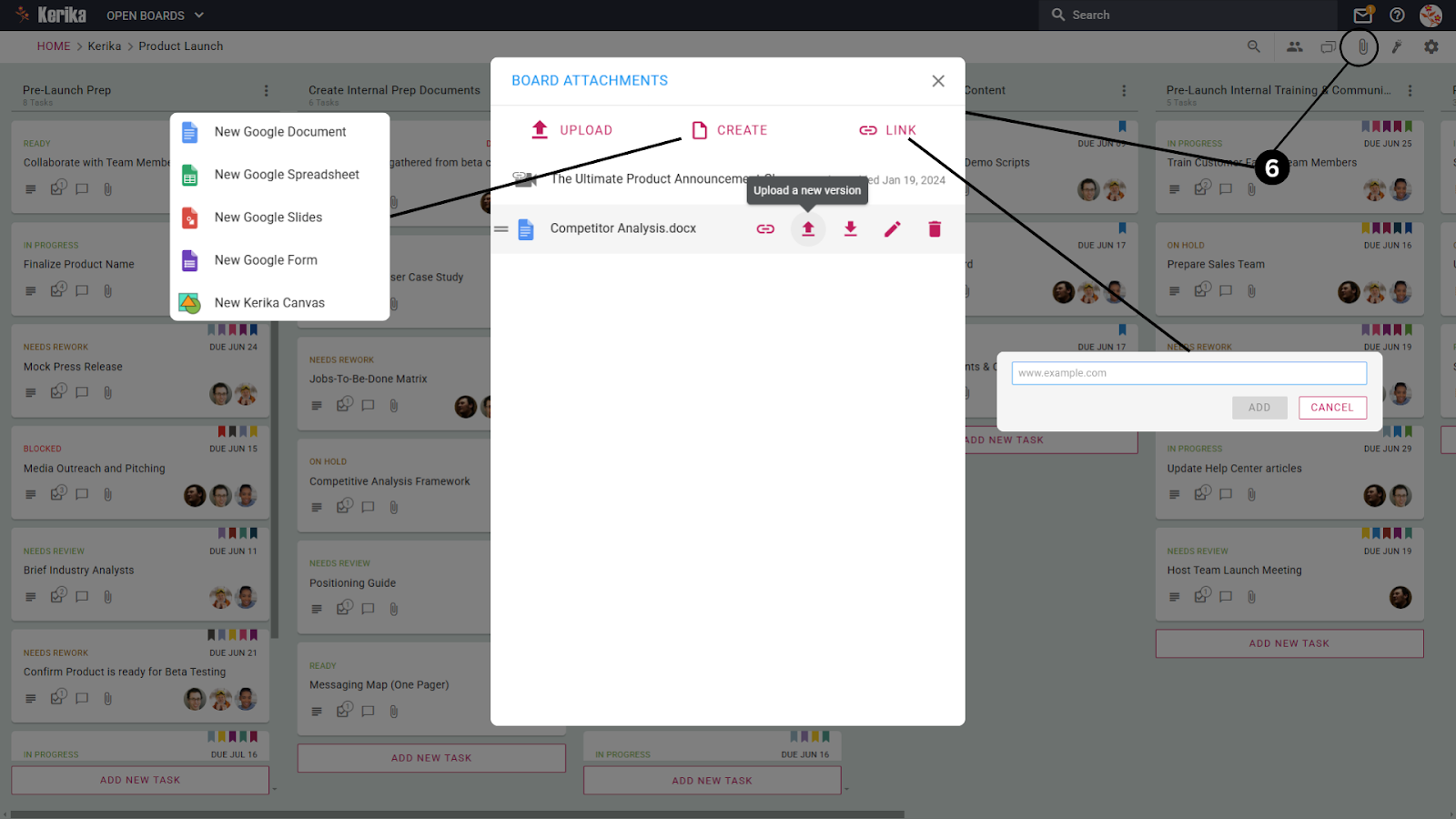
De bijlagenfunctie van het Whiteboard biedt een handige manier om bestanden met betrekking tot elke activiteit te beheren en te delen. Auditrichtlijnen, ondersteunende documenten, rapporten van belanghebbenden en meer kunnen allemaal worden geüpload, aangemaakt en direct aan het whiteboard worden gekoppeld.
Hierdoor zijn er geen externe opslagsystemen meer nodig en hebben teamleden onmiddellijk toegang tot de meest recente documenten. Met alles gecentraliseerd op één plek kunnen teamleden zich concentreren op het efficiënt uitvoeren van hun werk.
6. belangrijke taken markeren en prioriteren
Met de markeerfunctie van het whiteboard kunnen teams snel taken identificeren die onmiddellijke aandacht nodig hebben op basis van verschillende criteria, zoals toegewezen gebruiker, taakstatus, vervaldatum, prioriteit en meer. Dit maakt het gemakkelijk om checkboxen met een hoge prioriteit, achterstallige items en taken met specifieke labels te identificeren.
Met deze filters kunnen teams hun focus optimaliseren, zich concentreren op de meest urgente taken, voorkomen dat achterstallige taken verlopen en het hele auditprogramma op schema en goed gecoördineerd houden.
7. De kaartinstellingen fijn afstellen voor optimale controle
Efficiënte audits vereisen een board dat zich kan aanpassen aan je veranderende behoeften. Met de instellingen op het prikbord kun je de toegang regelen met privacyopties en ervoor zorgen dat alleen de juiste mensen vertrouwelijke details van het auditproces kunnen zien. U kunt beperkingen voor onderhanden werk (WIP) instellen om de werklast van uw team te beheren en knelpunten te voorkomen.
Geautomatiseerde taaknummering zorgt voor consistente traceerbaarheid en tags helpen je taken te organiseren over afdelingen, fasen en categorieën heen. Daarnaast biedt het overzicht op de kaart realtime informatie over de status van je auditprogramma, waardoor het eenvoudig is om voltooide, in behandeling zijnde of verlopen activiteiten te identificeren.
Met de opties voor exporteren en archiveren kun je een back-up maken van je werk of het op pauze zetten, zodat je je auditworkflow kunt organiseren en je kunt voorbereiden op de toekomst.
Deel taken op in beheersbare stappen
Bij het beheren van een auditprogramma is taaksegmentatie essentieel om ervoor te zorgen dat belangrijke details niet over het hoofd worden gezien. Dit demoblad laat zien hoe je elke taak kunt opsplitsen in uitvoerbare, traceerbare stappen voor duidelijker, meer samenwerkend werk.
Hier willen we graag met je delen hoe het team taaksegmentatie effectief aanpakt:
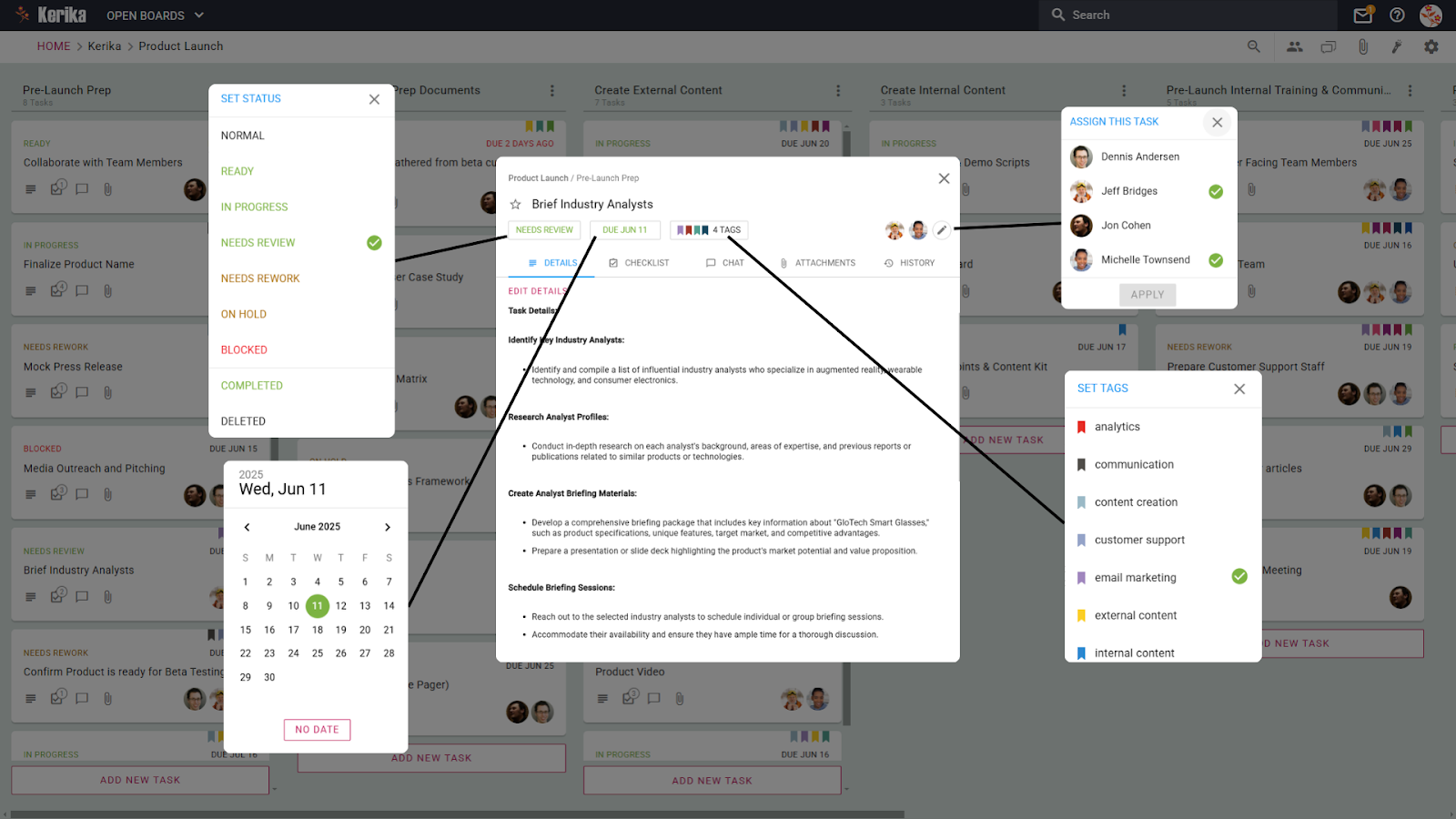
Het tabblad Details voor taakbeschrijvingen Op het tabblad Details kunnen teams een uitgebreide taakbeschrijving, vereisten en hoofddoelen documenteren. Dit helpt alle deelnemers om de reikwijdte van het werk te begrijpen.
Taakstatussen instellen om de voortgang te controleren: Je kunt statussen toewijzen zoals Klaar,In uitvoering en Controleren om een duidelijk beeld te geven van de voortgang van een taak. Met bijgewerkte statussen kunnen teamleden eenvoudig de voltooiing controleren en knelpunten identificeren.
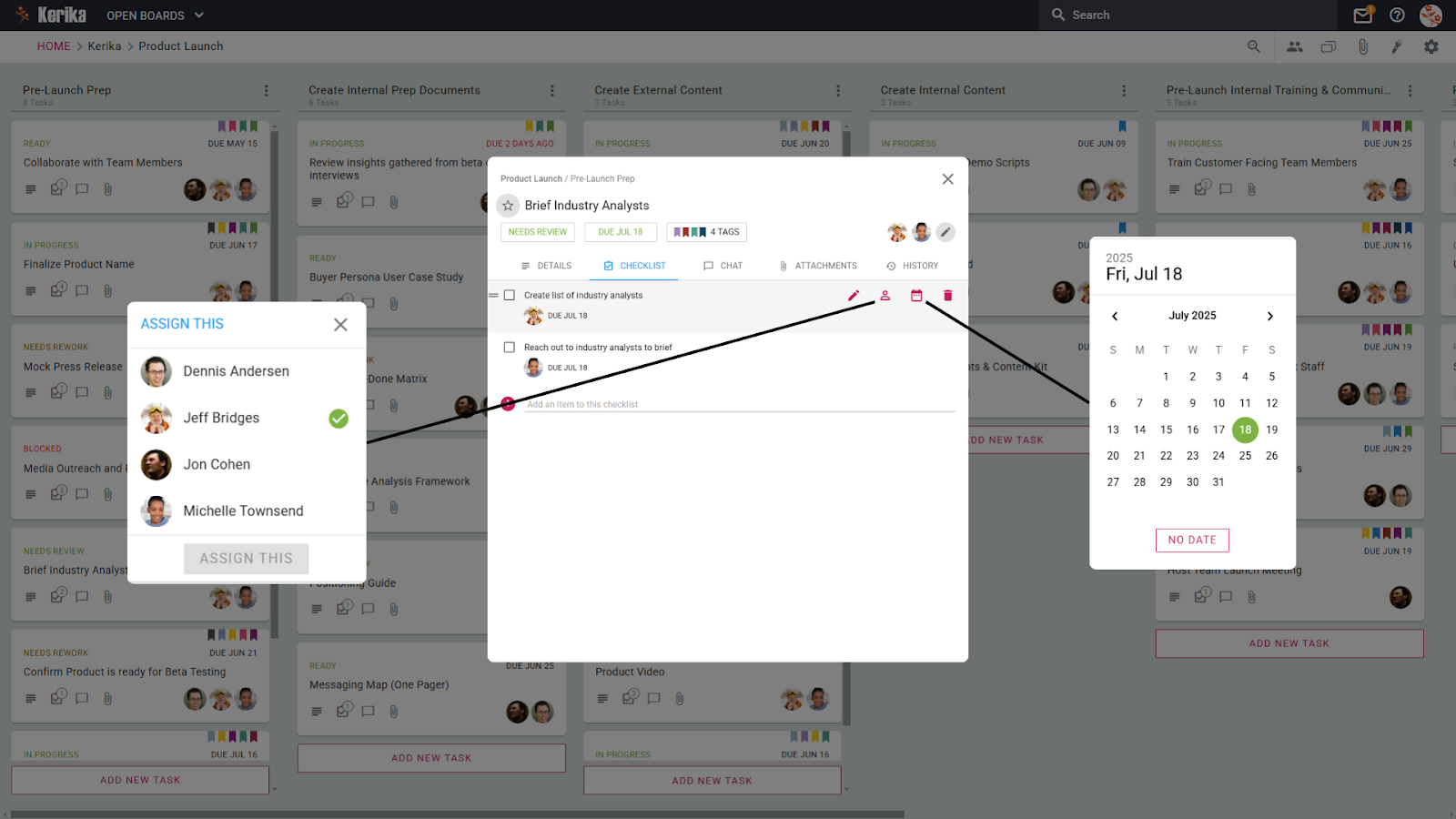
Tabblad Controlelijst voor subtaken: Complexere taken kunnen worden opgesplitst in kleinere, uitvoerbare subtaken met behulp van het tabblad Controlelijst. Elke subtaak kan worden afgevinkt wanneer deze is voltooid, zodat je team georganiseerd blijft en belangrijke stappen niet over het hoofd worden gezien.
Deadlines om op schema te blijven: Deadlines stellen helpt je om op schema te blijven. Door zichtbaar te maken dat een deadline nadert, kunnen teamleden hun werk prioriteren en voorkomen dat ze deadlines missen.
Categoriseren op tags: Je kunt activiteiten categoriseren en efficiënt filteren door relevante tags op te geven, zoals compliance audit,disaster recovery, enz. Met deze functie is het eenvoudig om gerelateerde activiteiten te identificeren en rationele workflows te implementeren.
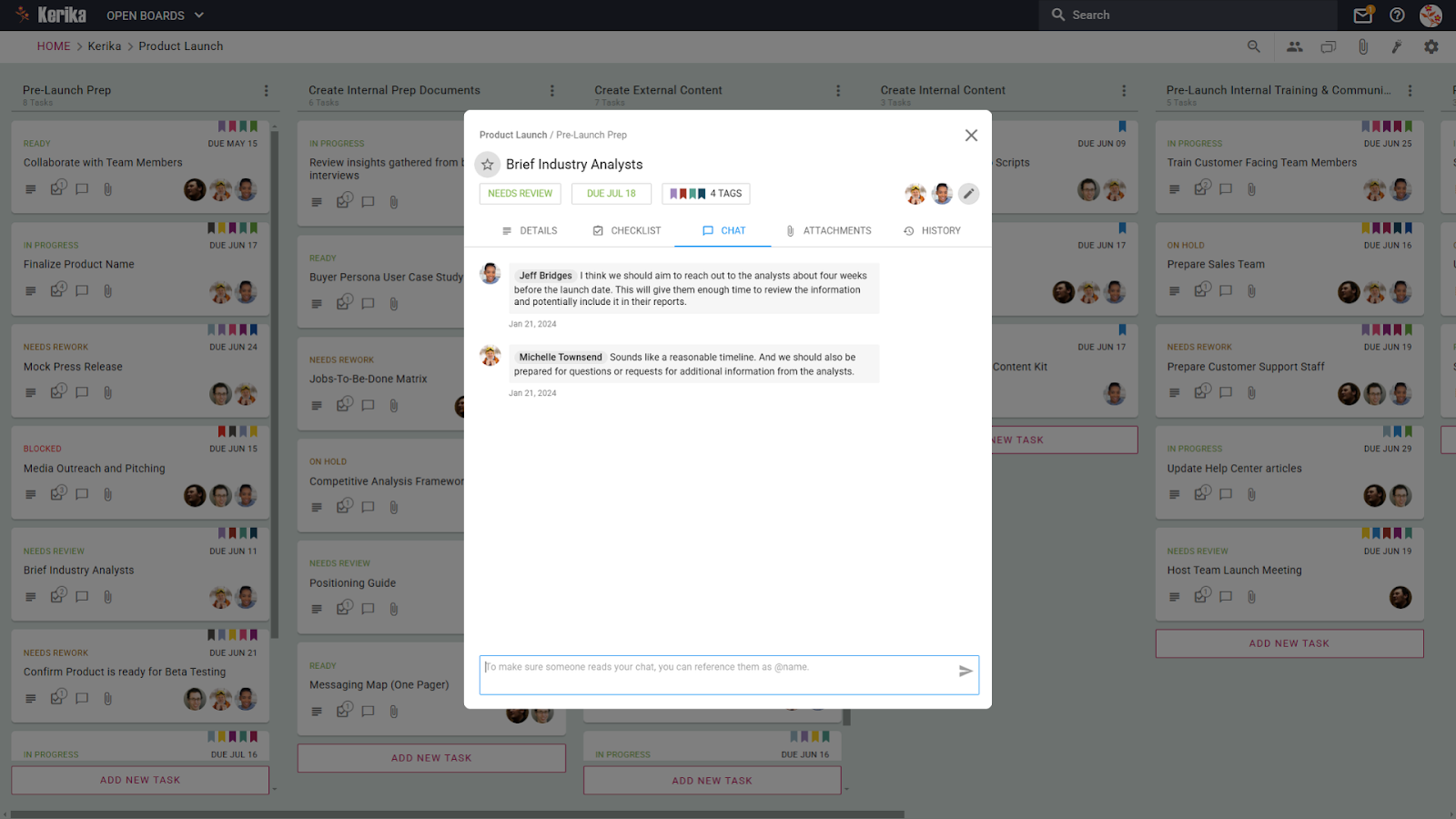
Tabblad Chat voor activiteitspecifieke discussies: Het tabblad Chat beheert centraal alle conversaties met betrekking tot een taak. Teamleden kunnen samenwerken, updates geven, vragen stellen en samenwerken rechtstreeks vanuit het activiteitentabblad.
Taken toewijzen voor duidelijke verantwoording: Wijs taken toe aan specifieke teamleden om de verantwoording te verduidelijken. Elk lid begrijpt zijn verantwoordelijkheden en kan zich zonder verwarring op de toegewezen taken concentreren.
Tabblad Bijlagen om relevante bestanden te bewaren: Belangrijke documenten, referenties en bewijsmateriaal kunnen rechtstreeks aan taken worden gekoppeld via het tabblad Bijlagen. Op deze manier kunt u alles per taak beheren en uzelf het gedoe van zoeken in externe archiefsystemen besparen.
Dit blad laat je zien hoe je een complexe audit kunt vereenvoudigen door taken op te splitsen in beheersbare stappen, zodat je de voortgang kunt controleren, obstakels kunt identificeren en op koers kunt blijven om al je doelen te bereiken.
Conclusie Een effectief en schaalbaar auditprogramma opbouwen
Een goed uitgevoerd auditprogramma vormt de basis van de compliance, het risicobeheer en de procesoptimalisatie van een organisatie. Zorg voor een gestructureerde workflow door taken op te splitsen in beheersbare stappen, ze op de juiste manier te categoriseren en duidelijke communicatie tussen teams mogelijk te maken.
Een goede planning en uitvoering helpen je deadlines te halen, de samenwerking te verbeteren en uiteindelijk je audit tot een succes te maken.
Efficiënt projectmanagement is de ruggengraat van het leveren van succesvolle resultaten. Of je nu een website ontwerpt, een product lanceert of een complexe ontwikkeling coördineert, een gestructureerde aanpak zorgt ervoor dat alle taken op elkaar zijn afgestemd, tijdlijnen worden gehaald en belanghebbenden op de hoogte blijven.
Deze gids leidt je door de essentiële stappen om projectmanagement onder de knie te krijgen, met bruikbare strategieën om workflows te stroomlijnen, samenwerking te bevorderen en de voortgang bij te houden.
Als je de basisprincipes eenmaal onder de knie hebt, zul je zien hoe een visueel hulpmiddel deze principes tot leven kan brengen en je team kan helpen gefocust en productief te blijven.
Essentiële stappen om een effectieve projectmanagementworkflow op te bouwen
Een sterke workflow voor projectbeheer zorgt ervoor dat taken efficiënt worden uitgevoerd, deadlines worden gehaald en de samenwerking binnen het team soepel verloopt.
Hier zijn de belangrijkste stappen om een betrouwbaar projectmanagementproces op te bouwen:
1. Definieer duidelijke doelstellingen en doelen
Elk succesvol project begint met duidelijke, goed gedefinieerde doelstellingen. Als je begrijpt wat je wilt bereiken, blijft het team gefocust en op één lijn gedurende de hele levenscyclus van het project.
Belangrijkste acties:
Vergaderen met belanghebbenden om af te stemmen op de projectdoelen.
Deel doelstellingen op in meetbare resultaten met behulp van het SMART-raamwerk (Specifiek, Meetbaar, Haalbaar, Relevant, Tijdgebonden).
Documenteer deze doelstellingen op een centrale locatie om de zichtbaarheid voor het team te garanderen.
2. Ontwikkel een gedetailleerd projectplan
Een uitgebreid projectplan dient als stappenplan, waarin taken, tijdlijnen en afhankelijkheden worden geschetst. Het zorgt ervoor dat elk teamlid zijn rol en verantwoordelijkheden begrijpt.
Belangrijkste acties:
Gebruik Gantt-diagrammen om tijdlijnen en taakafhankelijkheden in kaart te brengen.
Identificeer mijlpalen en deadlines om de voortgang effectief bij te houden.
Wijs middelen toe op basis van de complexiteit van de taak en de expertise van het team.
3. Rollen en verantwoordelijkheden toewijzen
Het definiëren van rollen zorgt voor verantwoording en voorkomt verwarring over wie verantwoordelijk is voor welke taak. Een RACI-matrix (Responsible, Accountable, Consulted, Informed) kan nuttig zijn.
Belangrijkste acties:
Wijs rollen toe op basis van individuele vaardigheden en projectbehoeften.
Communiceer verantwoordelijkheden duidelijk tijdens teamvergaderingen of kickoffsessies.
Moedig feedback aan om ervoor te zorgen dat verantwoordelijkheden eerlijk worden verdeeld.
4. Taken prioriteren en opsplitsen
Het project opdelen in kleinere, beheersbare taken zorgt ervoor dat geen enkel aspect van het werk over het hoofd wordt gezien. Prioritering helpt om de inspanningen van het team te richten op wat het belangrijkst is.
Belangrijkste acties:
Categoriseer taken op urgentie en belang met behulp van prioriteringstechnieken zoals de Eisenhower Matrix.
Verdeel complexe taken in kleinere subtaken met duidelijke deadlines.
Gebruik tools om de voortgang van taken bij te houden en iedereen op de hoogte te houden.
5. Samenwerking en communicatie bevorderen
Open en transparante communicatie is essentieel voor effectief projectmanagement. Het helpt teams om op één lijn te blijven, conflicten op te lossen en ervoor te zorgen dat de voortgang op schema blijft.
Belangrijkste acties:
Organiseer regelmatige vergaderingen (bijv. dagelijkse stand-ups of wekelijkse check-ins) om de voortgang te bespreken en wegversperringen aan te pakken.
Moedig teamleden aan om updates en feedback in realtime te delen.
Gebruik samenwerkingstools om communicatie te centraliseren en beslissingen te documenteren.
6. Vooruitgang bewaken en plannen bijstellen
Het bijhouden van de projectvoortgang helpt bij het identificeren van potentiële risico’s en knelpunten voordat ze escaleren. Door regelmatige controle kunnen er aanpassingen worden gedaan om het project op koers te houden.
Belangrijkste acties:
Gebruik KPI’s (Key Performance Indicators) zoals het voltooiingspercentage van projecten, het aanhouden van budgetten en het gebruik van middelen.
Voer periodieke evaluaties uit om doelen en tijdlijnen opnieuw te beoordelen.
Stel noodplannen op om onvoorziene uitdagingen aan te pakken.
7. Leerervaringen evalueren en documenteren
Evalueer na afloop van het project het succes ervan door de resultaten te vergelijken met de oorspronkelijke doelen. Het documenteren van geleerde lessen helpt toekomstige workflows te verbeteren.
Belangrijkste acties:
Houd een evaluatie na afloop van het project om te bespreken wat goed ging en wat beter kan.
Verzamel feedback van alle belanghebbenden om sterke en zwakke punten te identificeren.
Standaard operationele procedures (SOP’s) bijwerken op basis van bevindingen.
De juiste tools gebruiken om een projectmanagementworkflow op te bouwen
Hoewel het beheersen van de essentiële stappen van projectmanagement essentieel is, vereist het effectief uitvoeren van deze stappen de juiste hulpmiddelen. Een betrouwbaar taakbeheersysteem kan de kloof tussen theorie en uitvoering overbruggen en ervoor zorgen dat projecten niet alleen goed georganiseerd zijn, maar ook uitvoerbaar.
De juiste tool stroomlijnt het delegeren van taken, het stellen van prioriteiten en samenwerking, zodat je team gefocust kan blijven en op tijd resultaten kan leveren.
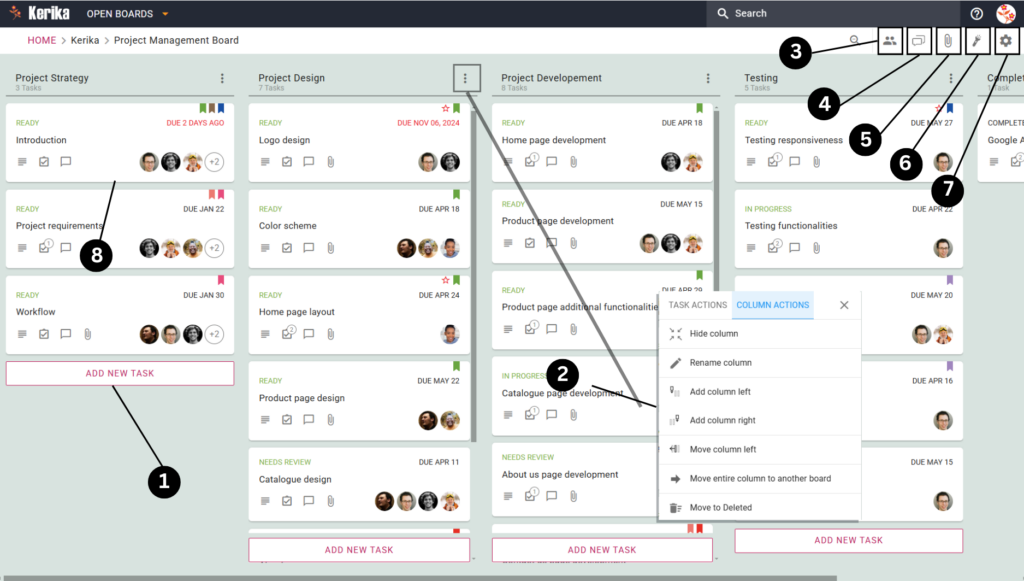
Het onderstaande demobord is een voorbeeld van een efficiënte projectmanagementworkflow in actie. Dit bord geeft visueel de taken weer die door fases gaan zoals “Projectstrategie”, “Projectontwerp”, “Ontwikkeling” en “Testen”, zodat er niets tussen de mazen van het net valt.
Door informatie te centraliseren, de voortgang in één oogopslag te volgen en knelpunten te identificeren, biedt deze werkruimte een duidelijk en bruikbaar overzicht van je project.
Laten we nu eens dieper in dit demobord duiken en begrijpen hoe elk onderdeel samenwerkt om een robuust projectmanagementsysteem te maken dat is ontworpen voor succes.
In de afbeelding hierboven kun je zien hoe dit team hun workflow organiseert met behulp van een bord dat projectbeheer vereenvoudigt. Het is ontworpen voor elke fase van het proces.
Laten we het bord van dit team eens nader bekijken om te begrijpen hoe elke functie bijdraagt aan een effectief projectmanagementsysteem. Hier zie je hoe het allemaal samenkomt.
1. Nieuwe taken toevoegen aan het bord
Elk project begint met een lijst van taken en dit bord maakt het ongelooflijk eenvoudig om ze toe te voegen. Door op de knop “Nieuwe taak toevoegen” (linksonder op het bord) te klikken, kun je een nieuwe kaart maken. Elke kaart staat voor een specifieke taak, zoals “Homepage Design” of “Product Page Development”. Zo blijft je workflow overzichtelijk en blijft er niets achter.
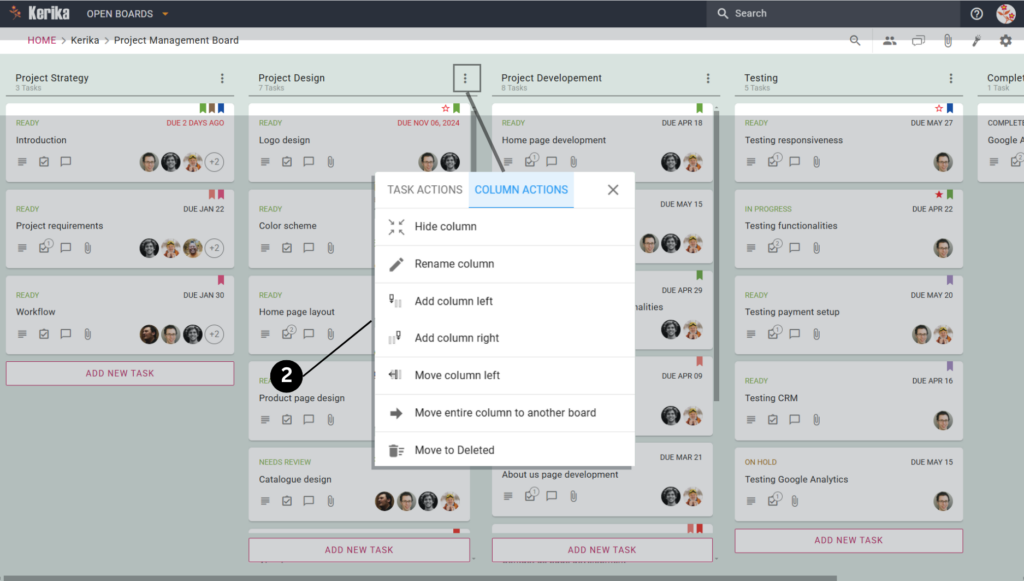
2. Kolommen aanpassen voor uw workflow
Moet je de opzet van je prikbord aanpassen? Je kunt eenvoudig kolommen een andere naam geven, nieuwe toevoegen of bestaande kolommen verplaatsen zodat ze bij je workflow passen. Klik gewoon op het kolommenmenu (drie puntjes) bovenaan elke kolom om deze opties te openen. Als er bijvoorbeeld een nieuwe fase in je project komt, kun je een kolom als “Testen” toevoegen zonder je bestaande taken te verstoren.
3. Teamleden en rollen managen
Effectieve samenwerking begint met de juiste rollen. Gebruik het menu Teamleden om leden toe te voegen aan of te verwijderen uit het forum. Elke persoon kan worden toegewezen als beheerder, lid of bezoeker op basis van zijn verantwoordelijkheden. Ken bijvoorbeeld beheerdersrechten toe aan projectleiders en geef klanten bezoekerstoegang om de voortgang te bekijken.
4. Teamcommunicatie centraliseren
Houd alle discussies relevant voor het forum met de functie Board Chat. Zo kan je team op één centrale plek updates delen, vragen stellen of uitdagingen bespreken. Een ontwerper kan bijvoorbeeld feedback over de taak “Logo ontwerpen” direct in de chat delen om iedereen op één lijn te houden.
5. Bestanden toevoegen en delen
Bij elk project hoort een behoorlijke hoeveelheid documentatie en dit prikbord gaat daar heel goed mee om. Met het gedeelte Bijlagen kun je bestanden uploaden, Google Documenten koppelen of zelfs direct vanuit het prikbord nieuwe documenten maken. Voeg bijvoorbeeld stijlgidsen of briefings van klanten toe om ervoor te zorgen dat al het benodigde materiaal toegankelijk is voor het team.
6. Belangrijke taken markeren
Geef prioriteit aan wat belangrijk is met de functie Markeren. Hiermee kun je taken filteren op basis van vervaldatums, prioriteitsniveaus, tags of specifieke opdrachten. Je kunt deze filters ook combineren om taken te vinden.
Je kunt bijvoorbeeld taken markeren die aan een bepaalde teamgenoot zijn toegewezen, getagd als ‘mockups’, samen met hun status als ‘Klaar’. Dit bespaart je veel handmatig werk om te vinden wat je zoekt.
7. Privacy-instellingen aanpassen
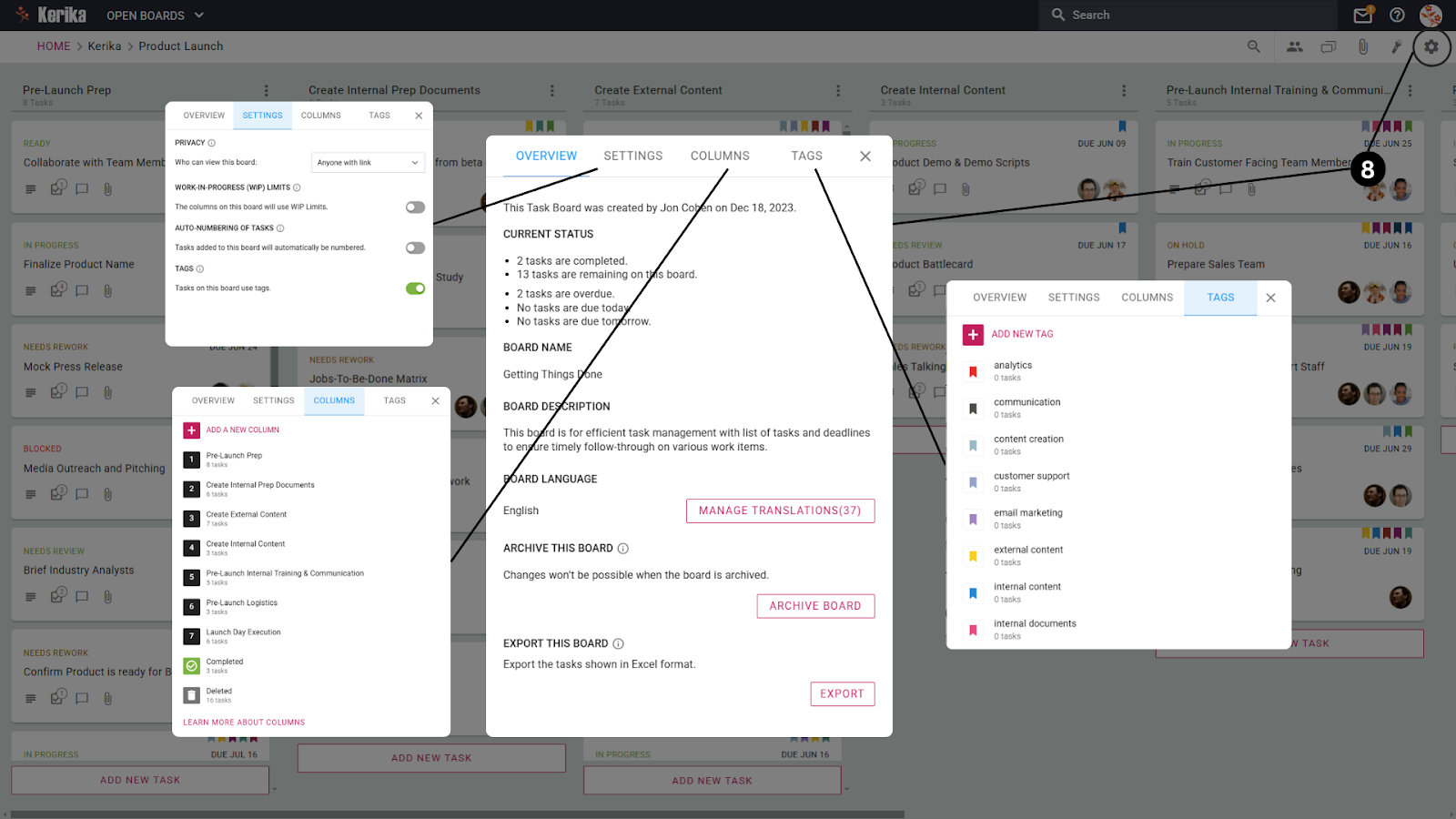
In het instellingenmenu stelt dit team zijn board af voor maximale efficiëntie. Als je op het tandwielpictogram in de rechterbovenhoek klikt, zie je vier tabbladen: Overzicht, Instellingen, Kolommen en Tags. Elk tabblad speelt een specifieke rol bij het optimaliseren van de workflow. Laten we ze eens onder de loep nemen:
Tabblad Overzicht:
Biedt een momentopname van de voortgang van het bord, een beschrijving van het doel, opties voor het exporteren van taken in Excel-formaat en de mogelijkheid om voltooide borden te archiveren voor toekomstig gebruik.
Tabblad Instellingen:
Regelt de privacy van het bord en de toegangsrechten, waarbij je kunt kiezen tussen toegang alleen voor het team, toegang voor de organisatie of openbaar delen via een link. Het beheert ook bewerkingsrechten om de integriteit van de workflow te behouden.
Tabblad Kolommen:
De bordstructuur kan worden aangepast door kolommen toe te voegen, te hernoemen of te herschikken. Dit helpt om de workflow af te stemmen op de specifieke projectvereisten van het team.
Tags Tab:
Vereenvoudigt het categoriseren van taken door tags aan te maken, te beheren en toe te passen. Tags maken het gemakkelijker om taken te filteren op prioriteit, type of andere aangepaste labels, waardoor het organiseren en terugvinden van taken wordt verbeterd.
Laten we nu eens kijken hoe het team deze taakkaarten gebruikt om het hele projectmanagementproces op te splitsen in beheersbare stappen. We laten je zien hoe je deze functie kunt gebruiken om elke taak op te splitsen in een uitvoerbaar item.
Verdeel taken in behapbare stappen
Taakkaarten dienen als centraal punt waar jij en je team alle noodzakelijke details voor het voltooien van een taak kunnen vastleggen en organiseren. Hier lees je hoe je ze effectief kunt gebruiken:
Belangrijke details toevoegen:
Begin met het duidelijk definiëren van de doelstellingen van de taak en de stappen die nodig zijn om deze te voltooien. Als je bijvoorbeeld een homepage wilt ontwerpen, schets dan de lay-out en de vereisten voor de inhoud.
Vooruitgang bijhouden:
Werk de voortgang van de taak bij door deze te markeren als “In uitvoering”, “Behoefte aan herziening” of “Voltooid”, zodat iedereen op de hoogte kan blijven van de status.
Deadlines stellen:
Wijs een specifieke vervaldatum toe aan elke taak om ervoor te zorgen dat deadlines worden gehaald en niets vertraging oploopt.
Deel taken op in uitvoerbare stappen:
Verdeel complexe taken in kleinere, beheersbare stappen. Bijvoorbeeld, “Creëer homepage-inhoud” kan subtaken bevatten zoals het schrijven van kopij, het selecteren van afbeeldingen en het ontwerpen van de lay-out.
Gebruik tags voor meer duidelijkheid:
Gebruik Tags om taken te categoriseren. Je kunt prioriteiten stellen op basis van urgentie of taken groeperen op thema’s als “Ontwerp”, “Ontwikkeling” of “Testen”.
Bestanden bijvoegen:
Houd alle projectbronnen georganiseerd door bestanden direct aan de taakkaart toe te voegen. Upload design mockups, rapporten of PDF’s, maak nieuwe Google Docs of Kerika Canvases aan of koppel externe bronnen – alles op één plek. Dit zorgt ervoor dat je team snel toegang heeft tot alles wat ze nodig hebben zonder tijd te verspillen aan het doorzoeken van e-mails of mappen.
Zorg voor gerichte communicatie:
Gebruik het tabblad Chat om alle discussies te koppelen aan specifieke taken, zodat de communicatie duidelijk is en gemakkelijk kan worden gevolgd.
Teamleden toewijzen:
Wijs elke taak toe aan specifieke teamleden, zodat het duidelijk is wie waarvoor verantwoordelijk is. Dit vergroot de verantwoordelijkheid en zorgt ervoor dat taken efficiënt worden uitgevoerd.
Stel een taakprioriteit in voor een duidelijke focus:
Taken prioriteiten geven is de sleutel om je project op schema te houden en de functie Prioriteit instellen maakt dit moeiteloos. Je kunt aan elke taak een van de drie niveaus toewijzen:
Normaal: Voor routinetaken die zonder urgentie kunnen worden uitgevoerd.
Hoge prioriteit: Voor taken die snelle actie of meer focus van het team vereisen.
Kritisch: Voor tijdgevoelige of impactvolle taken die onmiddellijke aandacht vereisen.
Door gebruik te maken van deze functies helpen taakkaarten je team om georganiseerd te blijven, naadloos samen te werken en ervoor te zorgen dat geen enkel belangrijk detail over het hoofd wordt gezien. Met deze stappen wordt het beheren van je project eenvoudiger en effectiever.
Je Kerika account instellen
Aan de slag gaan met Kerika is snel en eenvoudig en vormt de basis voor een naadloze organisatie van je projectworkflow. Hier lees je hoe je je account kunt instellen en meteen aan de slag kunt:
Kies het accounttype dat voor jou het beste werkt:
Als je Google Workspace gebruikt, selecteer je de optie SIGN UP WITH GOOGLE.
Als je een Office 365-gebruiker bent, kies dan voor SIGN UP WITH MICROSOFT.
Je kunt ook kiezen voor SIGN UP WITH BOX voor integratie van bestandsopslag.
Volg de aanwijzingen en je kunt meteen aan de slag. Je hebt geen creditcard nodig en je krijgt een gratis proefversie van 30 dagen voor je team.
Een wereldwijde werkplek voor iedereen
Kerika ondersteunt 38 talen, zodat jij en je team kunnen werken in de taal waar jij je het prettigst bij voelt.
Je eerste board maken
Zodra je je hebt aangemeld, is het tijd om je eerste board te maken en je projectmanagementworkflow tot leven te brengen. Hier lees je hoe:
Klik op “Nieuw bord maken”: Selecteer op het Kerika dashboard de optie om een nieuw bord aan te maken.
Kies het Board Type: Voor projectbeheer kies je de sjabloon Taakbord. Deze is vooraf geladen met kolommen als “Te doen”, “Doen” en “Voltooid”.
Geef je board een naam: Geef je board een naam die je project weergeeft, zoals “Website Redesign” of “Marketing Plan”.
Pas je werkruimte aan: Voeg kolommen toe of geef ze een andere naam zodat ze bij je workflow passen en begin met het toevoegen van taken om je team op één lijn te houden.
Je hebt nu een volledig functionele, visuele werkruimte waarmee je de voortgang kunt bijhouden, taken kunt beheren en de samenwerking binnen je team kunt bevorderen.
Afronden: Uw blauwdruk voor projectsucces
Bij projectmanagement gaat het niet alleen om het voltooien van taken; het gaat om het creëren van een systeem dat je team op één lijn houdt, samenwerking bevordert en ervoor zorgt dat elke mijlpaal wordt gehaald. Met een gedetailleerde workflow en de juiste hulpmiddelen blijf je georganiseerd, productief en gefocust op het bereiken van je doelen.
Dit bord laat zien hoe elk aspect van je project kan worden opgedeeld in uitvoerbare stappen. Door taken te prioriteren, de voortgang bij te houden en functies zoals taakkaarten te gebruiken om details te beheren, zorg je ervoor dat niets over het hoofd wordt gezien. Kerika is niet zomaar een hulpmiddel; het is een raamwerk om teamwerk te stroomlijnen, verantwoordelijkheid te behouden en je projectvisie tot leven te brengen. Klaar voor de volgende stap? Begin met het samenstellen van je planbord, organiseer je taken en zie hoe je projecten slagen met Kerika!
Het lanceren van een nieuw product kan spannend zijn, maar zonder goede planning kan het snel in een chaos ontaarden. Van gemiste deadlines tot een slechte afstemming op de markt, veel productlanceringen mislukken meteen na de lancering. Volgens de Harvard Business Review mislukken de meeste productlanceringen door veelvoorkomende fouten, zoals slechte timing, onvoldoende marktonderzoek en onduidelijke marketingstrategieën. Deze problemen kunnen leiden tot tegenvallende verkopen en een beschadigde merkreputatie.
Zonder een duidelijk stappenplan dreigen zelfs de beste ideeën in de war te raken. Maar maak je geen zorgen, deze gids is er om je te helpen die valkuilen te vermijden. We splitsen het productlanceringsproces op in praktische, stapsgewijze strategieën om je te helpen alles soepel te laten verlopen, zodat je product het sterke debuut krijgt dat het verdient. Klaar om met vertrouwen te lanceren? Laten we beginnen!
Essentiële stappen om een succesvol product te lanceren
Een succesvolle productlancering gebeurt niet zomaar, maar is gebouwd op een basis van zorgvuldige voorbereiding, goed getimede uitvoering en voortdurende samenwerking. Laten we de belangrijkste stappen uiteenzetten die je moet volgen om de lancering tot een succes te maken, samen met praktische tips en uitdagingen waar je op moet letten.
McKinsey benadrukt dat productlanceringen waarbij de belanghebbenden in een vroeg stadium op één lijn zitten en er een uitgebreide planning is, een aanzienlijk grotere kans hebben om op schema te blijven en de doelstellingen te halen. Met dat in gedachten is de eerste stap in elke succesvolle lancering iedereen op één lijn te krijgen. Werk samen met cross-functionele teams om rollen en verantwoordelijkheden te definiëren, zodat niets over het hoofd wordt gezien.
Neem de tijd om marktonderzoek te doen en je productpositionering te verfijnen, ga er niet vanuit dat je alles al weet over je publiek. Het maken van een duidelijke tijdlijn met belangrijke mijlpalen helpt last-minute scrambles voorkomen. Maar vergeet niet dat plannen slechts zo goed zijn als de flexibiliteit die ze toestaan. Bouw buffertijd in je planning in om rekening te houden met vertragingen en verrassingen.
Zonder de juiste afstemming kunnen kleine miscommunicaties uitgroeien tot kostbare vertragingen. Met regelmatige check-ins kun je problemen aanpakken voordat het grote problemen worden, zodat de uitvoering van begin tot eind soepeler verloopt.
2. Ontwikkel interne materialen die voor duidelijkheid zorgen
Stel je voor dat je een product lanceert met onvolledige interne documentatie. Je marketingteam interpreteert de belangrijkste functies van het product verkeerd en je supportteam worstelt met vragen van klanten. Dit is geen hypothetische situatie, dit is wat er gebeurt als intern materiaal zoals productdemo’s, buyer persona’s en trainingsscripts geen prioriteit krijgt.
Verzamel klantinzichten uit bètatests of vroege feedback en verfijn interne documenten dienovereenkomstig. Zorg ervoor dat je klantgerichte teams de belangrijkste berichten, FAQ’s en handleidingen voor probleemoplossing goed begrijpen. Herzie en update deze materialen regelmatig, vooral als je last-minute productaanpassingen tegenkomt.
Interne duidelijkheid legt de basis voor extern succes. Als teams het product goed begrijpen, kunnen ze de waarde ervan consistent en effectief communiceren. Volgens Harvard Business Review hebben werknemers die voldoende informatie krijgen om hun werk goed te doen 2,8 keer meer kans om betrokken te zijn, en bedrijven met betrokken werknemers rapporteren een winststijging van 23%….
3. Maak gerichte externe inhoud
Het is makkelijk om in de val te lopen van het maken van algemene promotionele content die iedereen probeert aan te spreken en uiteindelijk niemand aanspreekt. Het Content Marketing Institute heeft aangetoond dat merken die zich richten op gepersonaliseerde berichten een aanzienlijk hogere betrokkenheid en conversie zien. In plaats van vage berichten over hoe “innovatief” je product is, benadruk je de specifieke problemen die het oplost en waarom klanten zich dat zouden moeten aantrekken.
Maak bijvoorbeeld blogberichten, video’s en in-app berichten die de belangrijkste voordelen benadrukken en tegelijkertijd de pijnpunten van de klant centraal stellen. Voeg visuals toe, zoals screenshots van producten of GIF’s die functies in actie laten zien. Stem je berichtgeving af op verschillende kanalen zodat je publiek dezelfde duidelijke boodschap krijgt, of ze nu een blog lezen of een demonstratievideo bekijken.
Zonder de juiste coördinatie kunnen inconsistente merknamen en hiaten in de inhoud potentiële klanten in verwarring brengen. Een gecentraliseerd proces voor het beoordelen van inhoud helpt ervoor te zorgen dat uw marketinginspanningen samenhangend zijn.
4. Train interne teams om productkampioenen te worden
Training is niet zomaar een item om van je lijst af te vinken, het is een essentieel onderdeel van het succes van lanceringen. Een goed getraind team is zelfverzekerder en effectiever tijdens lanceringen.
Organiseer rolspecifieke trainingssessies voor verkoop-, support- en marketingteams om ervoor te zorgen dat ze de belangrijkste voordelen van het product begrijpen en met vertrouwen vragen of bezwaren van klanten kunnen beantwoorden. Ontwikkel interne FAQ’s en handleidingen voor probleemoplossing om verwarring tijdens de lancering te minimaliseren. Wijs ervaren trainers aan en zorg voor praktijkoefeningen om de teamgereedheid te vergroten.
Het overslaan van belangrijke trainingsgebieden of het overhaast doorlopen van sessies kan er echter voor zorgen dat teams onvoorbereid zijn, wat leidt tot inconsistente klantervaringen. Maak een trainingschecklist om ervoor te zorgen dat geen enkel onderwerp overgeslagen wordt. Hoe beter je team is voorbereid, hoe soepeler de interacties met klanten zullen verlopen.
5. Herzie en test alles voor de lanceerdag
Stel je voor dat je je naar de lancering haast om er vervolgens achter te komen dat een belangrijke functie niet werkt of dat een persbericht grote fouten bevat. Dit soort scenario’s komt vaker voor dan je zou denken als pre-launch reviews als optioneel worden beschouwd. Voer een volledige review uit van marketingmaterialen, distributiekanalen en productfunctionaliteit voor de officiële lancering.
Een proeflancering kan je helpen zwakke punten op te sporen. Laat belanghebbenden verschillende aspecten testen, van workflows voor klantondersteuning tot productdemo’s, en verzamel feedback over alles wat moet worden verbeterd. Besteed aandacht aan kleine details, want die hebben vaak de grootste impact tijdens de lancering.
Bedrijven met robuuste pre-launch testen en risicobeoordelingen zijn beter uitgerust om uitdagingen op het laatste moment aan te kunnen. Sla deze stap niet over, het kan je grote problemen op de dag van de lancering besparen.
6. Prestaties in realtime starten en bewaken
Stel je voor dat je je naar de lancering haast om er vervolgens achter te komen dat een belangrijke functie niet werkt of dat een persbericht grote fouten bevat. Dit soort scenario’s komt vaker voor dan je zou denken als pre-launch reviews als optioneel worden beschouwd. Voer een volledige review uit van marketingmaterialen, distributiekanalen en productfunctionaliteit voor de officiële lancering.
Een proeflancering kan je helpen zwakke punten op te sporen. Laat belanghebbenden verschillende aspecten testen, van workflows voor klantondersteuning tot productdemo’s, en verzamel feedback over alles wat moet worden verbeterd. Besteed aandacht aan kleine details, want die hebben vaak de grootste impact tijdens de lancering.
Bain & Company benadrukt de noodzaak om prestatiecijfers bij te houden tijdens en na een lancering. Slim gebruik van gegevens helpt bij het meten van vooruitgang en het identificeren van problemen. Monitor niet alleen, pas snel aan als feedback problemen of slecht presterende campagnes laat zien om de vaart erin te houden.
Zelfs het meest gedetailleerde plan kan tegen wegversperringen aanlopen zonder de juiste tools om het te beheren. Of je nu te maken hebt met overlappende deadlines, verschuivende prioriteiten of het coördineren van meerdere teams, een goed georganiseerd taakbeheersysteem is essentieel.
De juiste tool voor taakbeheer kan je helpen om op de hoogte te blijven van elke fase van de lancering, van de voorbereidingen voor de lancering tot de evaluaties na de lancering, zodat geen enkele taak over het hoofd wordt gezien. Laten we eens kijken hoe deze tool voor taakbeheer kan helpen dit proces te stroomlijnen, zodat je team georganiseerd en op schema blijft.
De juiste tools gebruiken voor een naadloze productlancering
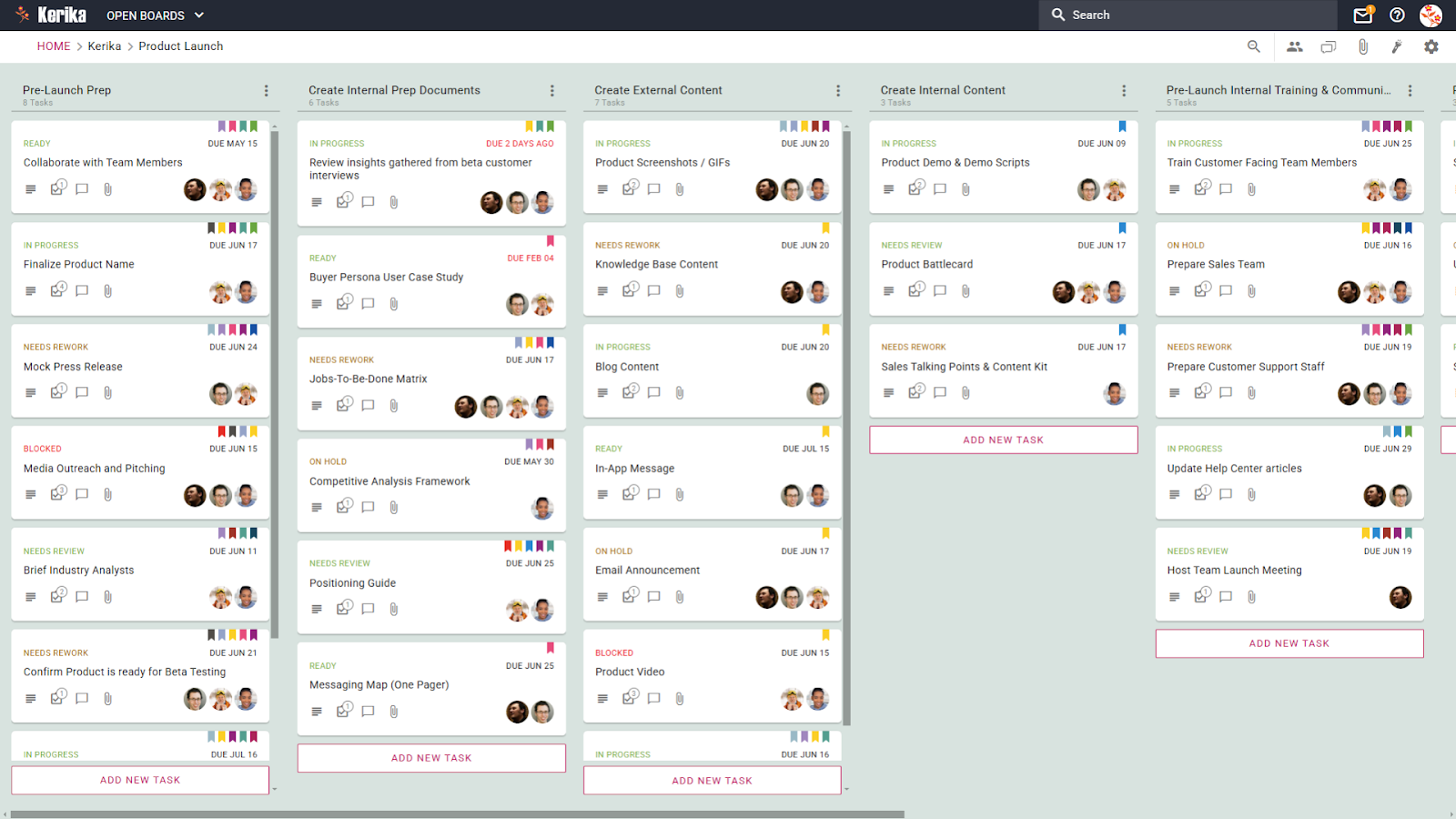
Het managen van een productlancering kan voelen als jongleren met tientallen bewegende delen, het voorbereiden van inhoud, het trainen van teams, het coördineren van outreach en nog veel meer. Wat dit bord zo handig maakt, is de eenvoud en de manier waarop het alles zichtbaar en georganiseerd houdt. Je hoeft niet meer door verspreide e-mails of vage takenlijstjes te bladeren. In plaats daarvan kun je precies zien waar je mee bezig bent, wat aandacht nodig heeft en wat is afgerond.
Stel dat je een persbericht voorbereidt en wacht op goedkeuring van een ander team. In plaats van te gissen of voortdurend te controleren, kun je nu gemakkelijk de status van een taak zien en weten wie waar aan werkt. Geen giswerk, geen verwarring. Het werkt omdat het weerspiegelt waar we het over hebben gehad: duidelijkheid, verantwoordelijkheid en soepele samenwerking. Teams kunnen gemiste deadlines vermijden door vertragingen vroegtijdig te identificeren en ze op te lossen voordat ze escaleren.
Het bord helpt ook om langetermijndoelen en kortetermijntaken in evenwicht te brengen. Teams die werken aan productdemo’s, verkoopmateriaal of veelgestelde vragen van klanten kunnen vooruit zonder te wachten tot anderen klaar zijn. Door taken in categorieën onder te brengen, kun je je op één ding tegelijk concentreren zonder je overweldigd te voelen door alles wat er om je heen gebeurt.
Wat het echt effectief maakt, is hoe het zich aanpast terwijl je bezig bent. Als een taak moet worden aangepast of er een nieuwe prioriteit opduikt, kun je deze aanpassen zonder dat het hele plan ontspoort. Het is flexibel en houdt het team op één lijn, zodat er geen taak tussenuit glipt. Dit soort structuur helpt niet alleen tijdens de lancering, maar zorgt ook voor succes op de lange termijn. Met het juiste systeem weet je altijd waar je aan toe bent en wat je als volgende moet doen.
Een goed gestructureerd taakbeheersysteem houdt teams op één lijn, taken georganiseerd en de voortgang zichtbaar, waardoor zelfs complexe productlanceringen beheersbaar worden. Laten we eens kijken hoe dit bord is ontworpen om elke fase van de productlancering nauwkeurig en flexibel af te handelen.
Dit productlanceerbord van dichterbij bekeken
Een goed hulpmiddel draait niet alleen om organisatie, maar ook om duidelijkheid en flow. Dit productlanceringsbord verdeelt taken visueel in fasen, zodat teams de voortgang kunnen bijhouden, prioriteiten kunnen stellen en zonder verwarring kunnen samenwerken. Laten we eens kijken hoe elke belangrijke functie op dit bord het team helpt om op schema te blijven en ervoor zorgt dat het hele lanceringsproces soepel verloopt.
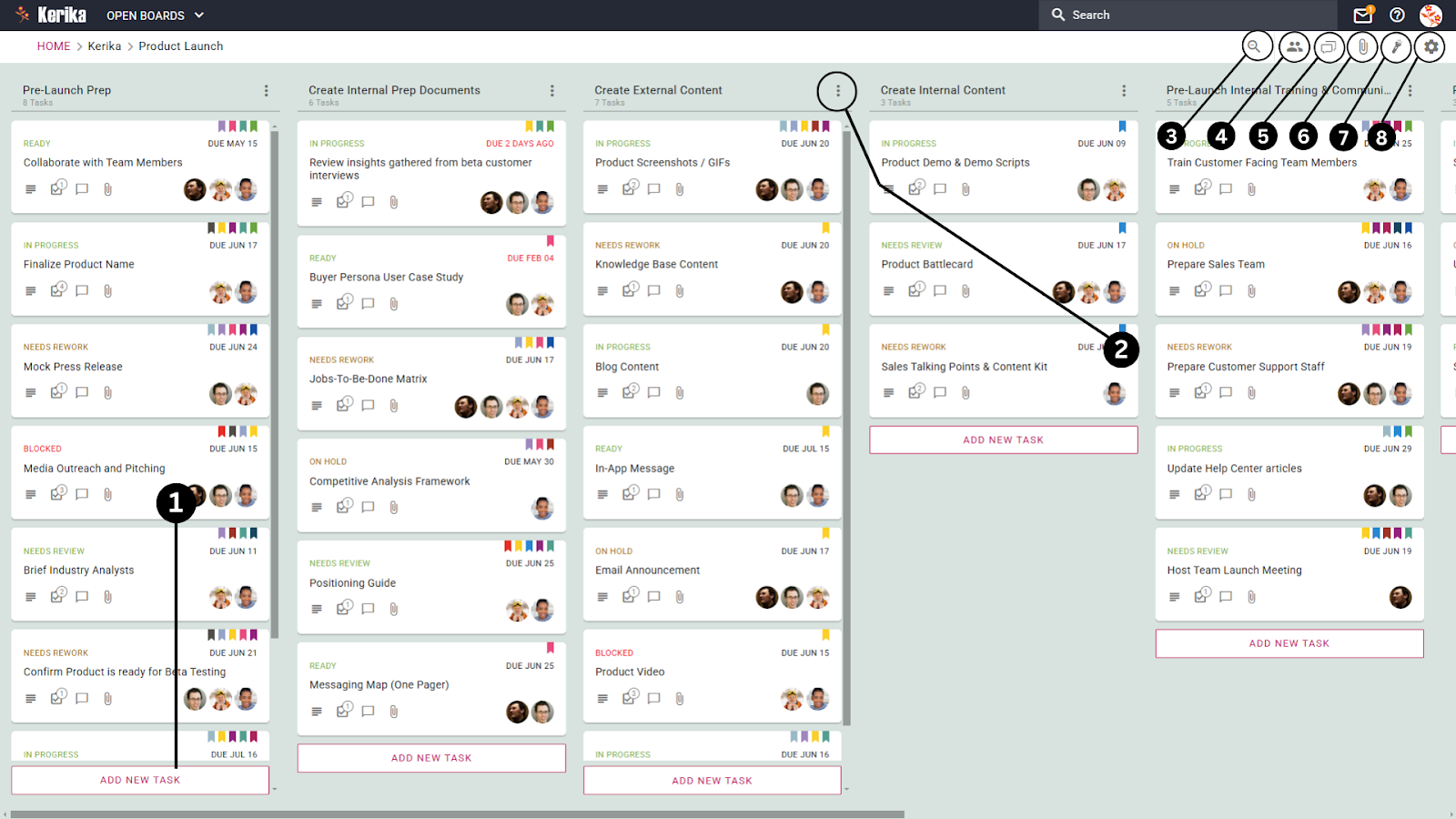
Dit is hoe het werkt, te beginnen met het toevoegen van nieuwe taken, waarbij ideeën en actiepunten naadloos in het systeem terechtkomen en naar voltooiing toewerken.
1. Nieuwe taken toevoegen: Ideeën vastleggen en de vaart erin houden
Elke productlancering begint met ideeën en actiepunten, en met dit bord is het eenvoudig om ze vast te leggen zonder iets te missen. Of het nu gaat om het uitvoeren van marktonderzoek of het voorbereiden van inhoud, nieuwe taken kunnen naadloos worden toegevoegd wanneer ze zich voordoen.
Deze functie houdt het team wendbaar en zorgt ervoor dat belangrijke actiepunten niet over het hoofd worden gezien of vertraging oplopen. Door toe te staan dat taken on-the-fly kunnen worden toegevoegd, kunnen teams reageren op nieuwe prioriteiten, zich aanpassen aan feedback en de vaart erin houden, en dat alles georganiseerd op één plek.
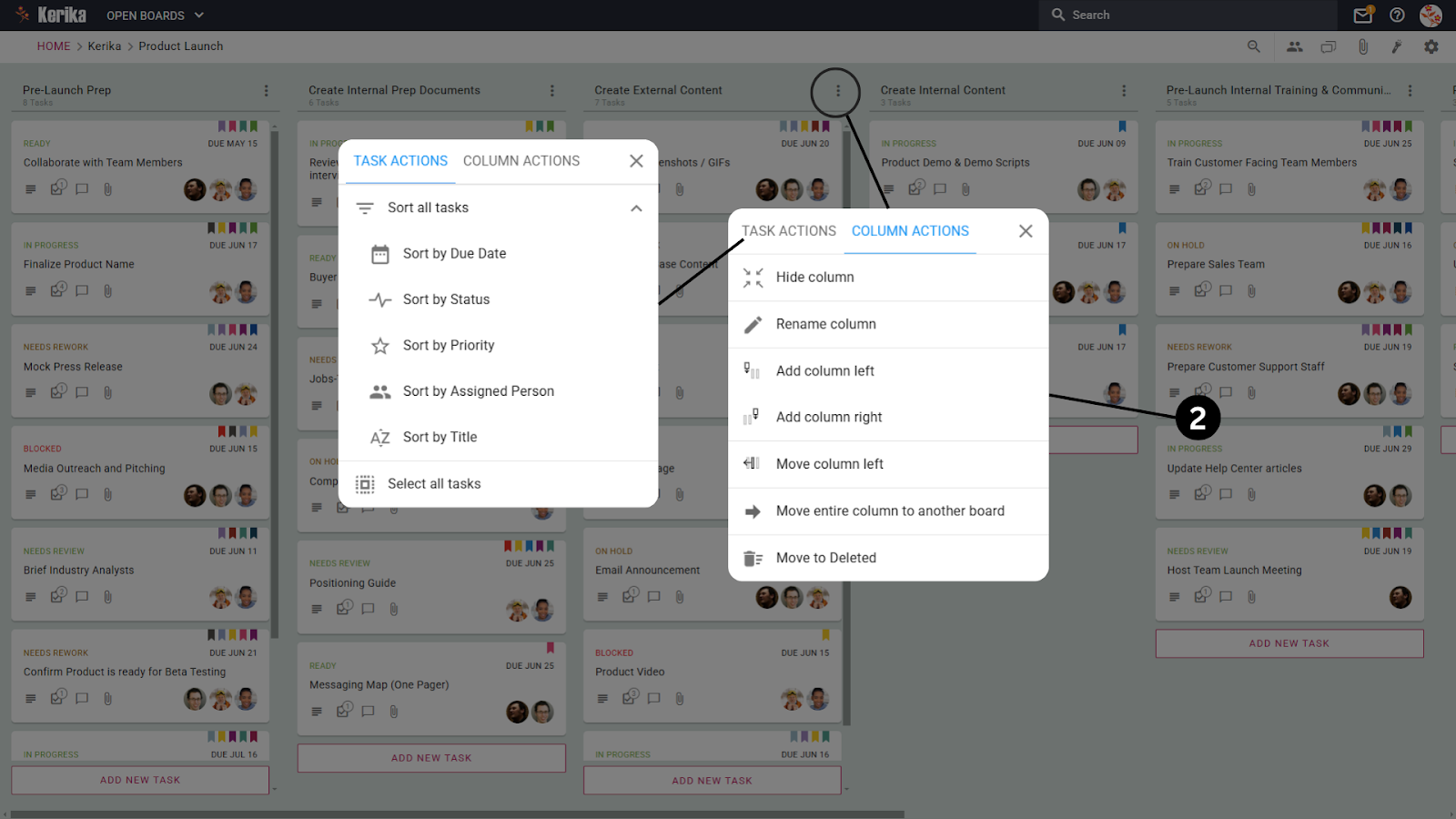
2. Kolommen maken en beheren: Taken organiseren per fase
Kolommen definiëren de belangrijkste fasen van je workflow, zodat je eenvoudig taken kunt bijhouden terwijl ze van de ene fase naar de volgende gaan. Of het nu gaat om de eerste planning, het maken van inhoud of training, elke kolom vertegenwoordigt een stap in het productlanceringsproces.
Wat deze functie waardevol maakt, is de flexibiliteit. Je kunt kolommen hernoemen, herschikken of zelfs toevoegen naarmate het project zich ontwikkelt. Als prioriteiten verschuiven of een nieuwe stap nodig is, kan de workflow worden bijgewerkt zonder verwarring te veroorzaken. Dit houdt iedereen op dezelfde pagina en zorgt ervoor dat geen enkele taak tussen de fasen blijft hangen. Het is alsof je je team een duidelijke routekaart geeft met de vrijheid om ze aan te passen terwijl ze bezig zijn.
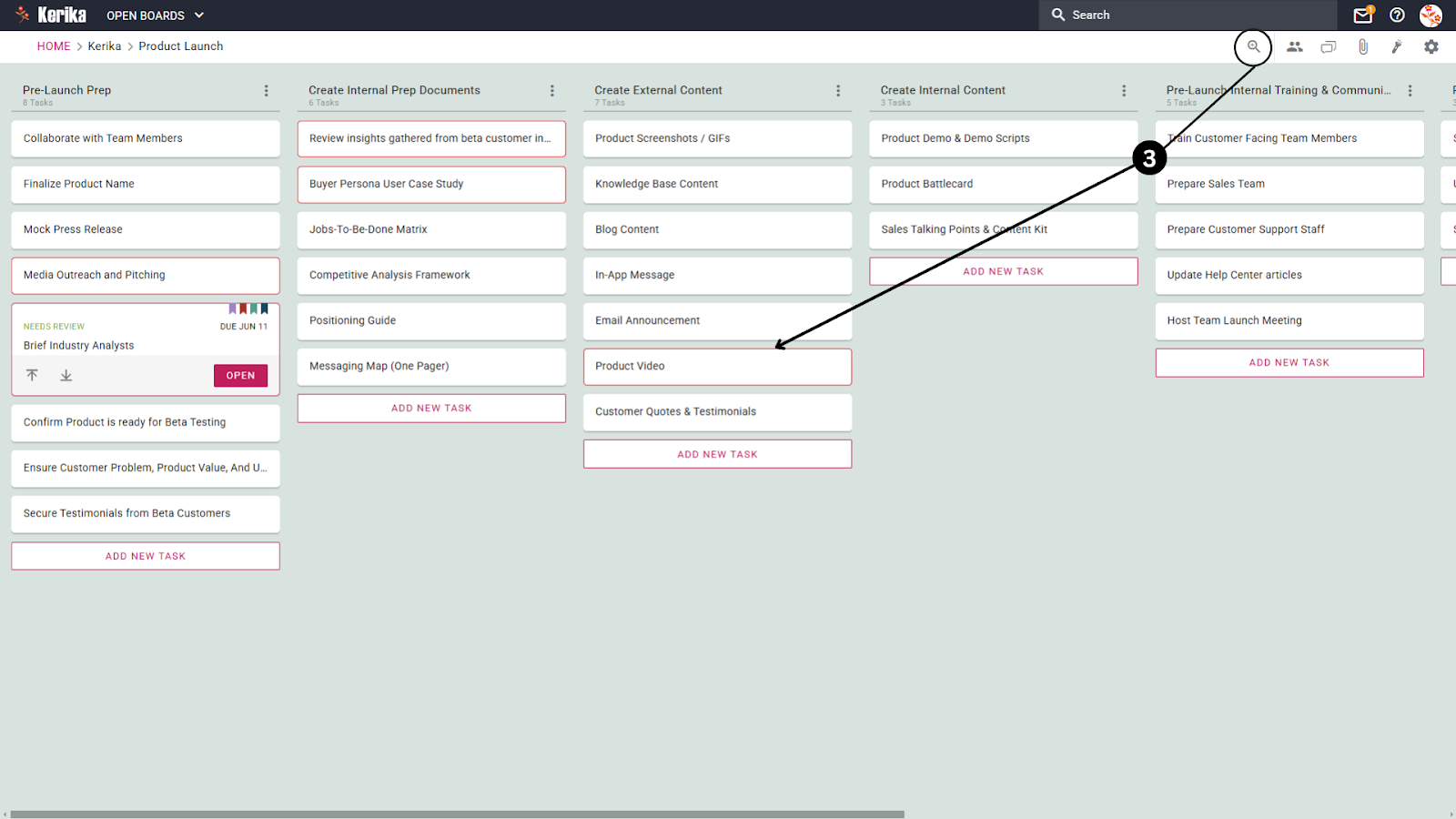
3. Uitzoomen voor een snel overzicht: Snel vinden wat je nodig hebt
Wanneer je meerdere taken beheert, is het makkelijk om je te verliezen in de details. Dat is waar de uitzoomfunctie van pas komt. Door extra details te verbergen en alleen de namen van taken te tonen, krijg je een duidelijk, vereenvoudigd beeld van het hele bord, waardoor je taken, deadlines of knelpunten in één oogopslag kunt zien.
Deze functie is vooral handig als je weinig tijd hebt en snel een overzicht nodig hebt van wat er nog moet gebeuren of als je op zoek bent naar een specifieke taak. Het helpt je om het bord efficiënt te scannen en je te concentreren op wat belangrijk is, zonder afleidingen.
4. Teamgenoten en hun rollen managen: Verantwoordelijkheid toewijzen en toegang beheren
In elk succesvol project is het belangrijk om te weten wie waarvoor verantwoordelijk is. Met deze functie kun je teamgenoten toevoegen, ze rollen toewijzen en de toegangsniveaus naar wens aanpassen. Of iemand nu projectleider is, bijdraagt of gewoon een kijker, je kunt eenvoudig hun rechten beheren op basis van hun betrokkenheid.
Dit voorkomt verwarring en houdt gevoelige taken of informatie veilig. Teamleden weten precies wat er van hen wordt verwacht en leiders kunnen de controle behouden zonder te micromanagen. Als iedereen de juiste rol heeft, werkt het team efficiënter en gaan taken soepel van de ene fase naar de volgende.
5. Board Chat: Algemene discussies op één plaats houden
Hoewel individuele taakkaarten hun eigen chatopties hebben, kun je met de boardchat met het hele team tegelijk communiceren. Het is ideaal voor algemene updates, aankondigingen of discussies die niet bij een specifieke taak horen.
Deze functie helpt verwarring te voorkomen door teambrede gesprekken gescheiden te houden van taakspecifieke gesprekken. In plaats van dat belangrijke updates verstopt raken in individuele chats, blijven ze toegankelijk en zichtbaar voor iedereen, zodat niemand belangrijke informatie mist.
6. Bestanden en bijlagen delen: Hulpbronnen toegankelijk houden
Met deze functie kan het team bestanden rechtstreeks uploaden, aanmaken of koppelen op het bord, zodat belangrijke documenten zoals producthandleidingen, analyserapporten of mediakits gemakkelijk toegankelijk zijn. In plaats van te zoeken in e-mails of externe opslag, kunnen teamleden vinden wat ze nodig hebben op de plek waar het werk gebeurt.
Door bestanden direct aan de taak of het bord te koppelen, blijven bronnen georganiseerd en relevant. Teamleden hebben altijd toegang tot de laatste versies, wat verwarring helpt voorkomen en ervoor zorgt dat iedereen met actuele informatie werkt. Dit gestroomlijnde delen van bestanden zorgt ervoor dat projecten efficiënt blijven verlopen en dat er geen tijd wordt verspild aan het zoeken naar belangrijke documenten.
Met meerdere taken verspreid over verschillende stadia helpt de markeeroptie je te filteren en je te richten op precies datgene waarnaar je op zoek bent. Of je nu taken wilt vinden die zijn toegewezen aan specifieke teamleden, taken die zijn gemarkeerd als hoge prioriteit of taken die binnenkort klaar zijn, met deze tool kun je eenvoudig elke combinatie van filters toepassen.
Deze functie is vooral handig wanneer deadlines naderen of wanneer bepaalde taken onmiddellijke aandacht nodig hebben. In plaats van het hele bord door te scannen, kun je snel relevante taken markeren en bijhouden wat het belangrijkst is, waardoor je tijd bespaart en efficiënter werkt.
8. Board-instellingen: Je productlanceringsbord nauwkeurig afstellen
De bordinstellingen geven je volledige controle over hoe taken en voortgang worden beheerd tijdens de productlancering, zodat elke fase soepel verloopt. Dit is hoe ze helpen:
Privacy-instellingen: Beheer wie toegang heeft tot het board en wie eraan kan bijdragen, zodat gevoelige productgegevens veilig blijven en de juiste mensen kunnen samenwerken.
Grenzen aan onderhanden werk: Voorkom dat je team te veel taken tegelijk op zich neemt, voorkom een burn-out en zorg ervoor dat taken met een hoge prioriteit de aandacht krijgen die ze verdienen.
Automatisch nummeren van taken: Houd taken gemakkelijk identificeerbaar zodat je team ze zonder verwarring kan volgen naarmate ze vorderen in de productlanceringsfasen.
Overzicht van voortgang: Krijg een real-time overzicht van voltooide taken, achterstallige items en aankomende deadlines, zodat u knelpunten kunt aanpakken voordat het problemen worden.
Kolombeheer: Pas stadia zoals “Voorbereiding lancering” of “Creatie externe inhoud” aan aan de behoeften van je evoluerende lanceringsplan.
Tagbeheer: Label taken met tags zoals “marketing”, “klantentraining” of “media-ontmoetingen”, zodat u taken snel kunt filteren en terugvinden.
Opties voor archiveren of exporteren: Archiveer het bord na de lancering of exporteer belangrijke gegevens om na te gaan wat werkte en plannen te maken voor toekomstige lanceringen.
Met de juiste opzet fungeert je productlanceringsbord als een krachtige routekaart die taken organiseert, teams op één lijn houdt en de voortgang in elke fase zichtbaar maakt. Laten we nu eens uitsplitsen hoe de afzonderlijke taakkaarten werken en zien hoe ze je helpen om elke stap van de lancering nauwkeurig en gemakkelijk te beheren.
Splits productlanceringstaken op in beheersbare stappen
De lancering van een product bestaat uit tientallen bewegende delen, maar succes ontstaat door ze op te splitsen in kleinere, uitvoerbare taken die teams gemakkelijk kunnen uitvoeren. Dat is waar taakkaarten een sleutelrol spelen. Elke taakkaart is meer dan alleen een geheugensteuntje, het is een centraal punt waar teams toegang hebben tot alle details die ze nodig hebben om de klus te klaren.
Vanaf de eerste blik vertelt een taakkaart je alles wat belangrijk is: wat er gedaan moet worden (taakdetails), wie verantwoordelijk is (taak toewijzen), de huidige status van de taak, wanneer hij af moet zijn en onder welke categorie hij valt (tags). Deze opzet maakt het voor teams eenvoudig om prioriteiten te stellen, verantwoordelijk te blijven en ervoor te zorgen dat er onderweg geen stappen worden gemist. Laten we eens kijken hoe elk van deze functies helpt om zelfs de meest complexe productlanceringen op te splitsen in behapbare, haalbare taken.
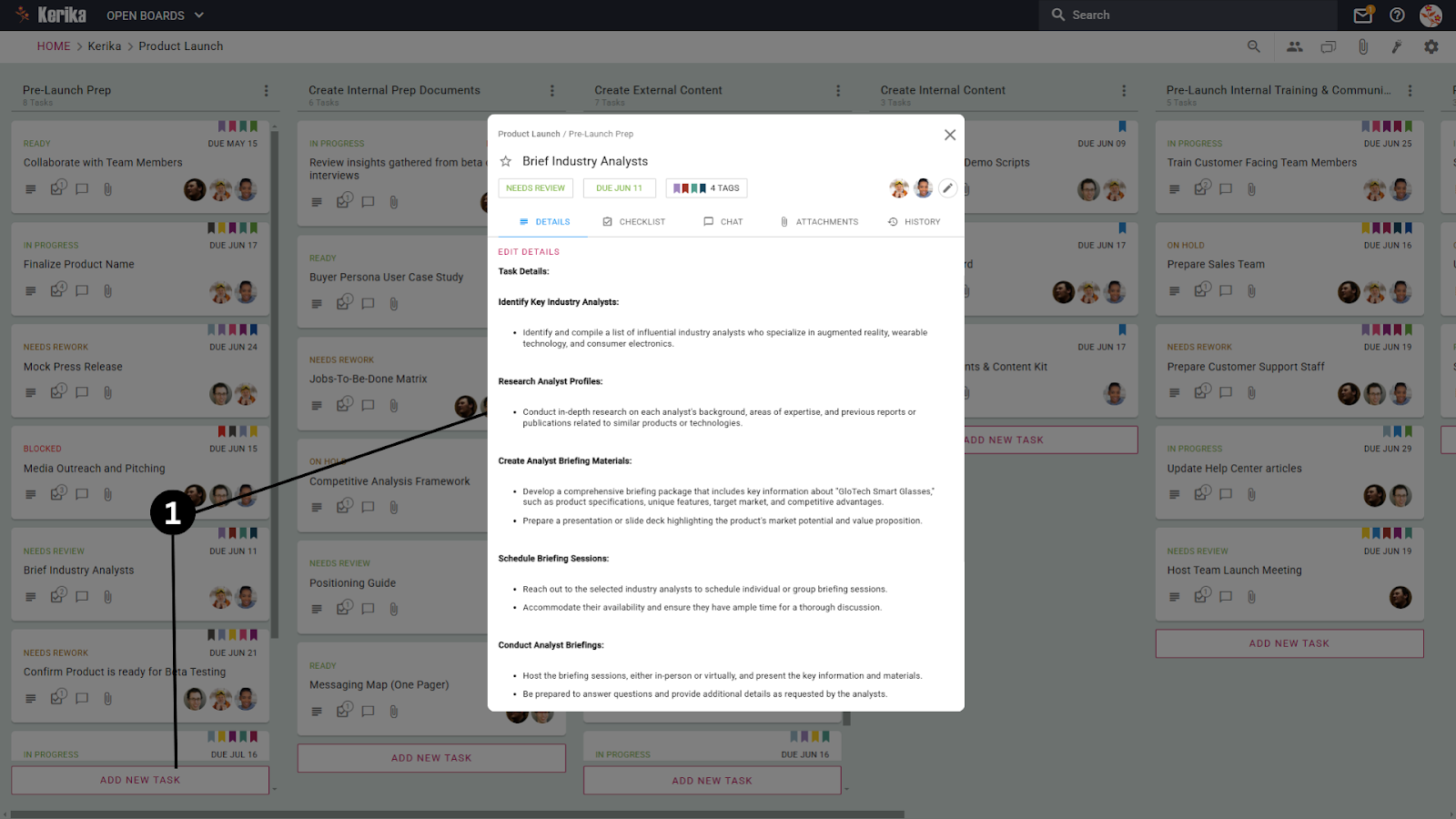
Grote taken kunnen overweldigend aanvoelen, maar het tabblad Controlelijst maakt ze hanteerbaar door ze op te splitsen in kleinere, uitvoerbare stappen. Zodra je het tabblad opent, kun je een lijst met subtaken maken, elk met een eigen deadline en toegewezen persoon. Zo kun je specifieke onderdelen van een grotere taak toewijzen aan verschillende teamleden, terwijl de deadlines voor voltooiing duidelijk blijven.
Als je bijvoorbeeld een sectoranalyse voorbereidt, kun je subtaken maken voor het verzamelen van analistenprofielen, het maken van briefingmateriaal en het plannen van sessies, allemaal binnen dezelfde taakkaart. Deze structuur houdt grote taken georganiseerd en zorgt ervoor dat elke stap wordt bijgehouden en op tijd wordt voltooid, waardoor het hele proces veel soepeler verloopt.
Het chat-tabblad is ontworpen om samenwerking eenvoudig en doelgericht te maken door taakspecifieke gesprekken binnen de taakkaart zelf te houden. In plaats van externe communicatietools of lange e-mailketens te gebruiken, kunnen teamleden de taak direct bespreken, zodat alle relevante opmerkingen, feedback en updates op één plek blijven.
Deze functie is vooral handig voor het bijhouden van beslissingen of het verduidelijken van details zonder de workflow te verstoren. Bij het bespreken van outreach-timelines of deliverables kunnen teamleden bijvoorbeeld snel naar berichten uit het verleden verwijzen zonder tussen tools te hoeven schakelen. Het stroomlijnt de communicatie, houdt iedereen op dezelfde pagina en bespaart tijd doordat belangrijke updates niet meer elders opgezocht hoeven te worden.
4. Productlanceringsbestanden binnen handbereik houden
Het tabblad Bijlagen is een game-changer als het gaat om het georganiseerd en toegankelijk houden van al het materiaal voor de productlancering, zoals persberichten, productdemo’s of marketingmateriaal. Elke taakkaart kan zijn eigen relevante bestanden opslaan, zodat je team altijd weet waar het kan vinden wat ze nodig hebben, of het nu gaat om een document voor een concurrentieanalyse of een concept voor een productaankondiging.
Een van de belangrijkste functies is de mogelijkheid om bestandsversies direct binnen de kaart bij te werken. In plaats van je team te verwarren met meerdere bestandsversies zoals “press_release_v1” of “final_v3”, kun je bijgewerkte versies uploaden onder dezelfde bijlage. Dit zorgt ervoor dat iedereen met de meest actuele bestanden werkt, waardoor verwisselingen worden voorkomen en er efficiënter kan worden samengewerkt tijdens kritieke lanceringsfasen.
5. Volg elke aan de productlancering gerelateerde verandering
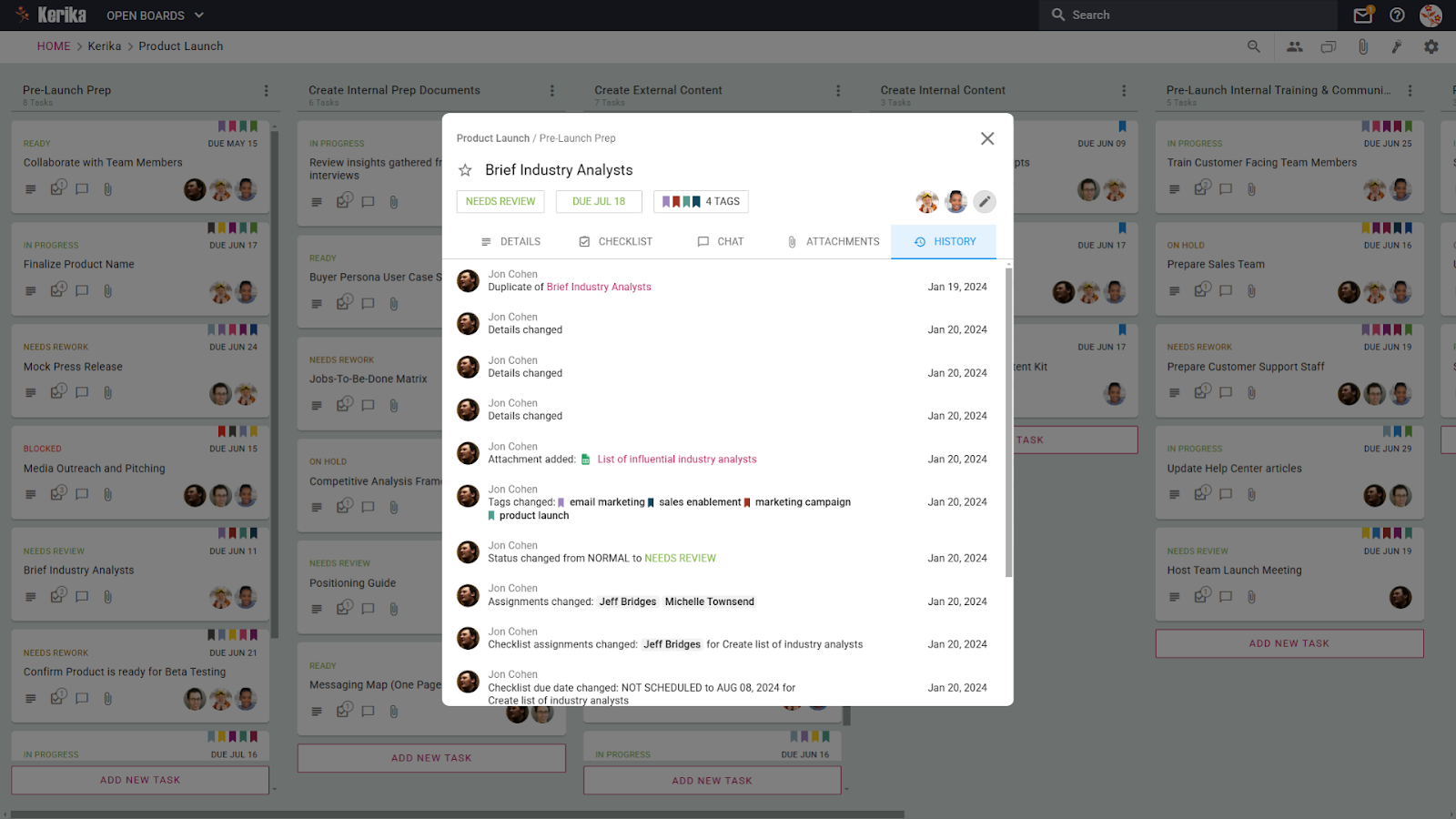
Het tabblad Geschiedenis biedt een gedetailleerd logboek van elke wijziging die aan een taak wordt aangebracht, zodat het hele team op de hoogte blijft en verantwoordelijk blijft. Of het nu gaat om een statusupdate, bestandsbijlage, tagwijziging of opdrachtverschuiving, alles wordt in chronologische volgorde bijgehouden.
Deze functie is vooral waardevol tijdens een productlancering wanneer taken en verantwoordelijkheden snel veranderen. Als een deadline verandert of een nieuw teamlid wordt aangesteld, kan iedereen eenvoudig terugvinden wat er is gebeurd en wanneer. Het voorkomt verwarring over wie wat heeft gedaan en helpt teams om problemen efficiënt op te lossen door beslissingen en updates uit het verleden op één plek te bekijken. Met dit niveau van zichtbaarheid kunt u miscommunicatie voorkomen en de lancering op schema houden.
Conclusie: Bereid je productlancering voor op succes
Een succesvolle productlancering is gebaseerd op zorgvuldige planning, effectieve samenwerking en georganiseerd taakbeheer. Het opsplitsen van complexe taken, het toewijzen van verantwoordelijkheden en het bijhouden van de voortgang zorgt ervoor dat er niets over het hoofd wordt gezien. Door gebruik te maken van gestructureerde stappen, van pre-launch voorbereidingen tot post-launch reviews, kan je team helder en zelfverzekerd te werk gaan.
Met de juiste hulpmiddelen en processen verminder je het risico op vertragingen, gemiste kansen en chaos op het laatste moment. In plaats daarvan creëer je een gestroomlijnd pad dat iedereen naar een gemeenschappelijk doel leidt, waardoor je product de beste kans maakt om een sterke en blijvende impact te hebben.
In een tijdperk van constante connectiviteit, waarin digitale meldingen en informatiestromen eindeloos zijn, is productiviteit moeilijker vol te houden dan ooit. Dit onderzoek van het Pew Research Center laat zien hoe een overvloed aan informatie ons vermogen aantast om prioriteiten te stellen en effectief beslissingen te nemen, wat leidt tot meer stress en een verminderde productiviteit. Velen van ons worden met dezelfde uitdagingen geconfronteerd: vergeten deadlines, half afgewerkte projecten en dat verlammende gevoel van overweldiging bij het jongleren met te veel prioriteiten.
De GTD-methode (Getting Things Done) is uitgegroeid tot een game-changer voor mensen die duidelijkheid en controle over hun taken willen. Maar het succesvol implementeren ervan is niet altijd eenvoudig. In deze gids vind je praktische stappen om de GTD-methode volledig te omarmen, veelvoorkomende valkuilen te vermijden en de juiste hulpmiddelen te vinden om je workflow uit te voeren. Laten we beginnen en de zaken efficiënt aanpakken!
Essentiële stappen om productiviteit te beheersen en dingen gedaan te krijgen
Productiviteit is geen toeval, maar het resultaat van een weloverwogen, goed gestructureerde aanpak. Laten we de essentiële stappen verkennen om je te helpen je taken te organiseren, effectief prioriteiten te stellen en intenties om te zetten in tastbare resultaten.
Stap 1: Alles vastleggen in een vertrouwd systeem
De GTD-methode begint met het vastleggen van elk idee, taak of verbintenis in een betrouwbaar systeem buiten je brein. Het doel is om je geest te bevrijden van de last om alles te onthouden en er tegelijkertijd voor te zorgen dat er niets belangrijks door de mazen van het net glipt. Dit is cruciaal omdat mentale overbelasting de productiviteit aanzienlijk schaadt(Mayer & Moreno, 2003).
Maak een inbox of centrale locatie waar je onmiddellijk taken kunt noteren als ze zich voordoen. Of het nu een digitaal hulpmiddel is, een notitieblok of beide, het belangrijkste is dat je elke to-do consequent vastlegt.
Kijk uit voor: Vertrouwen op het geheugen in plaats van het documenteren van taken. Studies tonen aan dat mentale overbelasting de productiviteit schaadt, dus maak van het vastleggen een gewoonte die je niet overslaat.
Stap 2: Taken verduidelijken en categoriseren
Zodra je de taken hebt vastgelegd, moet je duidelijk maken wat elk item betekent en welke acties nodig zijn. Niet elke taak heeft onmiddellijke aandacht nodig, sommige moeten misschien worden gedelegeerd, ingepland of gewoonweg weggegooid.
Vraag jezelf af: “Is dit nu uitvoerbaar?” Zo ja, definieer de volgende stap. Zo niet, categoriseer het dan onder “Eens/misschien”, “Referentie” of “Wachten op”. Dit proces voorkomt rommel en houdt je lijst bruikbaar.
Kijk uit voor: Vage of onduidelijke taken, zoals “Rapport voorbereiden”. Wees specifiek over volgende acties, “Schets van verslag opstellen” geeft duidelijkheid en vaart.
Stap 3: Taken organiseren op basis van context en prioriteit
Taken organiseren op prioriteit en context zorgt ervoor dat je op het juiste moment bij de juiste taken kunt. Taken kunnen worden gegroepeerd op project, deadline of omgeving (bijvoorbeeld taken voor vergaderingen of boodschappen).
Gebruik categorieën zoals “Dringend”, “Belangrijk” en “Gedelegeerd” om het nemen van beslissingen te vergemakkelijken. Overweeg de Eisenhower-matrix om onderscheid te maken tussen dringende en belangrijke taken.
Kijk uit voor: Overladen met categorieën met hoge prioriteit. Als alles als urgent wordt bestempeld, riskeer je beslissingsmoeheid en een overweldigd gevoel.
Stap 4: Plan tijd voor beoordeling en planning
Door je takenlijst regelmatig te bekijken, blijf je op de hoogte van je verplichtingen en kun je je plannen zo nodig bijstellen. Het wekelijkse overzicht, een kernelement van GTD, laat je nadenken over wat is voltooid, wat nog moet gebeuren of wat niet meer relevant is.
Trek elke week tijd uit om komende deadlines, onafgemaakte taken en langetermijnprojecten te bekijken. Gebruik deze sessie om je systeem op te schonen en je opnieuw te concentreren op wat belangrijk is.
Kijk uit voor: Het overslaan van beoordelingen vanwege een drukke agenda. Zonder regelmatige beoordelingen kan je takenlijst verouderd of overweldigend worden.
Stap 5: Complexe taken opsplitsen in behapbare stappen
Grote taken of projecten kunnen intimiderend zijn, wat kan leiden tot uitstelgedrag. Ze opsplitsen in kleinere, haalbare stappen geeft duidelijkheid en zorgt ervoor dat je vooruit blijft gaan.
Bepaal voor elk project de eerste uitvoerbare stap, zoals “Plan de startbijeenkomst” of “Verzamel onderzoeksmaterialen”. Naarmate je kleinere taken voltooit, bouw je een momentum op om het grotere doel te bereiken.
Kijk uit voor: Het onderschatten van de tijd die nodig is voor subtaken. Wijs bij het plannen buffertijd toe om rekening te houden met onverwachte vertragingen.
Stap 6: Minimaliseer afleiding en verzamel vergelijkbare taken
Afleidingen kunnen de productiviteit doen ontsporen, terwijl het wisselen tussen taken de efficiëntie vermindert. Het minimaliseren van onderbrekingen en het bundelen van taken die dezelfde focus vereisen is cruciaal.
Plan diepgaande werksessies voor taken met hoge concentratie en groepeer soortgelijke activiteiten, zoals e-mails beantwoorden of telefoongesprekken voeren, in aangewezen tijdsblokken.
Kijk uit voor: Je dag overladen met taken die intense focus vereisen zonder pauzes. Vermoeidheid kan leiden tot een burn-out, dus plan rustmomenten in.
Stap 7: Reflecteer en verfijn je systeem
Productiviteit is een evoluerend proces. Wat vandaag werkt, werkt morgen misschien niet meer, dus regelmatige reflectie is essentieel. Door te identificeren wat effectief is en waar verbeteringen nodig zijn, blijft je systeem flexibel en relevant.
Beoordeel aan het einde van elke week of maand wat werkt. Pas indien nodig categorieën aan, wijzig de prioriteiten van taken of experimenteer met nieuwe technieken.
Kijk uit voor: Stijf vasthouden aan een systeem dat niet meer bij je workflow past. Aanpassingsvermogen is de sleutel tot productiviteit op de lange termijn.
Het beheersen van productiviteit met de GTD-methode begint met het vastleggen van taken, het verduidelijken van prioriteiten en het regelmatig bekijken van de voortgang. Laten we met deze stappen eens onderzoeken hoe de juiste tools je workflow kunnen stroomlijnen, de samenwerking kunnen verbeteren en je op koers kunnen houden.
De juiste tools gebruiken
Om dingen met succes gedaan te krijgen, is het belangrijk om een duidelijk systeem te hebben. Dit kanban-bord is een perfect voorbeeld van hoe je bovenop je taken kunt blijven zonder je overweldigd te voelen. Alles is netjes geordend in verschillende fases, zodat je gemakkelijk kunt zien wat er aankomt, wat er nog aan de gang is en wat er al gedaan is. Geen giswerk, geen vergeten taken.
Waarom werkt deze opstelling zo goed? Ten eerste is het eenvoudig. Taken zijn niet zomaar verspreid over notitieblokken of apps. Ze zijn geplaatst waar ze horen, klaar om te worden aangepakt met duidelijke prioriteiten en deadlines. Het weerspiegelt wat we eerder hebben besproken: taken vastleggen, ze verduidelijken en precies weten wat er nu moet gebeuren. Je ziet taken die moeten worden herzien, aankomende deadlines en de voortgang die tot nu toe is geboekt. Dat is precies hoe je de mentale rommel vermijdt die we eerder bespraken.
Ten tweede helpt de lay-out je te focussen op wat echt belangrijk is. Door taken in verschillende stadia visueel te zien, kun je snel zien wat onmiddellijke aandacht nodig heeft. Deadlines gemist? Gemakkelijk geïdentificeerd en gecorrigeerd. Achterstallige taken? Hier, wachtend om opnieuw te worden gepland of bijgewerkt.
Tot slot verloopt de samenwerking soepeler. Teamleden weten waar ze aan werken zonder dat ze lange e-mail threads of constante statusupdates nodig hebben. Alles is beschikbaar, van feedback tot bestanden, waardoor de voortgang stabiel blijft en er geen verwarring ontstaat.
Kortom, dit bord werkt omdat het het complexe vereenvoudigt. Het zet alles wat je nodig hebt op één plek, zodat geen enkele taak over het hoofd wordt gezien en je je kunt concentreren op wat je wilt bereiken. Klaar om dieper in te gaan op hoe je dit voor jou kunt laten werken? Laten we het stap voor stap uitwerken.
Bekijk dit taakbord eens van dichterbij
Dit takenbord is ontworpen om die chaos te vereenvoudigen door teams een duidelijk visueel overzicht te geven van wat er gedaan moet worden, wat er aan de gang is en wat al afgerond is. Het fungeert als een centraal punt waar taken, deadlines, bestanden en updates allemaal op één plek staan, zodat er niets tussen wal en schip valt.
Het doel van dit bord is om teams te helpen georganiseerd te blijven, taken effectief te prioriteren en naadloos samen te werken zonder constant te zoeken naar updates of te jongleren met verspreide takenlijsten. In dit gedeelte beschrijven we de belangrijkste functies van het prikbord en laten we zien hoe ze de productiviteit kunnen verhogen en je kunnen helpen om dingen gedaan te krijgen.
Zonder een goed systeem is het makkelijk om belangrijke taken te vergeten of je overweldigd te voelen door de omvang van een project. Taakkaarten lossen dit op door ervoor te zorgen dat elke actie duidelijk wordt gedefinieerd en bijgehouden. Zoals in de afbeelding te zien is, bevat de kaart voor “Notities van de vergadering van gisteren bekijken en organiseren” gedetailleerde instructies, actiepunten en categorieën.
Dit detailniveau vermindert verwarring en elimineert het heen-en-weer gepraat over instructies, zodat teams vol vertrouwen aan de slag kunnen. Door alles op één plek te bewaren, zorgen we voor een soepelere overdracht, snellere updates en betere resultaten.
Zonder een duidelijke workflow kunnen taken vastlopen, deadlines worden gemist en teams het overzicht verliezen. Kolommen beheren lost dit op door een stap-voor-stap visueel proces te creëren waarbij taken vloeiend door de verschillende fases bewegen.
Zoals je in de afbeelding kunt zien, kun je kolommen een andere naam geven, taken sorteren of zelfs hele kolommen verplaatsen als de prioriteiten verschuiven. Deze flexibiliteit zorgt ervoor dat je het bord kunt aanpassen naarmate het project zich ontwikkelt, zodat geen enkele taak achterblijft of wordt vergeten. Het resultaat is een soepelere, beter zichtbare workflow die iedereen op één lijn houdt.
Bij het beheren van meerdere taken is het makkelijk om te verzanden in te veel details of moeite te hebben om specifieke taken snel te vinden. De uitzoomfunctie lost dit op door de extra informatie weg te halen en een schone, overzichtelijke weergave te bieden van alle taken over de hele linie.
Je kunt taken gemakkelijk op naam vinden, de voortgang in verschillende fasen controleren en zien wat aandacht nodig heeft zonder te scrollen of afgeleid te worden door extra details. Dit helpt je om efficiënt te blijven en je aandacht erbij te houden als je weinig tijd hebt of snel een update nodig hebt.
Als teams geen duidelijkheid hebben over hun rollen of verantwoordelijkheden, kan dat leiden tot gemiste deadlines, verwarring of dubbel werk. Deze functie lost dat op door rollen duidelijk te definiëren, zoals Board Admin, Teamlid of Bezoeker. Zoals in de afbeelding te zien is, kunnen beheerders taken en rechten beheren, kunnen teamleden samenwerken en de voortgang bijwerken, en kunnen bezoekers updates bekijken zonder wijzigingen aan te brengen.
Deze structuur zorgt voor een vlottere samenwerking en houdt gevoelige informatie veilig terwijl teamleden verantwoordelijk worden gehouden voor hun respectieve taken.
Zonder een speciale ruimte voor teambrede discussies kunnen algemene updates begraven raken in e-mail threads of verspreid raken over verschillende platformen. Deze functie lost dat op door gesprekken te centraliseren die voor iedereen relevant zijn, zoals projectmijlpalen, feedback of aankondigingen.
In tegenstelling tot taakspecifieke chats, kun je met boardchat het hele team in één keer aanspreken, zodat iedereen op de hoogte blijft zonder dat je op meerdere plaatsen hoeft te kijken. Het houdt algemene discussies overzichtelijk en voorkomt dat belangrijke updates worden gemist.
Wanneer belangrijke bestanden verspreid zijn over e-mails of verschillende opslagplatforms, kunnen teams kostbare tijd verspillen aan het zoeken naar wat ze nodig hebben. Deze functie maakt een einde aan dat probleem door een centrale locatie te bieden waar iedereen toegang heeft tot gedeelde bestanden, of het nu gaat om rapporten, spreadsheets, presentaties of links naar online bronnen.
In tegenstelling tot bijlagen in individuele taakkaarten, zijn deze bestanden beschikbaar voor het hele team om te raadplegen wanneer dat nodig is. Het bevordert een soepele samenwerking door ervoor te zorgen dat belangrijke documenten, zoals projectrichtlijnen of vergadernotities, altijd binnen handbereik zijn, wat tijd bespaart en verwarring voorkomt.
Wanneer je meerdere taken beheert, kan het tijdrovend zijn om de juiste te vinden, vooral wanneer deadlines, prioriteiten en verantwoordelijkheden elkaar overlappen. Deze functie lost dat op door je taken te laten filteren op basis van criteria zoals vervaldatum, prioriteit, toegewezen teamlid of status. Je kunt bijvoorbeeld taken die te laat zijn of een hoge prioriteit hebben direct markeren.
Zoals je in de afbeelding kunt zien, heb je de volledige flexibiliteit om de filters aan te passen en in te zoomen op taken die onmiddellijke actie vereisen. Dit houdt het team efficiënt, helpt knelpunten te voorkomen en zorgt ervoor dat niets belangrijks over het hoofd wordt gezien.
De instellingen van het prikbord geven je de flexibiliteit om het prikbord aan te passen aan de behoeften van je project, zodat je alles kunt beheren, van privacy tot het organiseren van taken.
Hier worden de belangrijkste opties nader bekeken:
Overzicht: Geeft een momentopname van de huidige status, met voltooide taken, achterstallige items en taken die binnenkort klaar zijn. Dit overzicht houdt u op de hoogte van de voortgang zonder dat u afzonderlijke taakkaarten hoeft te openen.
Privacy-instellingen: Bepaal wie toegang heeft tot het prikbord door de toegang te beperken tot teamleden of door het te delen via een link. Zo blijven gevoelige projecten veilig.
Limieten voor onderhanden werk (WIP): Stel limieten in op het aantal toegestane taken in elke kolom om overbelasting te voorkomen en een efficiënte workflow te behouden.
Automatisch nummeren van taken: Wijst automatisch nummers toe aan taken, zodat je er gemakkelijk naar kunt verwijzen tijdens besprekingen of voortgangsbeoordelingen.
Beheer van tags: Maak en beheer tags om taken te categoriseren. Tags helpen bij het filteren en prioriteren van items, zodat u taken met betrekking tot specifieke thema’s of vereisten snel kunt vinden.
Kolombeheer: Kolommen toevoegen, bewerken of herschikken om wijzigingen in de projectworkflow weer te geven. Deze functie zorgt voor flexibiliteit bij het aanpassen aan nieuwe taken of fasen.
Opties voor exporteren en archiveren: Exporteer het hele bord naar een Excel-bestand voor externe rapportage of archiveer voltooide borden om de projectgeschiedenis te bewaren.
Deze instellingen geven je de tools om het bord aan te passen aan de specifieke vereisten van je team, terwijl alles georganiseerd en veilig blijft en aangepast kan worden aan veranderingen.
Nu het bord volledig is opgezet en georganiseerd, is het tijd om ons te richten op de kern van elk succesvol project: de taken zelf. Laten we eens onderzoeken hoe het opdelen van taken in beheersbare stappen met behulp van taakkaarten je kan helpen om duidelijkheid te behouden, de samenwerking te stimuleren en een gestage voortgang te garanderen.
Verdeel taken in behapbare stappen
Taakkaarten vormen de ruggengraat van elk project door grote, overweldigende doelen om te zetten in kleinere, uitvoerbare stappen.
Laten we eens kijken naar de belangrijkste functies van taakkaarten en hoe ze teams helpen focus en organisatie te behouden.
Wanneer je een taakkaart opent, is het eerste wat je opvalt de strakke, gestructureerde lay-out die essentiële details presenteert zonder je te overweldigen.
Dit is waarom het belangrijk is:
Taakdetails: De kernbeschrijving van de taak, inclusief wat er gedaan moet worden en eventuele belangrijke context. Dit onderdeel zorgt ervoor dat teamleden de taak vanaf het begin begrijpen en precies weten wat er verwacht wordt.
Taak toewijzen: Bepaal snel wie verantwoordelijk is voor de taak of voeg teamleden toe om mee te werken. Taken vooraf toewijzen zorgt voor verantwoording en voorkomt verwarring over eigenaarschap.
Taakstatus: De huidige status, zoals “Behoefte aan beoordeling” of “In uitvoering”, houdt iedereen op de hoogte van de status van de taak. Deze functie helpt workflows soepel te laten verlopen en voorkomt dat taken vastlopen.
Vervaldatum: De vastgestelde deadline wordt duidelijk weergegeven, zodat taken de juiste prioriteit krijgen en de voortgang is afgestemd op de tijdlijnen van het project. Deze functie vermindert het risico op achterstallige of vergeten taken.
Tags: Tags zorgen voor eenvoudige categorisatie en helpen je taken te organiseren op thema’s als “actiepunten”, “documentatie” of “follow-up”. Dit maakt het makkelijker om taken later te filteren en te focussen op specifieke prioriteiten.
2. Tabblad Checklist: Taken opsplitsen in uitvoerbare stappen
Het tabblad Controlelijst is ontworpen om je te helpen grote taken op te splitsen in kleinere, beter beheersbare acties. In plaats van complexe taken als één item te behandelen, kun je ze met deze functie onderverdelen in subtaken die afzonderlijk kunnen worden bijgehouden, waardoor een gestage voortgang wordt gegarandeerd en het risico op onoplettendheid wordt verkleind.
Belangrijkste voordelen:
Grote taken opsplitsen: Voor taken die uit meerdere stappen bestaan, zorgt de checklist ervoor dat geen enkele stap over het hoofd wordt gezien. In de afbeelding maakt het item “Beslissingen samenvatten” bijvoorbeeld deel uit van een grotere beoordelingstaak, maar het wordt behandeld als een afzonderlijke actie om voltooiing te garanderen.
Deadlines instellen: Je kunt specifieke deadlines toekennen aan elk item op de checklist, zodat subtaken op tijd klaar zijn en het hele project niet vertragen. In dit voorbeeld is een vervaldatum van 13 februari ingesteld om het proces op schema te houden.
Subtaken toewijzen: Met de checklist kun je ook individuele subtaken toewijzen aan specifieke teamleden. Deze functie bevordert de verantwoordelijkheid door ervoor te zorgen dat iedereen zijn rol kent en voorkomt verwarring over wie verantwoordelijk is voor elke stap.
3. Tabblad Bijlagen: Gecentraliseerde toegang tot taakspecifieke bronnen
Op het tabblad Bijlagen kun je belangrijke documenten direct aan de taakkaart toevoegen, zodat je een centrale plek hebt voor taakspecifieke bestanden, links of nieuw aangemaakte documenten. Deze functie zorgt ervoor dat teamleden alle bronnen hebben die ze nodig hebben zonder te hoeven schakelen tussen verschillende apps of platforms.
Belangrijkste voordelen:
Snelle toegang tot relevante bestanden: In plaats van het doorzoeken van e-mails of cloud drives, kunnen teamleden alles met betrekking tot de taak op één plek vinden. Dit bespaart tijd en verhoogt de productiviteit.
Direct documenten maken: Met deze functie kun je ook Google Docs, Sheets, Slides, Forms of zelfs projectspecifieke documenten maken zonder de taakkaart te verlaten. Dit maakt het eenvoudig om de voortgang te documenteren of samen te werken aan updates.
Ondersteuning voor meerdere bestandstypen: Of het nu gaat om vergadernotities, rapporten of ontwerpmodellen, het tabblad Bijlagen is geschikt voor verschillende bestandstypen en koppelingen, zodat er geen informatie wordt weggelaten.
Eenvoudig bestanden bijwerken zonder verwarring: Je kunt nieuwe versies van een bestand uploaden zonder de oude te verwijderen. Druk gewoon op de uploadknop en de bijgewerkte versie wordt naadloos toegevoegd. Dit bespaart je de verwarring van het beheren van versies zoals v1, v2 of v3.
4. Taakgeschiedenis: Volg elke wijziging met precisie
Het tabblad Geschiedenis houdt een gedetailleerd logboek bij van elke actie die is ondernomen op de taak, zodat je een volledig overzicht hebt van wijzigingen, updates en voortgang. Van statuswijzigingen tot bestandsbijlagen en toegewezen leden, alles wordt vastgelegd om transparantie te behouden.
Belangrijkste voordelen:
Transparantie: Iedereen in het team kan zien wie wijzigingen heeft aangebracht, wat is bijgewerkt en wanneer dit is gebeurd, zodat geen enkele actie onopgemerkt blijft.
Verantwoording: Als er vragen rijzen over de voortgang van taken of beslissingen, biedt de geschiedenis een betrouwbaar referentiepunt.
Versie bijhouden: Of het nu gaat om wijzigingen in deadlines, bijgewerkte taaktoewijzingen of toegevoegde documenten, het logboek zorgt ervoor dat eerdere acties op elk moment kunnen worden bekeken.
Conclusie: De sleutel om dingen gedaan te krijgen
Effectief taakbeheer is meer dan het invullen van checklists, het gaat om het creëren van een goed gestructureerd proces waarin planning, samenwerking en verantwoordelijkheid hand in hand gaan. Door taken op te splitsen, verantwoordelijkheden toe te wijzen, deadlines te stellen en de voortgang bij te houden aan de hand van een visueel systeem, wordt er niets over het hoofd gezien en blijft iedereen op dezelfde lijn.
Met de juiste aanpak en hulpmiddelen kun je een overvloed aan informatie overwinnen, je workflow stroomlijnen en je doelen bereiken zonder stress. Door gestructureerde planning en samenwerking te combineren, geef je je team de duidelijkheid en richting die ze nodig hebben om zelfs de meest complexe projecten tot een succesverhaal te maken.