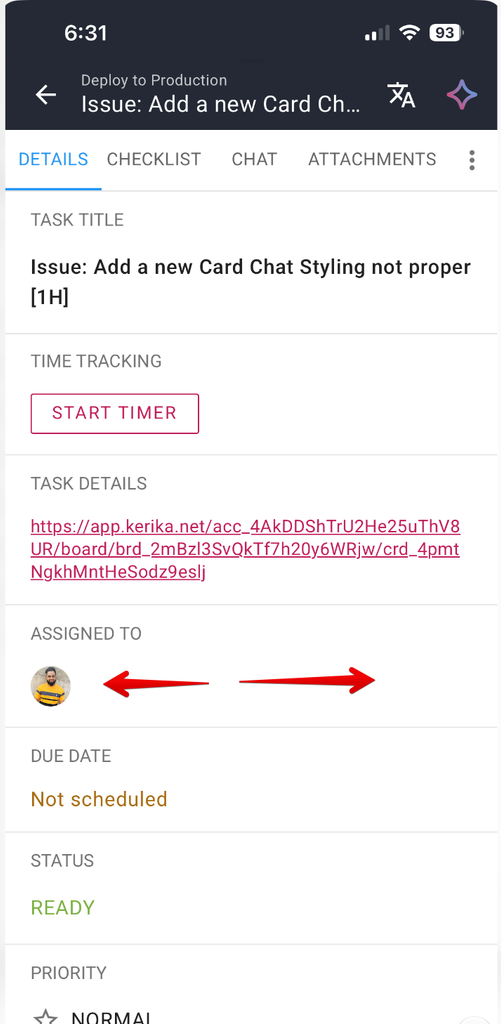
Als je de details van een taak (kaart) hebt geopend, kun je van links naar rechts vegen om tussen de tabbladen te schakelen:
Wanneer je een taak op je telefoon opent, wordt standaard het tabblad DETAILS weergegeven. Veeg naar rechts om naar het volgende tabblad (CHECKLIST) te gaan; veeg nogmaals om naar CHAT te gaan.
Je kunt op dezelfde manier teruggaan door naar links te vegen. En als je vanuit het tabblad DETAILS naar links veegt, worden de taakdetails gesloten en ga je terug naar het bordoverzicht.
Toen we onze mobiele app voor het eerst ontwierpen, gingen we ervan uit dat mensen Kerika voornamelijk op de desktop zouden gebruiken en slechts af en toe op hun mobiele telefoon. Die aanname klopt niet: we zien steeds vaker nieuwe gebruikers die ‘mobile-first’ zijn.
Dit heeft ons ertoe aangezet om een aantal kleine verbeteringen aan onze mobiele app door te voeren, vooral om ervoor te zorgen dat zoveel mogelijk van de desktopfunctionaliteit ook op de telefoon beschikbaar is.
Je kunt een taakkaart nu als Markdown kopiëren, zodat je deze gemakkelijker in een AI-dienst kunt invoeren.
Je kunt nu eenvoudig schakelen tussen de tabbladen van het dialoogvenster met taakdetails (Details, Chat, Bijlagen, enz.) door middel van een veegbeweging.
Wat nog steeds niet wordt ondersteund, en waarschijnlijk ook nooit zal worden, is het kopen van abonnementen via een telefoon. Dat komt doordat zowel Google als Apple exorbitante commissies vragen voor aankopen die via een telefoon worden gedaan; daarom bieden zelfs grote bedrijven als Netflix geen mogelijkheid om rechtstreeks via een telefoon aankopen te doen.
In onze nieuwste update van de Kerika-app, zowel voor desktop als voor mobiel, hebben we de AI-assistent nog nuttiger gemaakt. Voorheen gaf hij alleen advies: hij stelde manieren voor om afzonderlijke taken of borden te verbeteren, maar liet het aan jou over om alle wijzigingen door te voeren.
Nu kan het dat werk voor je doen: vraag het bijvoorbeeld om een taak voor je aan te maken, en het kan dat heel goed – compleet met alle relevante details. Hier is een voorbeeld van het aanmaken van een nieuwe taak en vervolgens de AI-assistent vragen om deze te verplaatsen:
Voordat de AI-assistent actie onderneemt, kun je elke wijziging eerst bekijken en beslissen of je deze wilt goedkeuren of afwijzen. Hier volgt een voorbeeld, van begin tot eind:
Allereerst gebruikt de gebruiker een van de snelkoppelingen voor „snelle acties” die verschijnen wanneer je een nieuw gesprek start in de AI Helper; in dit geval de snelkoppeling waarmee de AI Helper wordt gevraagd om voor te stellen om eventuele kaarten toe te voegen die op een bord ontbreken:
De AI Helper bekijkt het hele bord en doet vervolgens een voorstel:
Wanneer de gebruiker de AI-assistent opdracht geeft om door te gaan, laat Kerika de gebruiker precies zien wat er zou worden toegevoegd en waar:
In dit voorbeeld wordt er slechts één wijziging aangebracht; als er meerdere wijzigingen zouden worden aangebracht, zou de gebruiker een voorbeeld van elke wijziging kunnen bekijken en de wijzigingen afzonderlijk kunnen goedkeuren of afwijzen. De nieuwe kaart die aan dit takenbord wordt toegevoegd, is ook gemarkeerd, in de linkeronderhoek van het bord.
De gebruiker kan de nieuwe (voorgestelde) taak openen om te controleren of deze aan zijn of haar eisen voldoet:
Er worden knoppen weergegeven voor ‘ACCEPTEREN’ en ‘AFWIJZEN’.
De AI Helper kan alle aspecten van een takenbord beheren, inclusief de instellingen ervan, zoals in dit voorbeeld te zien is:
De suggesties worden weergegeven als links waarop je kunt klikken (“Foruminstellingen”) in het bovenstaande voorbeeld.
Als u op de link klikt, wordt het betreffende dialoogvenster geopend en kunt u de voorgestelde wijzigingen bekijken, mocht u dat willen:
Als je het voorstel van de AI-helpers afwijst, wordt dat in de chat weergegeven:
We hebben een kleine wijziging aangebracht in de manier waarop tagvoorkeuren worden beheerd: voorheen werden deze op forumniveau ingesteld door individuele forumbeheerders, maar nu worden ze op accountniveau ingesteld door accounteigenaren en accountbeheerders.
Dit kun je doen door naar de pagina ‘Mijn account beheren’ te gaan en het tabblad ‘OVERIGE INSTELLINGEN’ te selecteren:
Hierdoor kunnen tags op een consistentere manier worden gebruikt.
We hebben de AI Helper aanzienlijk verbeterd, zodat deze nu als assistent functioneert binnen taakborden en zelfs binnen afzonderlijke kaarten (taken) op een taakbord.
Om deze functie te gebruiken, klik je op de AI-knop die rechtsonder in de Kerika-app verschijnt, zowel op de desktop als op je mobiel. Hier is een voorbeeld van hoe dat eruitziet voor desktopgebruikers:
Laten we de onderdelen van het AI Helper-venster eens nader bekijken:
In de rechterbovenhoek bevinden zich knoppen om oude AI Helper-chats te openen en om het AI Helper-venster te sluiten:
Oude chats
De oude chatgesprekken worden in omgekeerde chronologische volgorde weergegeven, waarbij de meest recente bovenaan staan:
Je kunt elk oud chatgesprek op elk moment hervatten, mocht je terug willen gaan naar een bepaalde discussie die je met de AI-assistent hebt gevoerd. Het is handig om verschillende discussies in aparte chatstreams te houden, omdat de AI-assistent dan gemakkelijker de context van je verzoeken kan begrijpen.
Snelle acties voor besturen
In het hoofdgedeelte van de AI Helper, dat wordt weergegeven telkens wanneer je een nieuw chatgesprek start, vind je een aantal snelle acties:
Dit zijn:
Waar moet ik me vandaag op concentreren? Een veelgestelde vraag waar veel gebruikers mee worstelen, vooral wanneer ze aan een groot project werken, waarbij veel taken tegelijkertijd lopen en zich allemaal in verschillende stadia van voortgang bevinden.
Wat is achterop geraakt of dreigt achterop te raken? Dit is vooral belangrijk voor projectmanagers (bestuursmedewerkers) die ervoor moeten zorgen dat alles goed verloopt, en niet alleen hun eigen taken.
Geef me suggesties om dit forum te verbeteren. Dit kan iedereen helpen, maar vooral de forumbeheerders: de AI-assistent kan het hele forum bekijken en nagaan of het team Kerika optimaal benut – zijn de kolommen, die de workflow weergeven, optimaal? Worden er tags gebruikt om gerelateerde taken bij elkaar te brengen? Enzovoort.
Stel gerust nieuwe taken voor die ik zou moeten toevoegen. De AI-assistent bekijkt hier al je taken en probeert te achterhalen welke stappen er in de workflow van je project ontbreken.
Stel een statusrapport op dat ik kan delen. Als je leidinggevende steeds om statusupdates vraagt (wat eigenlijk niet nodig zou moeten zijn, want met Kerika kun je hem of haar als ‘Bezoeker’ toevoegen, zodat hij of zij altijd een realtime overzicht heeft van wat er gaande is!), dan zorgt deze handige ‘Quick Action’ ervoor dat er een statusrapport voor je wordt opgesteld.
Laat me zien wat ik met dit bord kan doen. Dit is een andere manier om ervoor te zorgen dat je Kerika optimaal gebruikt om je projectdoelen te bereiken. De AI-assistent kan taken identificeren waarvoor prioriteiten en deadlines moeten worden vastgesteld, en nog veel meer.
Snelle acties voor kaarten
Ook voor afzonderlijke kaarten op taakborden zijn er snelle acties beschikbaar: je kunt deze zien wanneer je de AI Helper opent nadat je eerst de kaart hebt geopend.
Terwijl de AI-helper zich op het hele speelveld richt wanneer er geen afzonderlijke kaart is opengemaakt, richt de AI-helper zich hier op één enkele kaart. De snelle acties zijn:
Ligt deze taak op schema? De AI-assistent controleert of er een deadline of prioriteit is ingesteld, en of de taak een checklist met subtaken nodig heeft om de uitvoering ervan te vergemakkelijken.
Verdeel de taak in subtaken. Een handige manier om met één klik een volledige lijst met subtaken te krijgen, waarmee je deze taak sneller en beter kunt uitvoeren.
Verbeter deze kaart. De AI-assistent kan een afzonderlijke kaart op allerlei manieren verbeteren: door betere titels of details/beschrijvingen voor taken voor te stellen, door tags te gebruiken, door vervaldata toe te voegen, enzovoort.
Breng me even op de hoogte van de stand van zaken bij deze taak. Kerika is ideaal voor wereldwijd verspreide teams die in verschillende regio’s en tijdzones werken. (Het Kerika-team zelf is een wereldwijd verspreid team, en dat is het al vanaf het allereerste begin.) Deze Quick Action geeft een overzicht van de activiteiten op deze kaart in een overzichtelijke vorm.
Houdt deze taak verband met andere taken? Dit is erg handig als er op een groot bord veel dingen tegelijk gaande zijn en er tal van taken in uitvoering zijn.
Stel een statusupdate op die ik kan delen. Nog een handige manier om om te gaan met managers die (dagelijks?!) statusupdates eisen.
Laat me zien wat ik met deze kaart kan doen. Vergelijkbaar met de snelle actie voor borden, maar dan gericht op een specifieke kaart.
We horen graag van je hoe de AI Helper in het algemeen werkt, en of onze Quick Actions verbeterd kunnen worden!
Onze AI Helper is net beter geworden in het maken van nieuwe borden en sjablonen: hoewel het er hetzelfde uitziet als voorheen, kan het nu achter de schermen op het web zoeken naar relevant materiaal om te gebruiken voor het bouwen van wat jij nodig hebt.
Dit betekent dat je nu meer algemene verzoeken kunt doen aan de AI Helper, zoals “maak een bord voor mij om te leren over AI-agenten”. Om dit bord te maken, zal de AI Helper automatisch op het web zoeken naar de beste artikelen over AI-agenten en dan een leerbord voor je maken.
Als je aan een taakbord werkt, kun je kolommen nu verbergen of tonen via het tabblad Kolominstellingen in het dialoogvenster Taakbordinstellingen.
Om deze functie te gebruiken, open je het dialoogvenster Taakbladinstellingen door op de tandwielknop te klikken die in de rechterbovenhoek verschijnt wanneer je een taakblad bekijkt en vervolgens naar het tabblad KOLOMMEN te gaan.
Als je met de muis over een kolom in de lijst beweegt, verschijnt er een optieknop (drie puntjes):
Klik daarop en je ziet het menu Acties:
Het tabblad Kolommen van het dialoogvenster Taakbladeninstellingen
Dit maakt het gemakkelijker om borden met grote aantallen kolommen te beheren.