Tag archieven: Taakbord

Over Taakborden. Zie ook Kanban en Lean.

Verbetering van taakdetails en chatfuncties met behulp van een AI-assistent

De AI-assistent kan u nu helpen bij het opstellen van betere taakdetails en chatberichten. Wanneer u taakdetails bewerkt of een chatbericht opstelt, verschijnt er een AI-knop in de onlangs geïntroduceerde uitbreidingswerkbalk. Als u op het AI-pictogram klikt, wordt de AI-assistent gestart en kunt u direct om hulp bij het schrijven vragen:
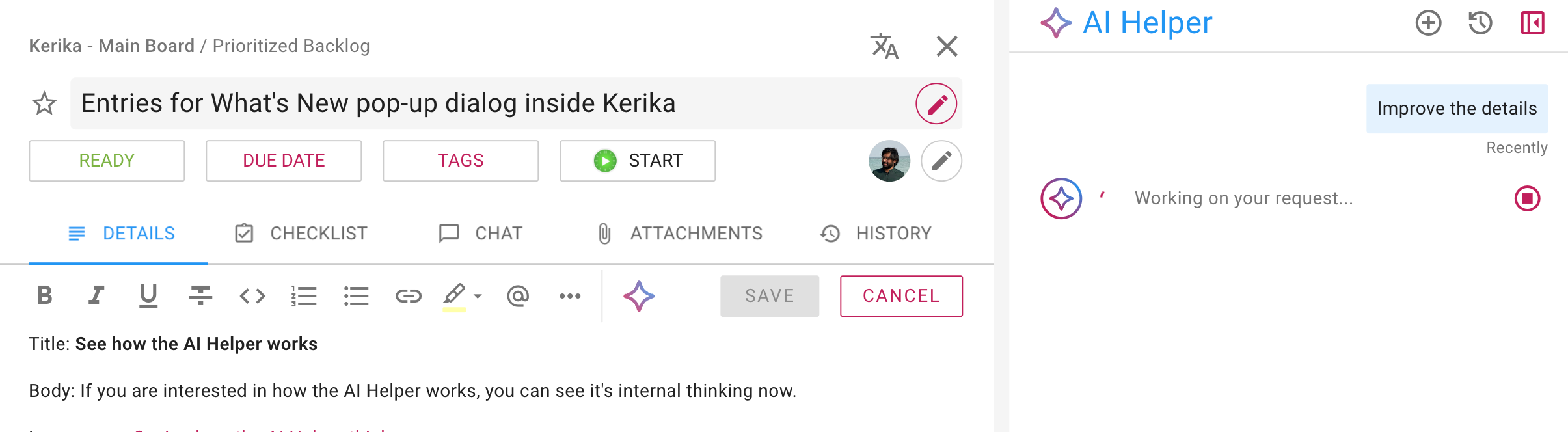
Een screenshot waarop te zien is hoe de AI-assistent de details van bestaande taken inleest.

In dit voorbeeld heeft de AI-assistent het volgende voorgesteld:
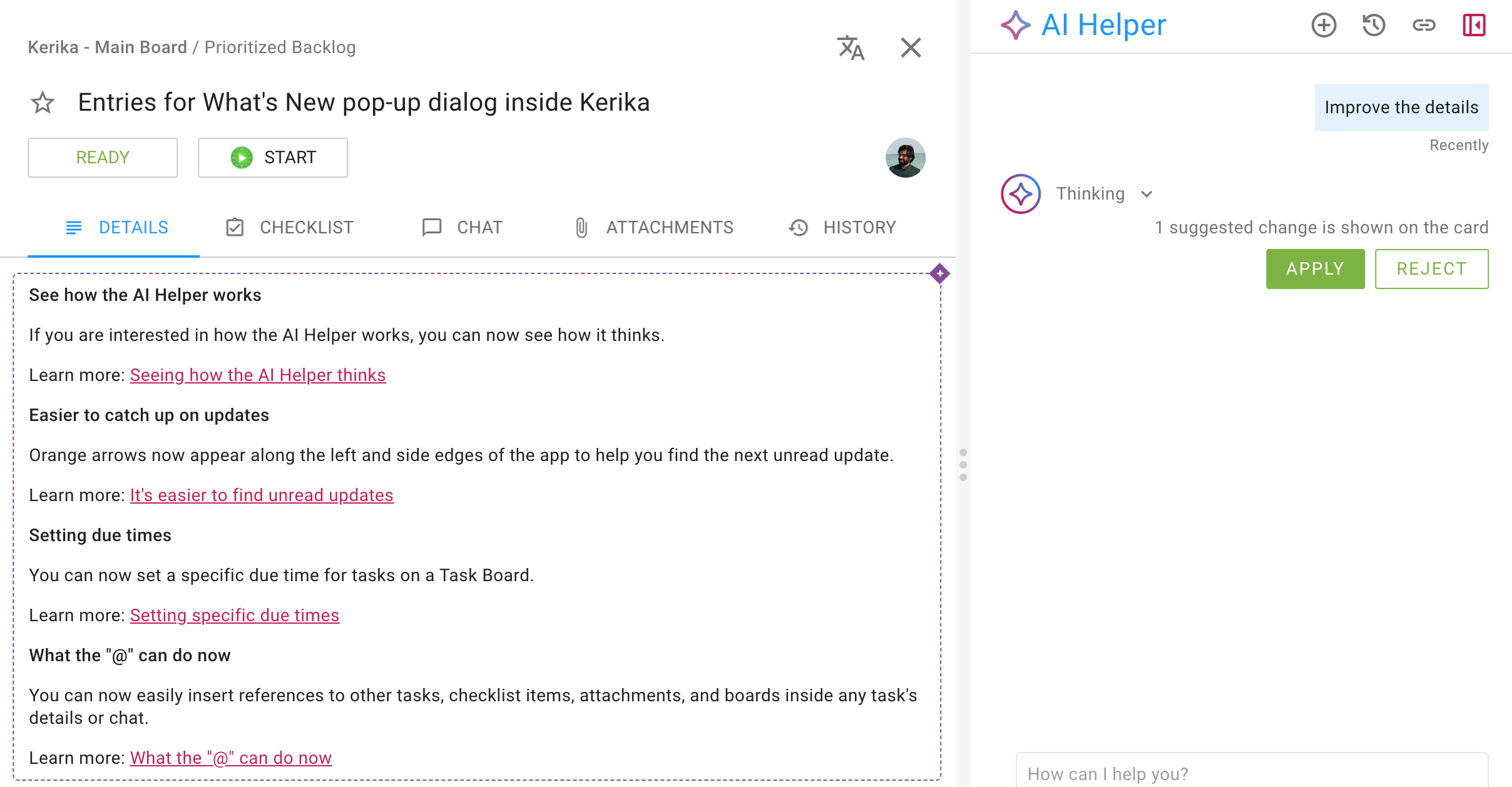
Een screenshot waarop te zien is wat AI Helper heeft voorgesteld om de taakdetails te verbeteren.

In het AI-hulpvenster worden de knoppen ‘Toepassen’ en ‘Afwijzen’ weergegeven. U kunt deze knoppen gebruiken wanneer u al een beslissing kunt nemen door de voorgestelde nieuwe tekst vluchtig door te nemen.

Als u de wijzigingen nader wilt bekijken, plaatst u de muisaanwijzer op de voorgestelde nieuwe tekst onder ‘Taakdetails’:
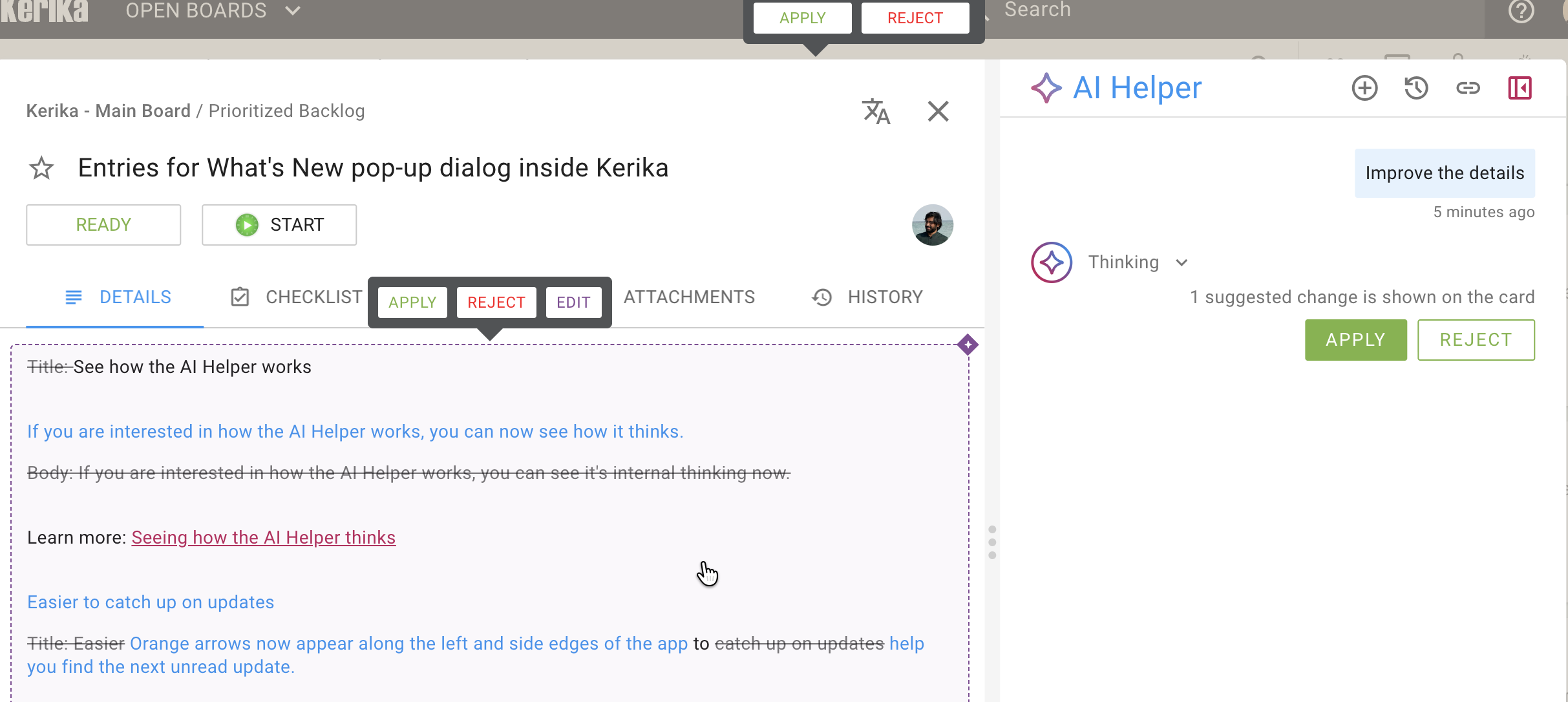
Tekst waarvan de AI-assistent vindt dat deze moet worden verwijderd, wordt doorgestreept weergegeven, terwijl tekst waarvan de AI-assistent vindt dat deze moet worden toegevoegd, in blauwe letters wordt weergegeven.

Hoe dit jullie kan helpen

We hebben altijd gewerkt met een meertalig team dat verspreid is over twee continenten; hoewel Engels onze interne werktaal is, spreken niet alle teamleden deze taal even vloeiend als hun collega’s. Dit is ook een veelvoorkomende situatie bij onze gebruikers. We hebben immers gebruikers in bijna alle landen ter wereld en ondersteunen maar liefst 38 talen!

In meertalige teams kunnen mensen die de dominante taal niet even vloeiend spreken als hun collega’s, soms aarzelen om hun mening te geven uit angst voor misverstanden. Deze nieuwe functie neemt precies deze zorgen weg. Gebruikers kunnen snel een concept opstellen zonder zich zorgen te hoeven maken over grammaticale of stilistische correctheid. Met één muisklik roepen ze de AI-assistent op, die de tekst onmiddellijk controleert en verbetert.

Probeer het eens uit en laat ons weten wat u ervan vindt!
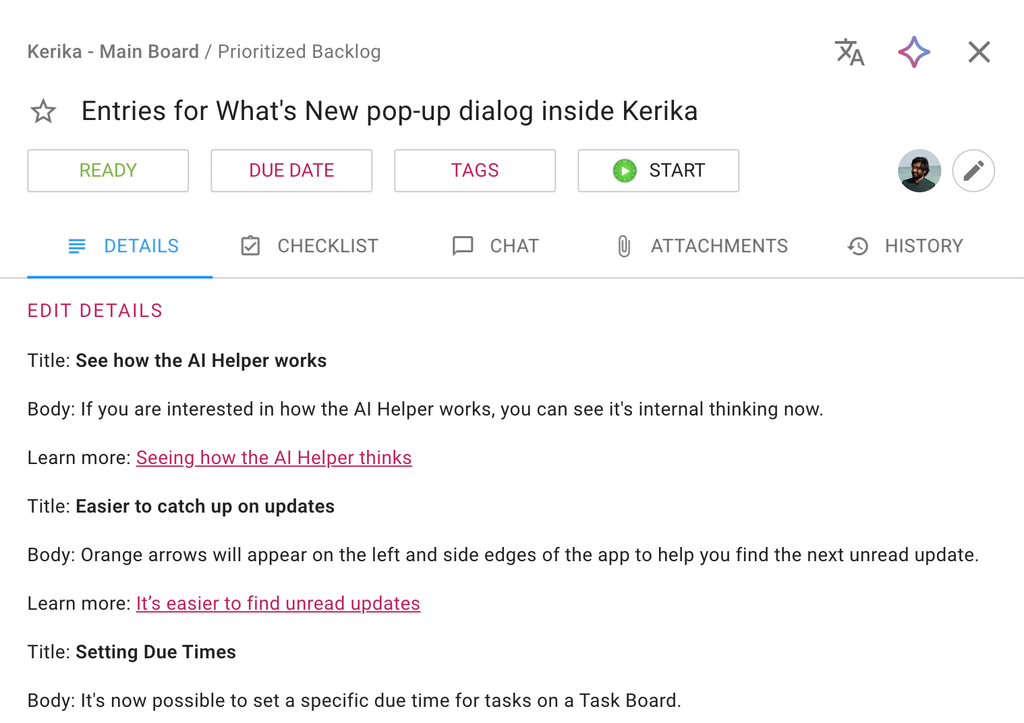
Meer manieren om je taakdetails en chat op te maken

We hebben meer mogelijkheden toegevoegd waarmee je de details van je taken en chatberichten eenvoudig kunt opmaken. Als je nu het tabblad DETAILS van een taak bewerkt, zie je een uitgebreide opmaakbalk verschijnen:

Details van een taak bewerken

Hier is een voorbeeld van een taakdetail:

Screenshot met een voorbeeld van het tabblad DETAILS van een taakkaart.

Je kunt de details van een taak bewerken door op de link ‘DETAILS BEWERKEN’ te klikken, of door simpelweg op de bestaande details te klikken om de bewerkingsmodus te openen:

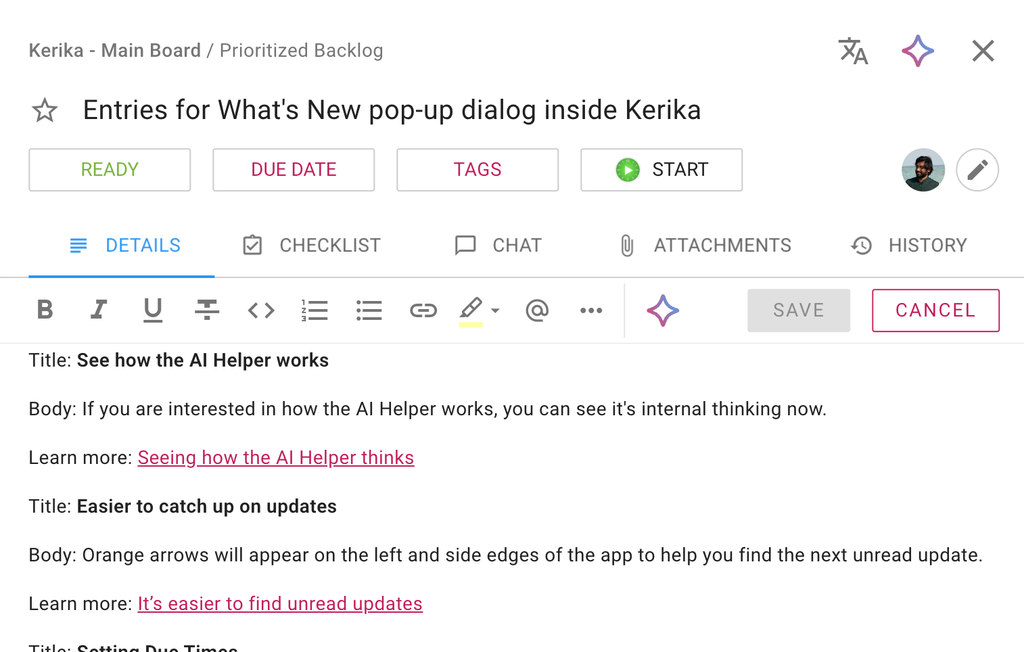
Hier zie je de uitgebreide opmaakbalk die nu beschikbaar is:

Screenshot waarop de taakdetails in de bewerkingsmodus te zien zijn, met een uitgebreide opmaakbalk.

Naast de oude knoppen voor Vet, Cursief, Onderstrepen, Doorgehaald, Genummerde lijsten en Opsommingstekens, heb je nu ook knoppen voor:

  1. Delen van de tekst als code markeren (waardoor die tekst er anders uitziet zodra je de bewerkingsmodus verlaat): dit is bedoeld voor onze technisch onderlegde gebruikers.
  2. Een stuk tekst selecteren en daar een link van maken: Kerika haalt de titel van de betreffende URL op en geeft die weer zodra je de bewerkingsmodus verlaat.
  3. Tekst markeren met een van onze 5 lichte pastelkleuren.
  4. Een verwijzing maken naar een andere taak, checklistitem, bijlage of bord. (Klik op die link voor meer informatie over hoe dat werkt.)
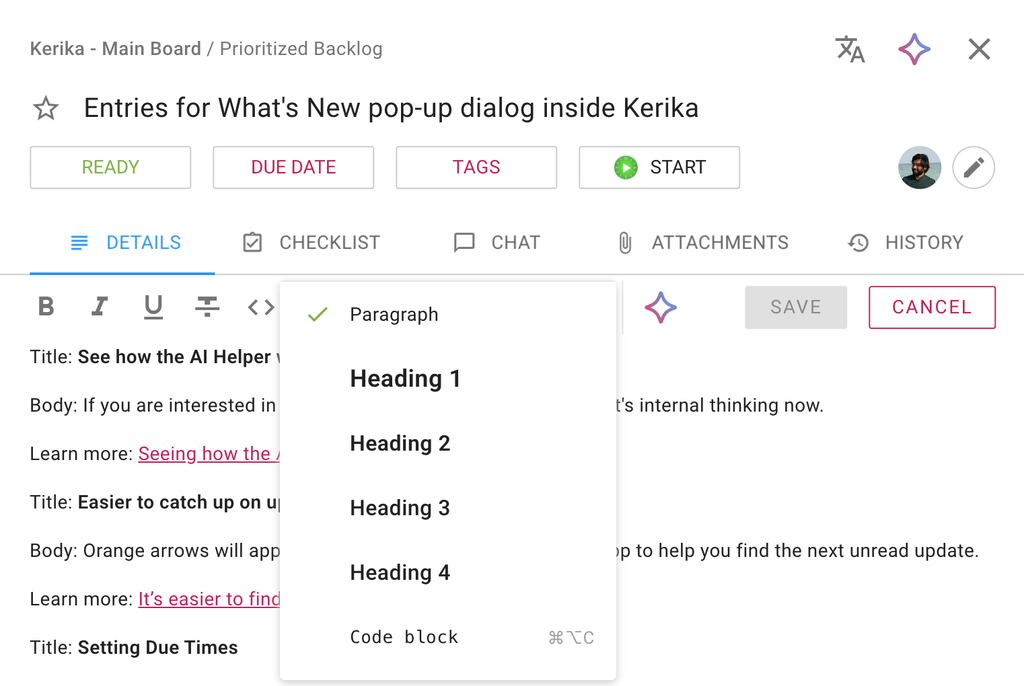
  5. Een opmaak instellen voor de geselecteerde tekst; dit zijn je opties:
Screenshot waarop te zien is dat geselecteerde tekst kan worden ingesteld op de alinea-opmaak, koptekst (Kop 1 tot en met 4) of codeblok.

Chatgegevens bewerken

Dezelfde uitgebreide werkbalk is beschikbaar wanneer je een taakchat of bordchat opstelt:

Probeer het eens

Wij denken dat dit je zal helpen om nauwkeurigere taakbeschrijvingen en chatberichten te schrijven, met meer nuance en een betere structuur van je gedachten, wat direct zal bijdragen aan het verbeteren van de algehele productiviteit van je teams. Probeer het eens uit en laat ons weten wat je ervan vindt!
Wat het “@”-teken nu allemaal kan

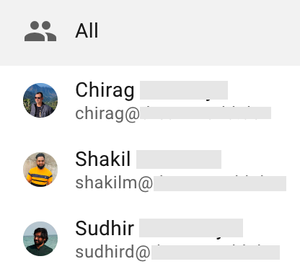
Het is al lang mogelijk om in de chat, op een specifieke taakkaart of op het hele bord naar een bepaald teamlid te verwijzen door het standaard “@”-teken te gebruiken. Hierdoor verschijnt er een lijst met alle leden van het bordteam, evenals een optie “Alle” om iedereen te selecteren.

Screenshot met een voorbeeld van de teamleden die worden weergegeven nadat de gebruiker het "@"-teken heeft ingevoerd,
Een voorbeeld van de weergave van de leden van het bestuursteam nadat de gebruiker het „@“-teken heeft ingevoerd

(Onze teamleden hechten veel waarde aan hun privacy; daarom zijn hun namen en e-mailadressen onleesbaar gemaakt.)

De zoekfunctie gebruiken

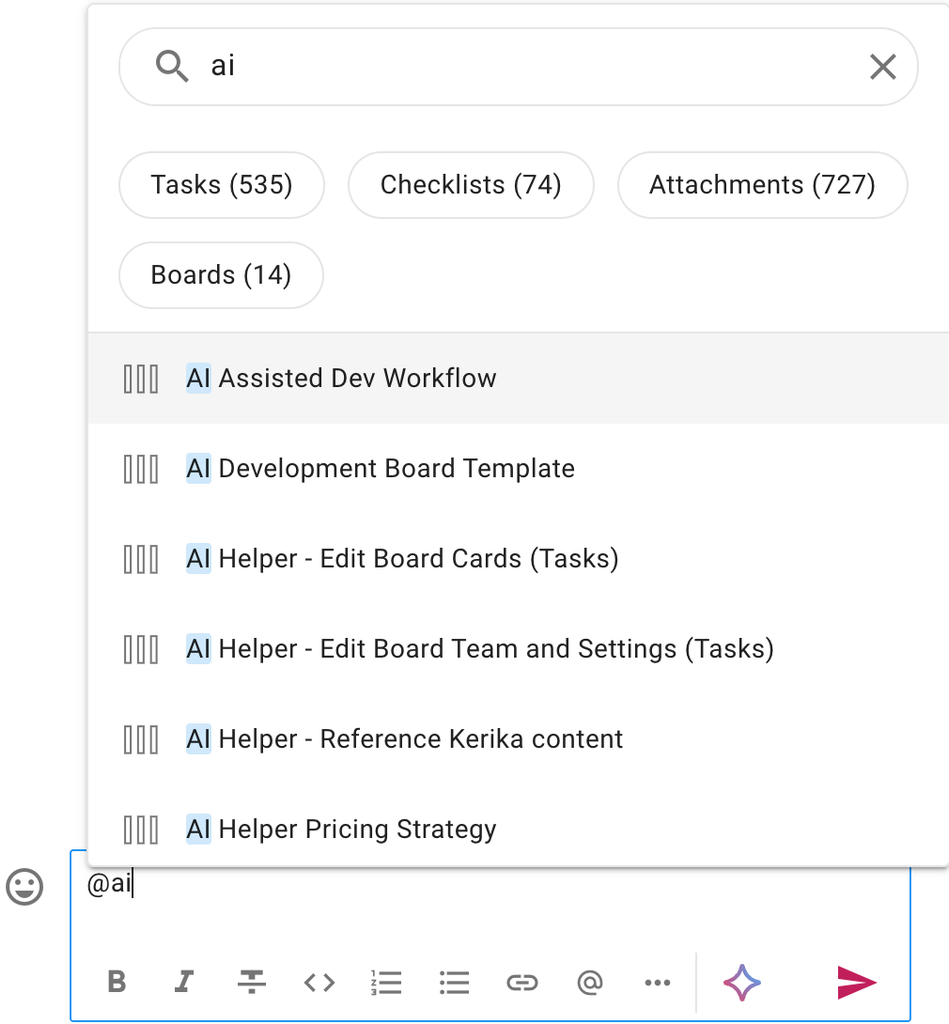
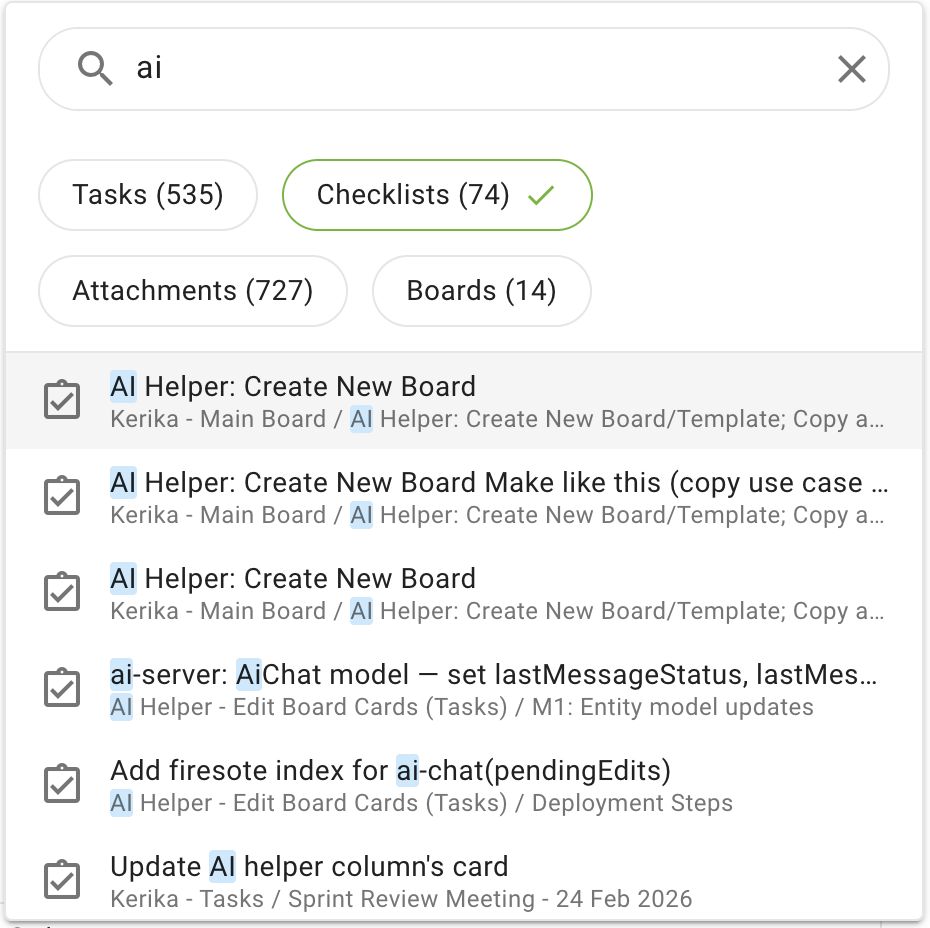
Het “@”-teken kan nu veel meer: het toont niet alleen een lijst met leden van het forumteam, maar bovenaan vind je ook een zoekbalk waarmee je alles in Kerika kunt vinden wat je in je bronvermelding wilt opnemen. Hier is een voorbeeld:

Screenshot waarop te zien is hoe een gebruiker het zoekvak gebruikt in het pop-upvenster dat verschijnt wanneer de gebruiker „@“ in een chatbericht typt. De gebruiker heeft gezocht op „ai“ en Kerika heeft onmiddellijk alle vermeldingen van „ai“ weergegeven die in het account voorkomen, gegroepeerd per taken, checklists, bijlagen en borden

De zoekresultaten verschijnen direct en zijn zeer uitgebreid. In het hierboven getoonde voorbeeld heeft de gebruiker het woord “ai” ingevoerd en Kerika heeft vastgesteld dat er 535 taakkaarten zijn die deze tekst bevatten, 74 checklistitems, 72 bijlagen en 14 borden. (Dat zijn er heel veel!)

De zoekresultaten filteren

De resultaten worden eerst per bord weergegeven, gevolgd door taken. De groepering bovenaan dit pop-upvenster kan worden gebruikt om de volledige lijst snel te filteren, zodat bijvoorbeeld alleen checklistitems worden weergegeven:

Screenshot waarop een gefilterde weergave van de zoekresultaten te zien is, waarin alleen de items van de checklist worden weergegeven.

Verwijzen naar taken vanuit de chat

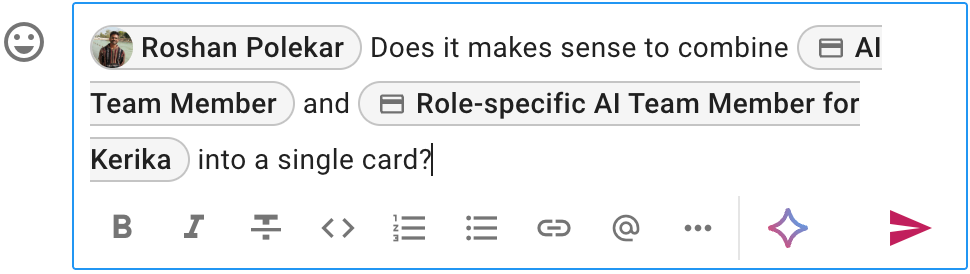
Hier volgt een voorbeeld van een chatbericht dat wordt opgesteld en waarin wordt verwezen naar een lid van het bordteam en twee taakkaarten:

Screenshot met een voorbeeld van een chatbericht in opstelling, waarin wordt verwezen naar een lid van het boardteam en twee taakkaarten

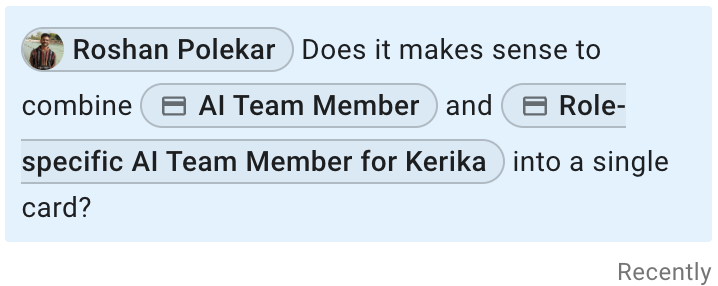
Zodra het bericht is verzonden, verschijnt het chatbericht met actieve links naar de betreffende taakkaarten:

Screenshot waarop een chatbericht te zien is met live verwijzingen naar taakkaarten die door de afzender in de chat zijn ingesloten met behulp van de "@"-functie.

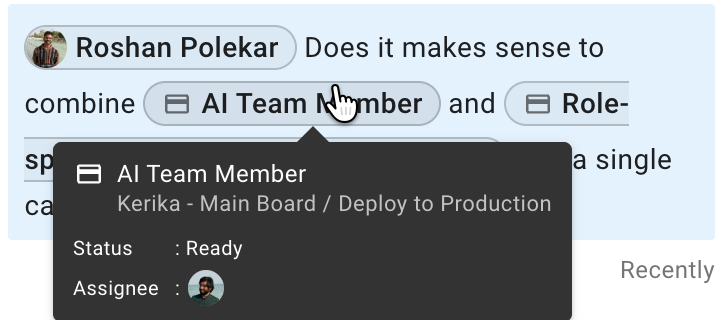
Als je met je muis over een verwijzing beweegt, verschijnt er een klein venster met meer informatie over het object waarnaar de verwijzing verwijst, zodat je kunt controleren of het inderdaad is wat je denkt dat het is, voordat je op de link klikt:

Screenshot waarop te zien is hoe de muisaanwijzer boven een ingesloten link in een chatbericht zweeft, en er een klein pop-upvenster verschijnt met enkele details over het object waarnaar de link verwijst.

We zien in één oogopslag dat deze ingebedde verwijzing betrekking heeft op een taakkaart op het “Kerika – Main Board” die zich momenteel in de kolom “Deploy to Production” bevindt; de status is READY, en we kunnen ook zien aan wie deze momenteel is toegewezen!

Klik op de verwijzing, dan wordt die taakkaart meteen geopend, zodat je er grondig mee aan de slag kunt.

Referenties toevoegen aan taakdetails

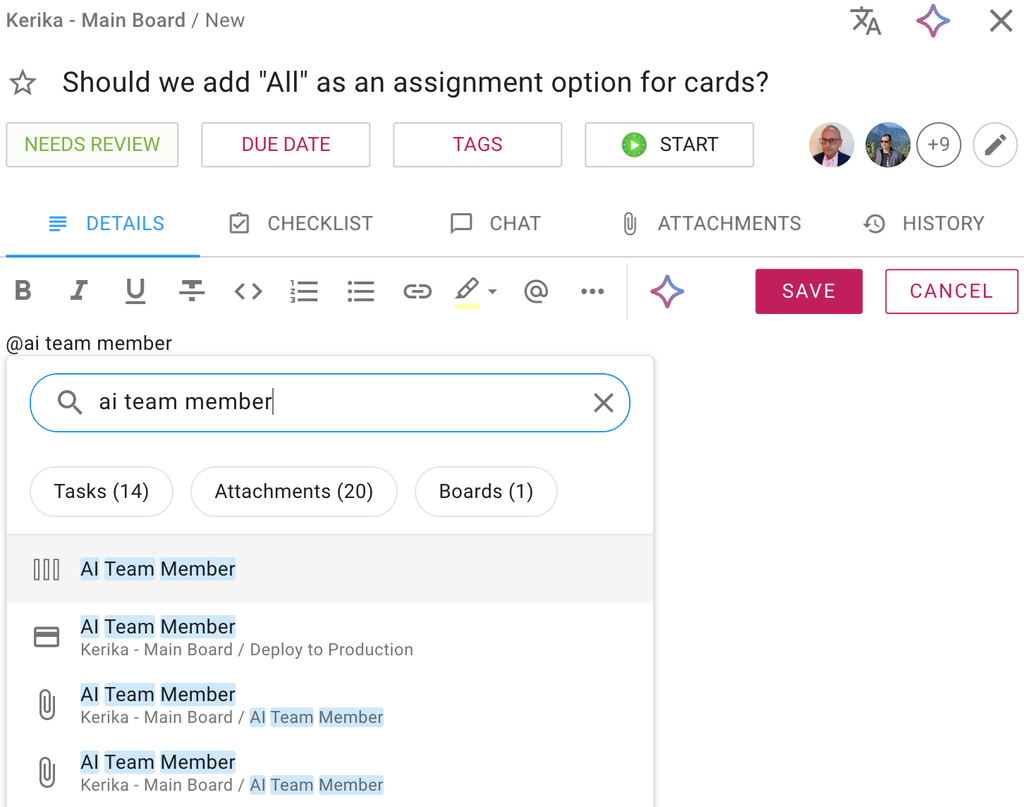
Deze nieuwe “@”-functie is niet alleen beschikbaar in de taak- en bordchat: je kunt er ook gebruik van maken om te verwijzen naar personen, taken, checklistitems, bijlagen en borden wanneer je iets schrijft op het tabblad ‘Taakdetails’ dat verschijnt nadat je een taakkaart hebt geopend:

Screenshot van een dialoogvenster met kaartgegevens, geopend op het tabblad DETAILS, waarin de gebruiker zoekt naar verwijzingen naar "ai-teamlid" die hij of zij in de taakdetails kan opnemen.

Probeer deze supercoole nieuwe functie eens uit, waarmee je gerelateerde werkitems, inhoud en complete projecten aan elkaar kunt koppelen, en laat ons weten wat je ervan vindt!
Specifieke inlevertermijnen instellen

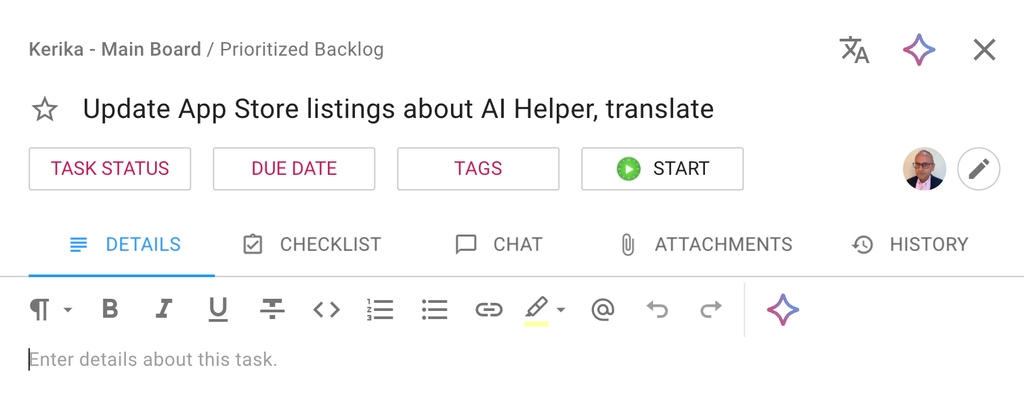
We hebben het proces voor het instellen van een deadline voor een taak op een takenbord op twee belangrijke punten verbeterd:

Gedeeltelijke schermafbeelding van een dialoogvenster met taakdetails.

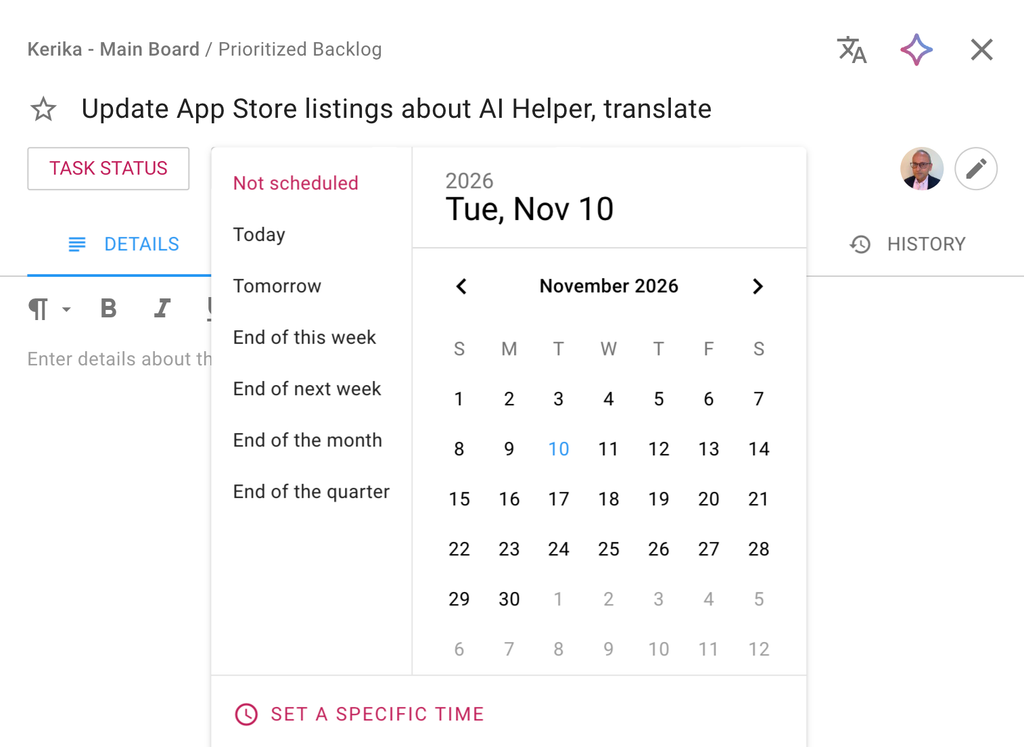
Het is makkelijker om veelvoorkomende vervaldata te selecteren

Screenshot met opties om snel een vervaldatum te selecteren

De vervaldata die mensen het vaakst instellen, zijn nu beschikbaar als snelkeuzes:

  1. Vandaag
  2. Morgen
  3. Eind deze week
  4. Eind volgende week
  5. Einde van de maand
  6. Einde van het kwartaal

Hiervoor volstaat één klik om de vervaldatum in te stellen.

Vervaldatum instellen

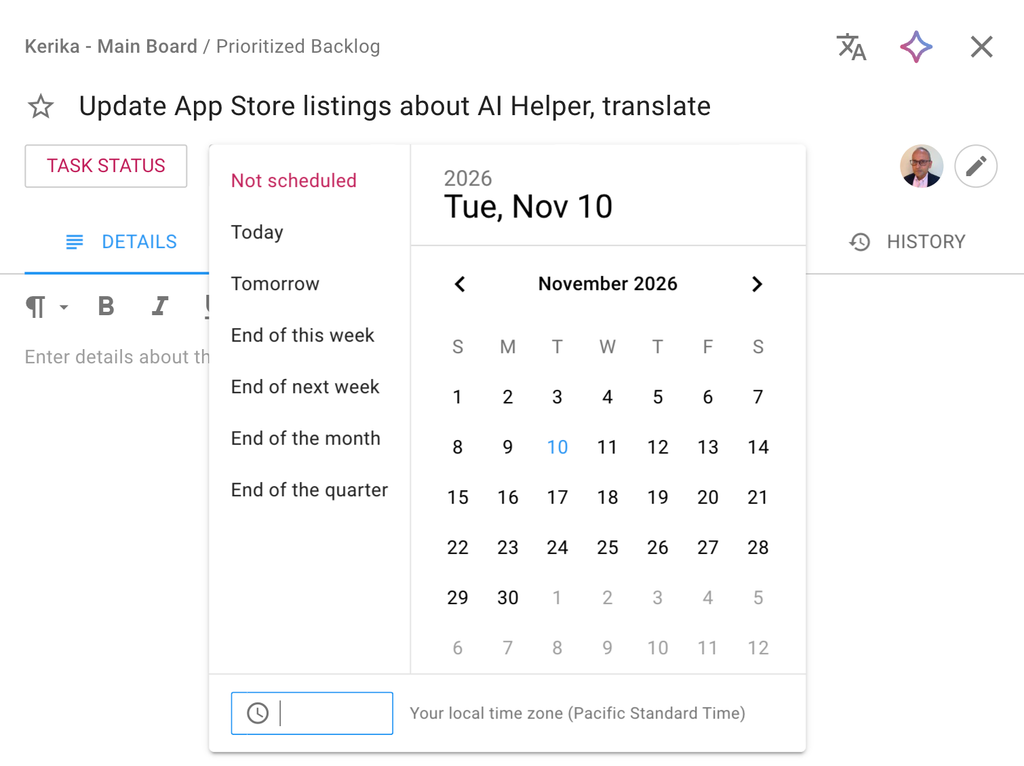
We hebben ook de mogelijkheid toegevoegd om een specifieke uiterste datum in te stellen:

Screenshot waarop te zien is hoe een gebruiker een specifieke uiterste datum voor een taak op een takenbord kan instellen

De gebruikte tijdzone wordt standaard automatisch ingesteld op je huidige locatie, en de tijd die bij de taak wordt weergegeven voor alle andere leden van het bordteam, wordt ook automatisch aangepast aan hun lokale tijdzones.

De AI Helper kan nu veel meer

In onze nieuwste update van de Kerika-app, zowel voor desktop als voor mobiel, hebben we de AI-assistent nog nuttiger gemaakt. Voorheen gaf hij alleen advies: hij stelde manieren voor om afzonderlijke taken of borden te verbeteren, maar liet het aan jou over om alle wijzigingen door te voeren.

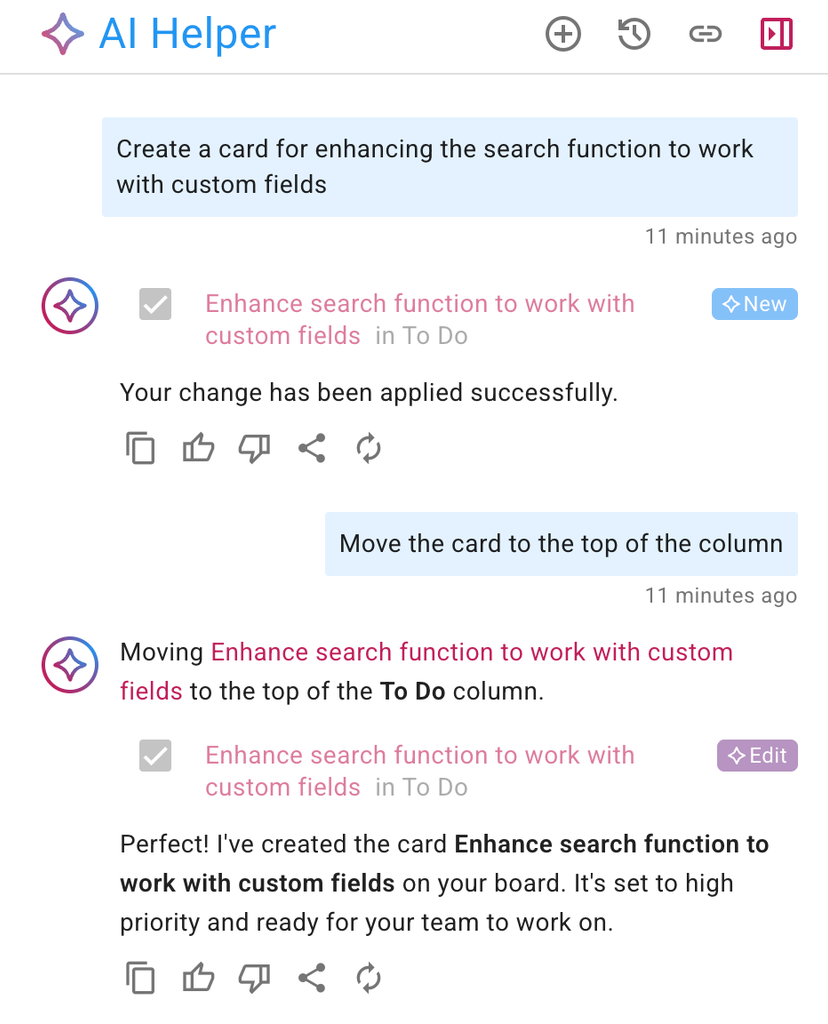
Nu kan het dat werk voor je doen: vraag het bijvoorbeeld om een taak voor je aan te maken, en het kan dat heel goed – compleet met alle relevante details. Hier is een voorbeeld van het aanmaken van een nieuwe taak en vervolgens de AI-assistent vragen om deze te verplaatsen:

Screenshot waarop te zien is hoe de AI-assistent reageert op het verzoek van de gebruiker om een kaart aan te maken en deze vervolgens naar de bovenkant van de kolom te verplaatsen.

Voordat de AI-assistent actie onderneemt, kun je elke wijziging eerst bekijken en beslissen of je deze wilt goedkeuren of afwijzen. Hier volgt een voorbeeld, van begin tot eind:

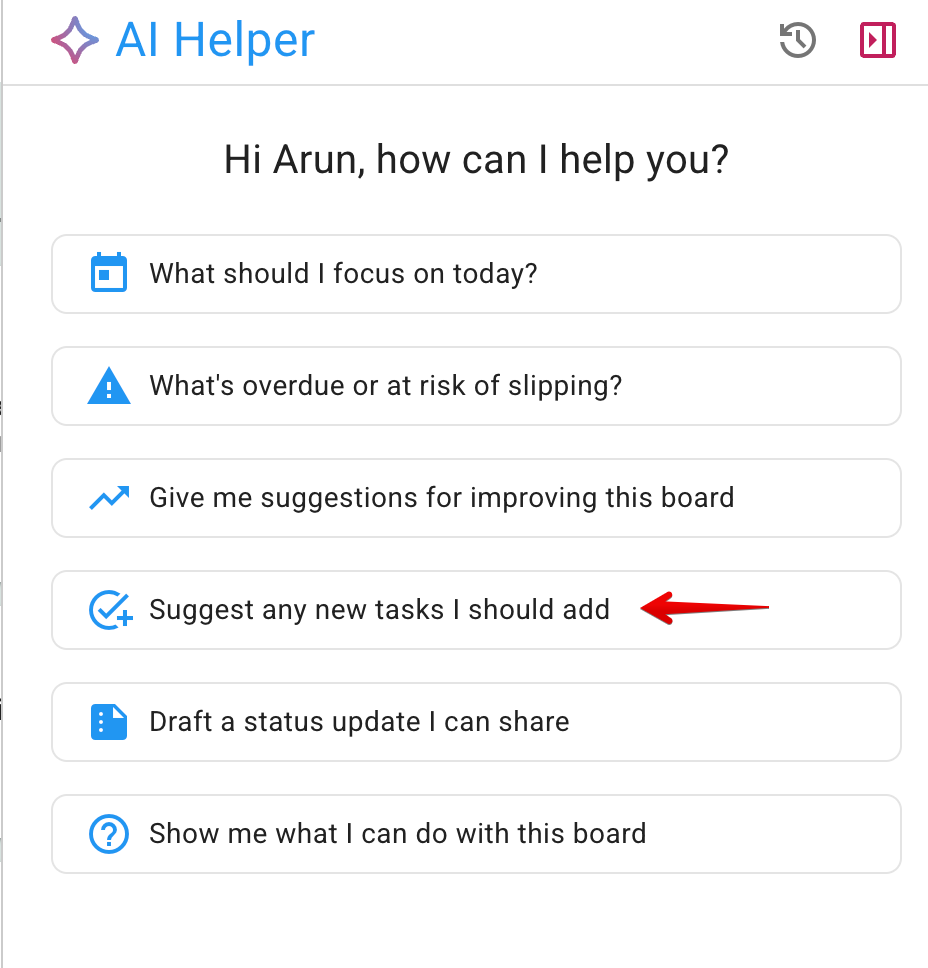
Allereerst gebruikt de gebruiker een van de snelkoppelingen voor „snelle acties” die verschijnen wanneer je een nieuw gesprek start in de AI Helper; in dit geval de snelkoppeling waarmee de AI Helper wordt gevraagd om voor te stellen om eventuele kaarten toe te voegen die op een bord ontbreken:

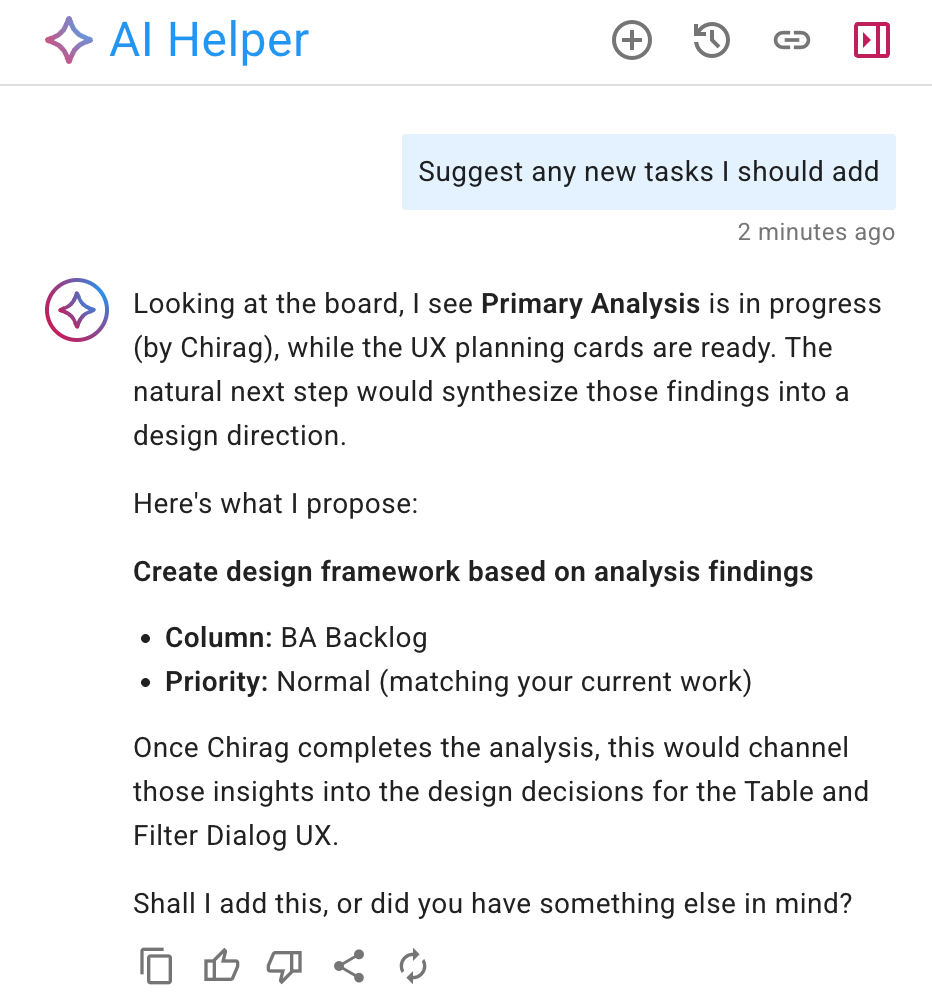
De AI Helper bekijkt het hele bord en doet vervolgens een voorstel:

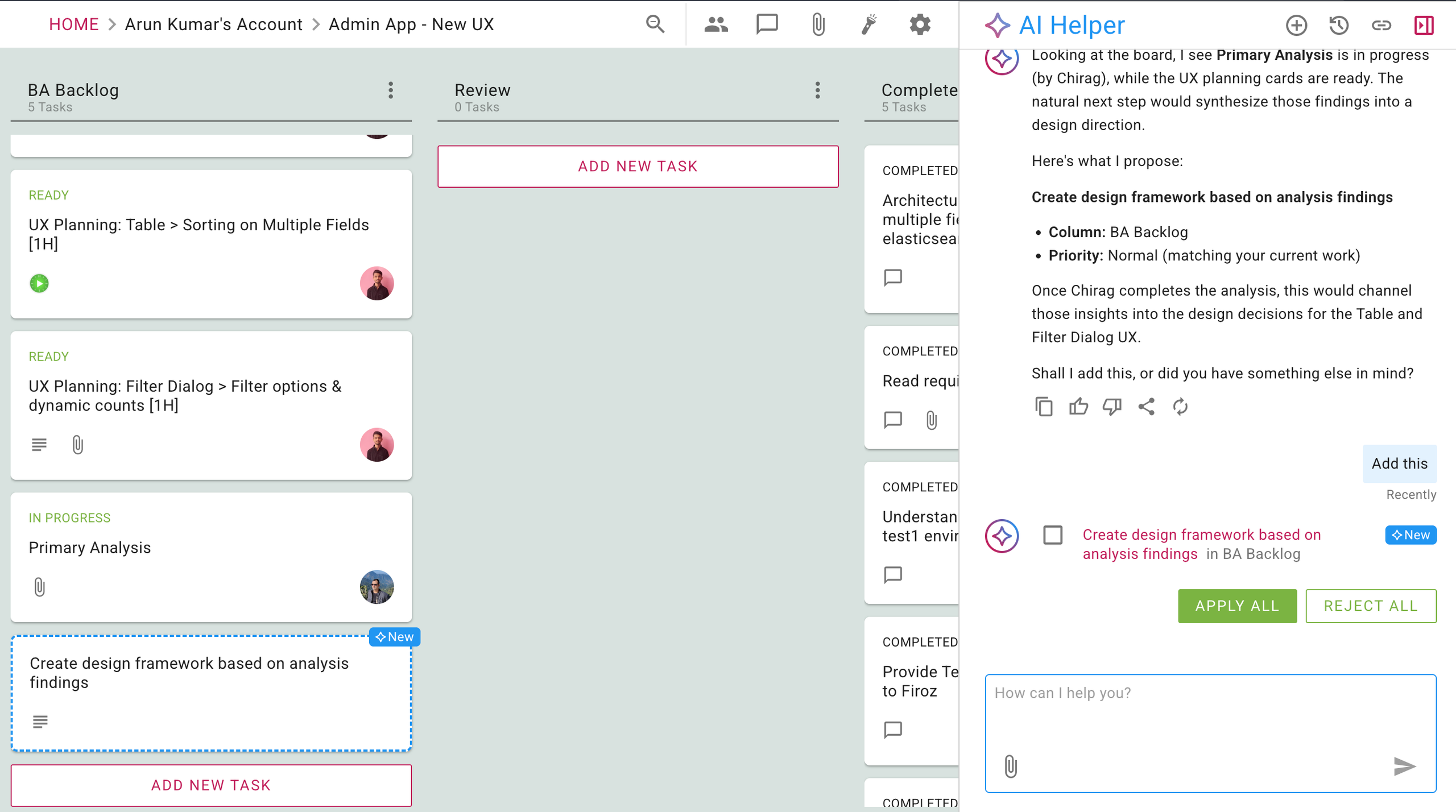
Wanneer de gebruiker de AI-assistent opdracht geeft om door te gaan, laat Kerika de gebruiker precies zien wat er zou worden toegevoegd en waar:

In dit voorbeeld wordt er slechts één wijziging aangebracht; als er meerdere wijzigingen zouden worden aangebracht, zou de gebruiker een voorbeeld van elke wijziging kunnen bekijken en de wijzigingen afzonderlijk kunnen goedkeuren of afwijzen. De nieuwe kaart die aan dit takenbord wordt toegevoegd, is ook gemarkeerd, in de linkeronderhoek van het bord.

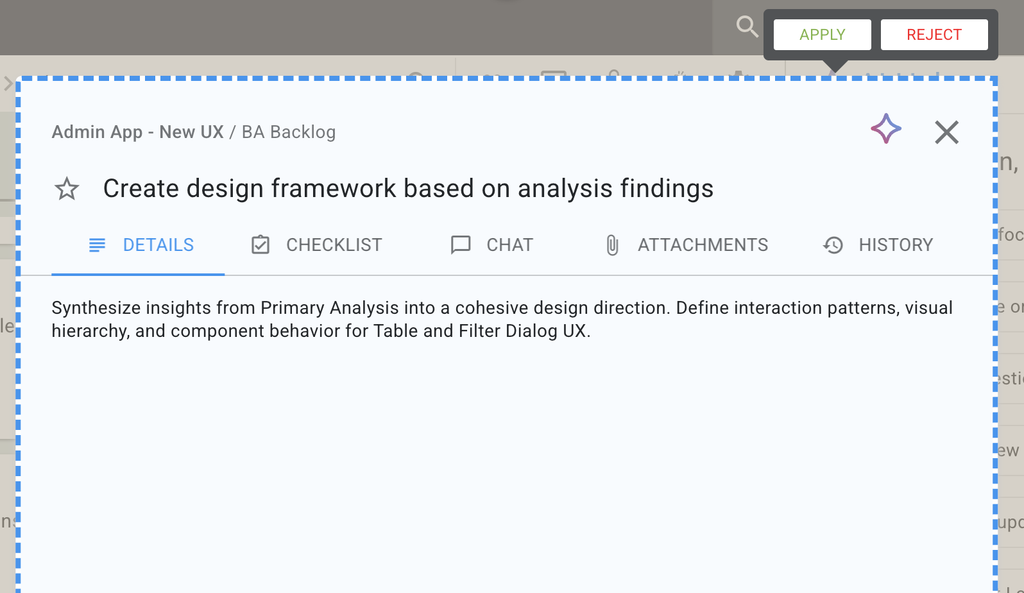
De gebruiker kan de nieuwe (voorgestelde) taak openen om te controleren of deze aan zijn of haar eisen voldoet:

Er worden knoppen weergegeven voor ‘ACCEPTEREN’ en ‘AFWIJZEN’.

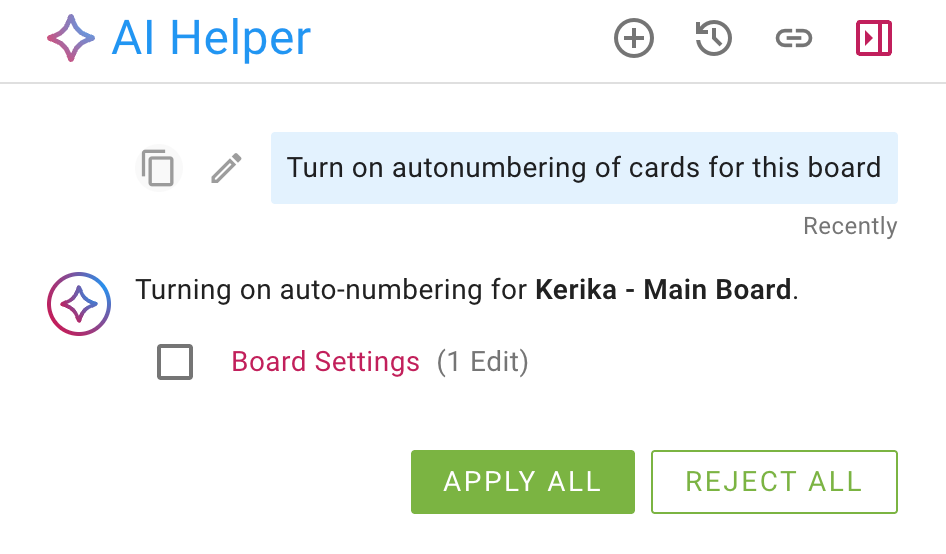
De AI Helper kan alle aspecten van een takenbord beheren, inclusief de instellingen ervan, zoals in dit voorbeeld te zien is:

De suggesties worden weergegeven als links waarop je kunt klikken (“Foruminstellingen”) in het bovenstaande voorbeeld.

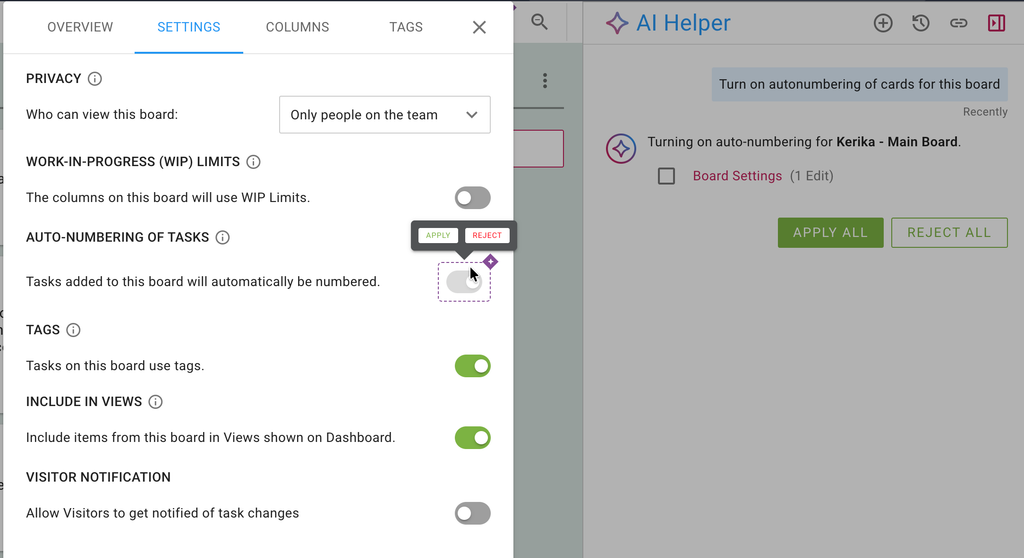
Als u op de link klikt, wordt het betreffende dialoogvenster geopend en kunt u de voorgestelde wijzigingen bekijken, mocht u dat willen:

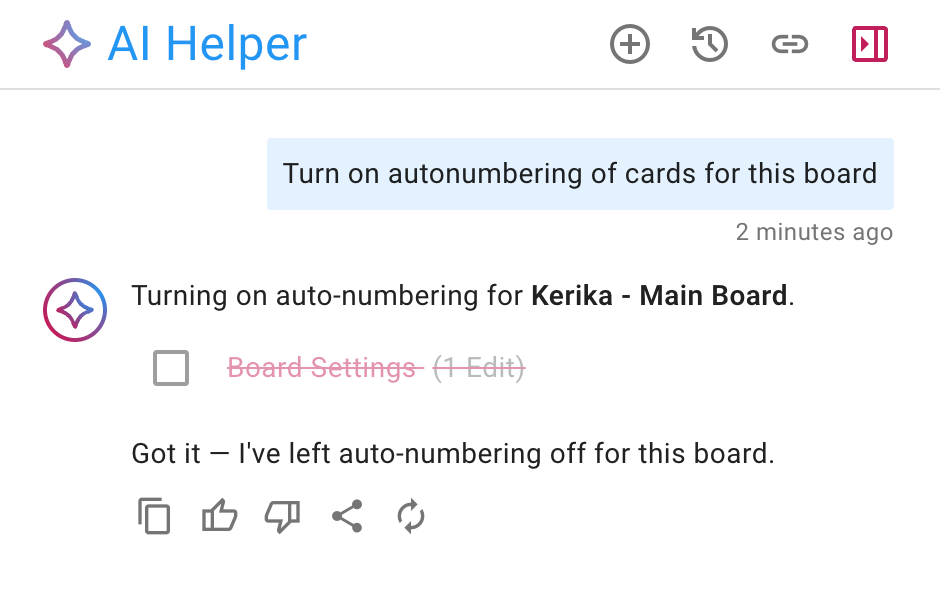
Als je het voorstel van de AI-helpers afwijst, wordt dat in de chat weergegeven:

Probeer het eens en laat ons weten wat je ervan vindt!
Onze AI Helper is net beter geworden

Onze AI Helper is net beter geworden in het maken van nieuwe borden en sjablonen: hoewel het er hetzelfde uitziet als voorheen, kan het nu achter de schermen op het web zoeken naar relevant materiaal om te gebruiken voor het bouwen van wat jij nodig hebt.

Dit betekent dat je nu meer algemene verzoeken kunt doen aan de AI Helper, zoals “maak een bord voor mij om te leren over AI-agenten”. Om dit bord te maken, zal de AI Helper automatisch op het web zoeken naar de beste artikelen over AI-agenten en dan een leerbord voor je maken.

Nieuwe AI Helper voor het starten van Borden en het maken van Sjablonen

We hebben aanzienlijke verbeteringen aangebracht in de eerder uitgebrachte AI Helper om deze nuttiger te maken voor iedereen die een nieuw Taakbord of Sjabloon wil starten.

Nieuwe borden maken

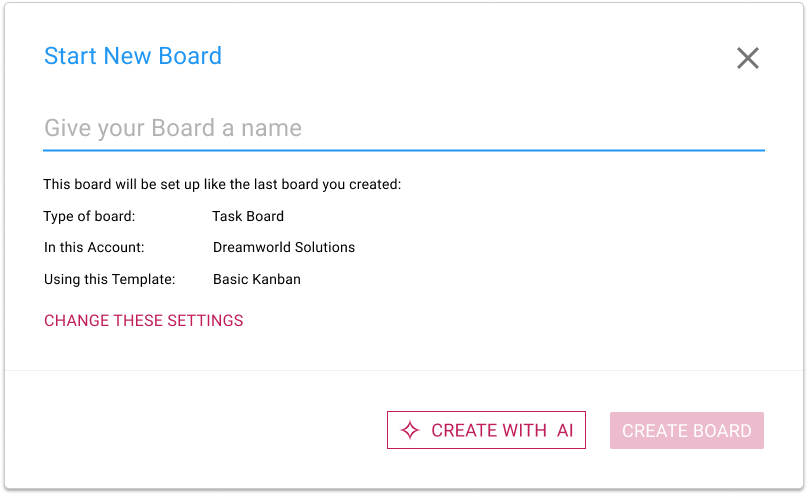
De AI Helper is altijd beschikbaar als je een nieuw Taakbord wilt starten:

Screenshot van het dialoogvenster Nieuw bord starten met de nieuwe knop CREATE WITH AI

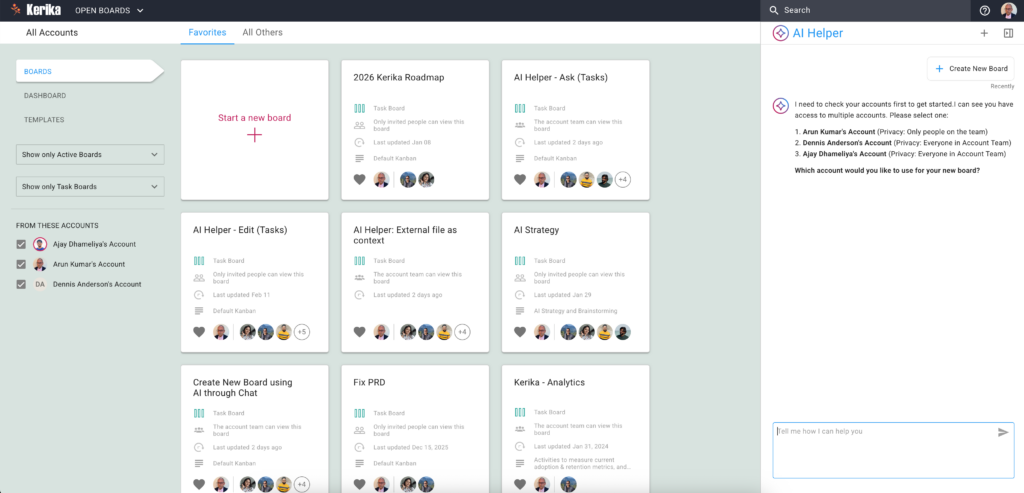
Wat nu anders is, is dat klikken op de CREATE WITH AI knop een nieuw AI Helper deelvenster opent aan de rechterkant van het venster:

Schermafbeelding van een Kerika startpagina met de AI Helper dialoog geopend in een apart deelvenster aan de rechterkant van het scherm.

De AI Helper heeft de gebruiker gevraagd tot welke van de verschillende accounts waartoe hij toegang heeft hij het nieuwe bord wil aanmaken.

Als je toegang hebt tot meerdere accounts, bijvoorbeeld als je met verschillende organisaties of bedrijven werkt die allemaal hun eigen Kerika account hebben, zal de AI Helper je eerst vragen in welk account je het nieuwe bord wilt aanmaken.

(Als je met één account werkt, wat geldt voor de overgrote meerderheid van de Kerika gebruikers, slaat de AI Helper deze stap over).

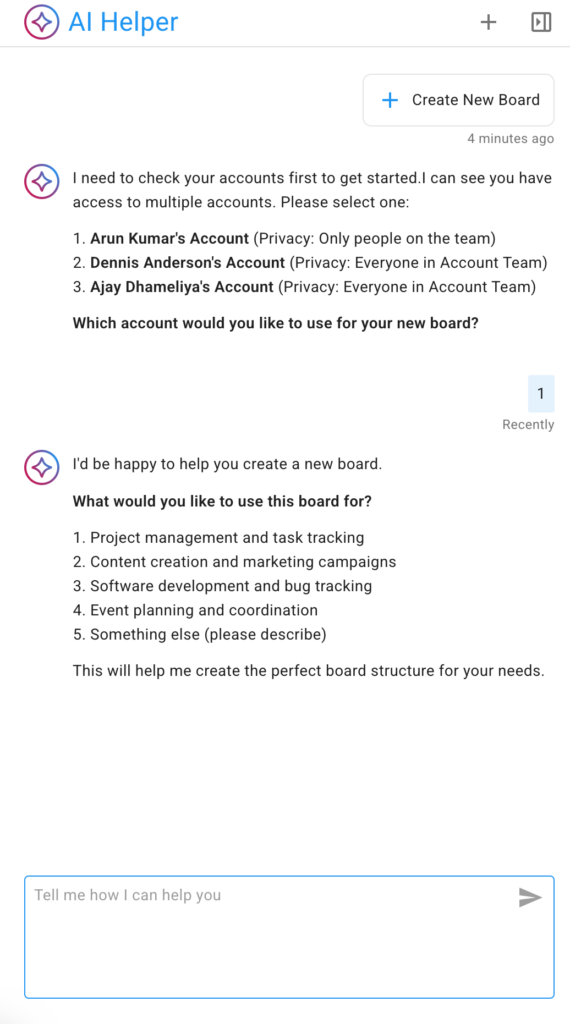
Screenshot van het AI-hulppaneel dat vraagt welk type bord de gebruiker wil maken.

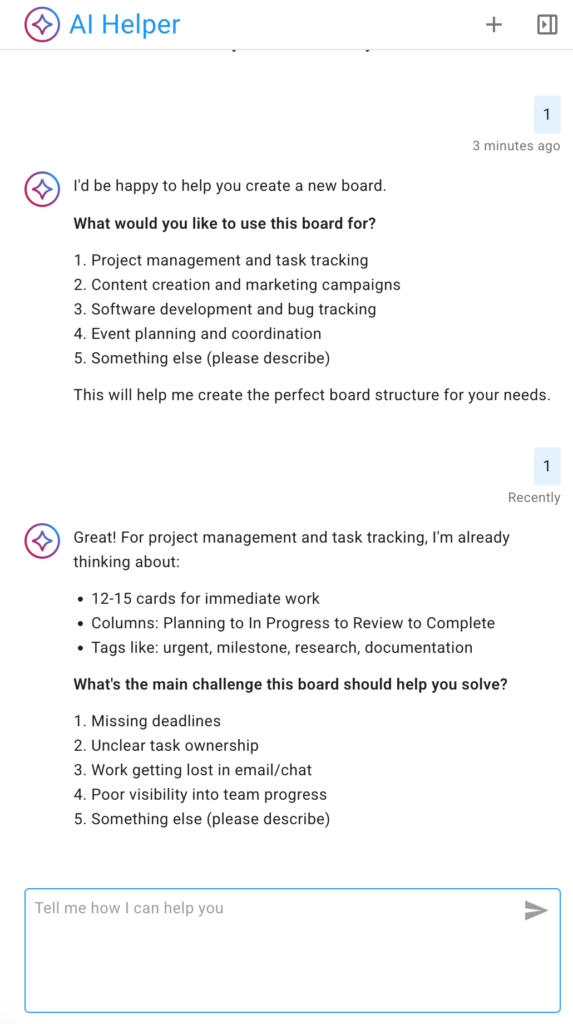
De AI Helper biedt enkele voorgestelde gebieden, zoals hierboven getoond. Je kunt er één kiezen of meer details geven over het soort bord dat je wilt maken.

In het onderstaande voorbeeld selecteert de gebruiker de eerste voorgestelde categorie: projectbeheer en het bijhouden van taken:

Screenshot toont de AI Helper die suggesties doet om de gebruiker te helpen verduidelijken waar zijn nieuwe board zich op moet richten.

In tegenstelling tot onze eerste (experimentele) versie van een AI Helper, is de nieuwe versie veel interactiever: het biedt suggesties en aanwijzingen om de gebruiker te helpen nadenken over wat het nieuwe bestuur zou moeten doen, en in het bijzonder met welke beheer- en samenwerkingsproblemen ze op dit moment te maken hebben.

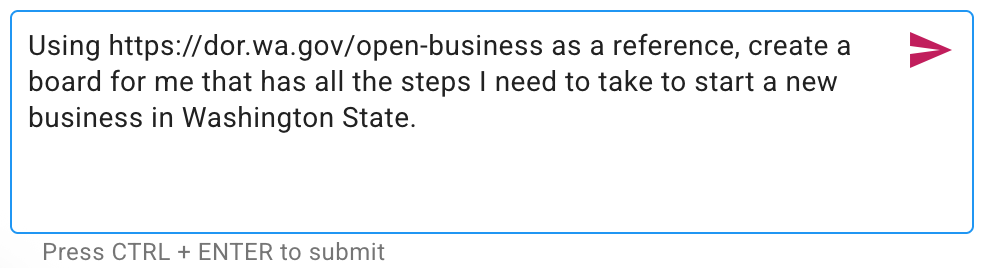
Als je iets heel specifieks in gedachten hebt, kun je het heen-en-weer geloop met de AI Helper overslaan en een specifiek verzoek indienen, zoals dit voorbeeld voor een bord met alle stappen die nodig zijn om een nieuw bedrijf te starten in de staat Washington:

De schermafbeelding toont een voorbeeld van een zeer specifiek gebruikersverzoek.

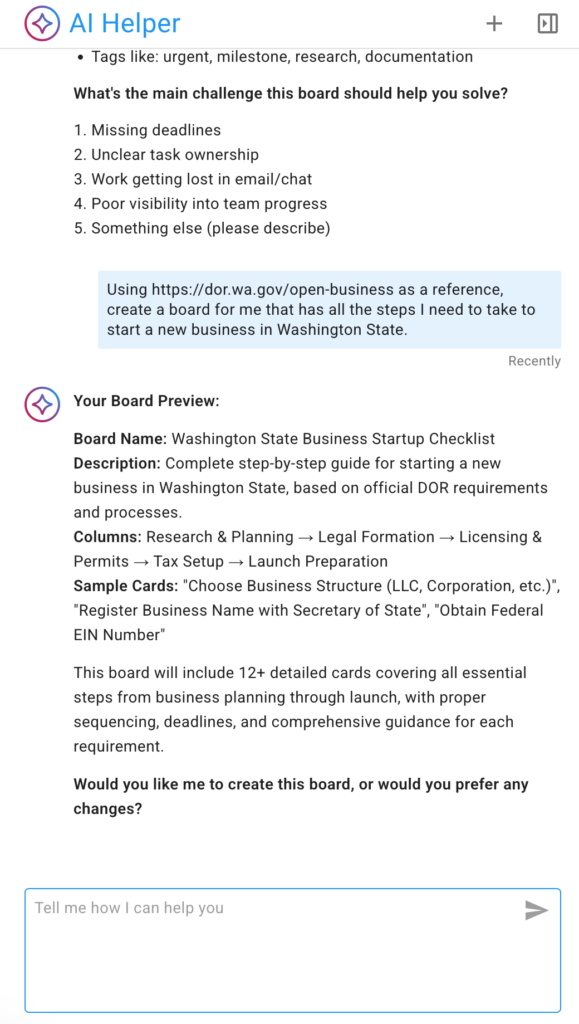
Als het verzoek specifiek genoeg is, kan de AI Helper snel een bord voorstellen dat aan de behoeften van de gebruiker voldoet:

AI Helper biedt een voorproefje van een voorgesteld nieuw bestuur.

De AI Helper maakt niet meteen een nieuw bord aan, maar geeft eerst een voorbeeld zodat de gebruiker kan bevestigen dat het nieuwe bord aan zijn behoeften voldoet.

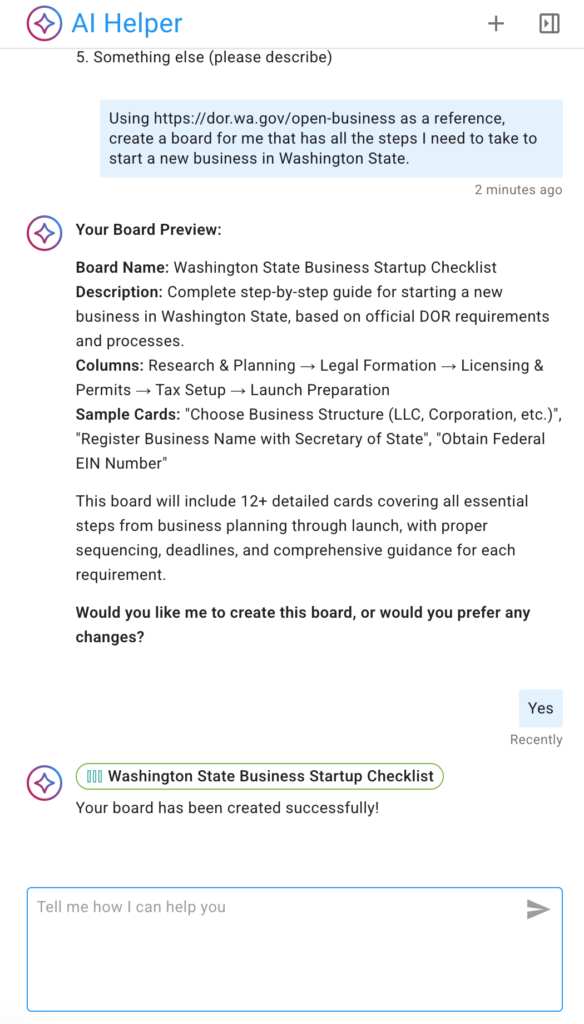
Als de preview er goed uitziet, kan de gebruiker de AI Helper vragen om het nieuwe bord te maken(deze stap kan even duren):

Zodra het nieuwe bord is aangemaakt, geeft de AI Helper er een snelle link naar:

Screenshot die laat zien dat de AI Helper een nieuw bord heeft aangemaakt

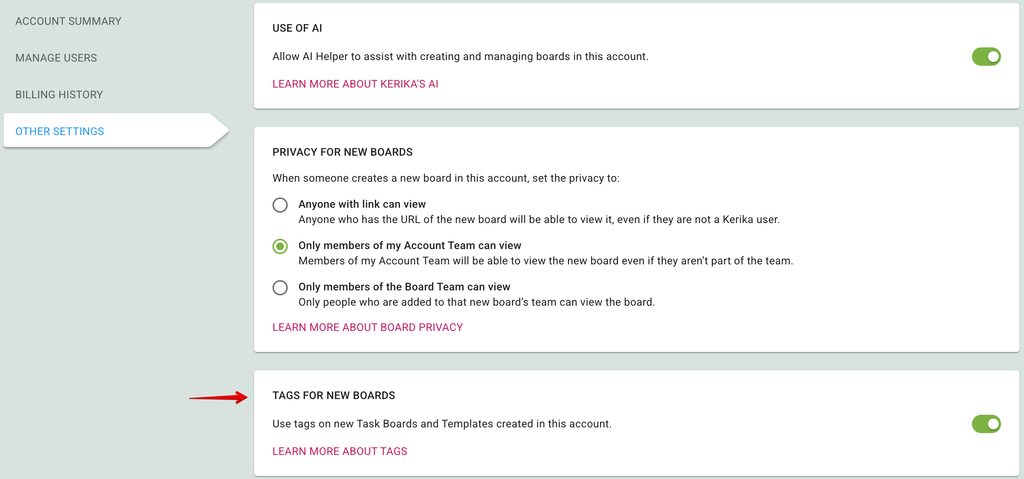
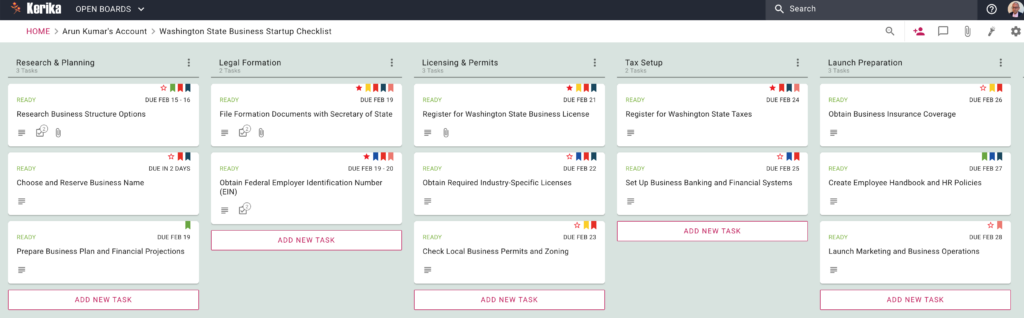
Hier is het nieuwe bord dat is gemaakt door de AI Helper: zoals je kunt zien, heeft de AI ook passende en nuttige tags gemaakt, het werk toegewezen aan de gebruiker (aangezien de gebruiker in zijn verzoek niets had gezegd over werken met een team) en zelfs geschat hoe lang elke taak zou duren en dienovereenkomstig vervaldatums toegewezen.

Screenshot van het nieuwe bord gemaakt door de AI Helper
Klik om een grotere afbeelding te zien

Sjablonen maken

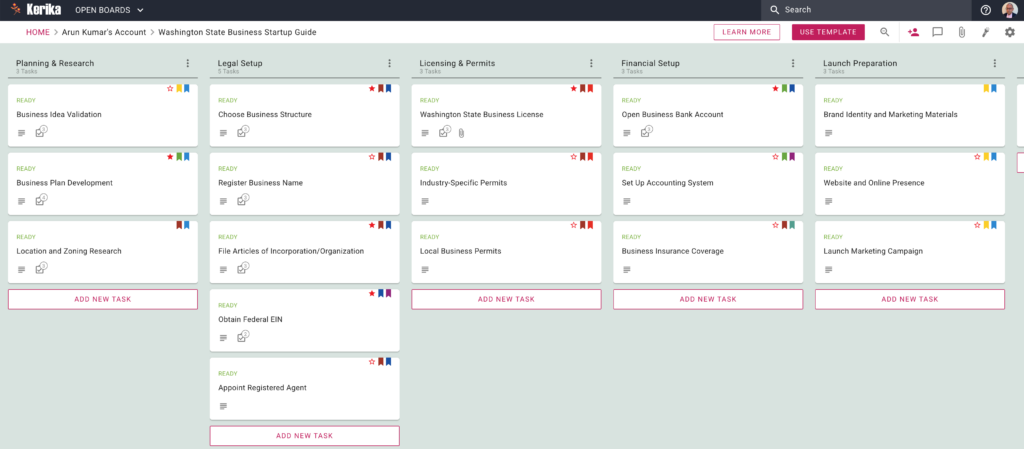
Het maken van sjablonen werkt op precies dezelfde manier: de gebruiker had bijvoorbeeld kunnen vragen om een sjabloon te maken met dezelfde referentiebron (Washington State’s Department of Revenue Guide for Starting Businesses).

Zo ziet de uitvoer eruit:

Screenshot van een sjabloon gemaakt door de AI Helper
Klik om een grotere afbeelding te zien

Mobiel & Tablet

De AI Helper is ook beschikbaar op telefoons en tablets; de gebruikersinterface is natuurlijk een beetje anders voor de beperktere schermafbeelding.


Probeer dit eens en laat ons weten wat je ervan vindt!
Kolommen verbergen en tonen

Als je aan een taakbord werkt, kun je kolommen nu verbergen of tonen via het tabblad Kolominstellingen in het dialoogvenster Taakbordinstellingen.

Om deze functie te gebruiken, open je het dialoogvenster Taakbladinstellingen door op de tandwielknop te klikken die in de rechterbovenhoek verschijnt wanneer je een taakblad bekijkt en vervolgens naar het tabblad KOLOMMEN te gaan.

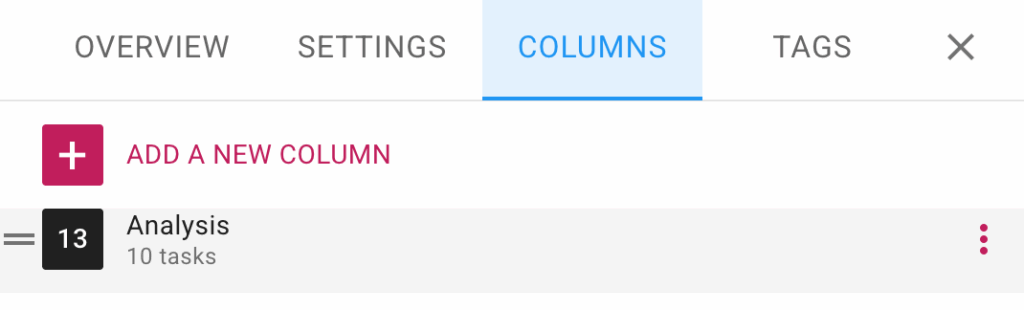
Als je met de muis over een kolom in de lijst beweegt, verschijnt er een optieknop (drie puntjes):

Schermafbeelding van de optieknop die verschijnt wanneer de gebruiker met de muisaanwijzer over een kolom gaat op het tabblad Kolommen van het dialoogvenster Boardinstellingen.

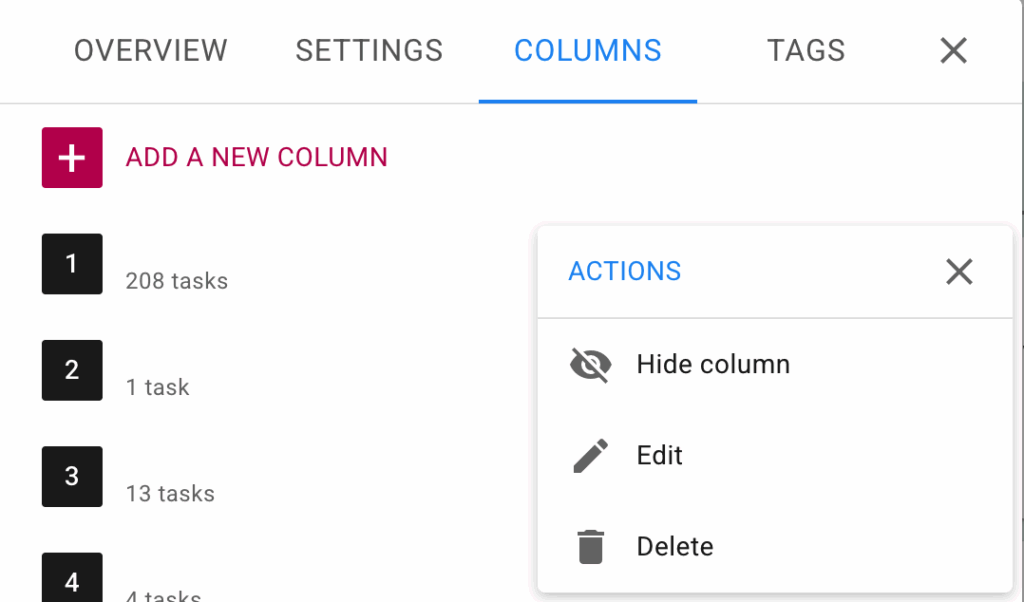
Klik daarop en je ziet het menu Acties:

Schermafbeelding van het tabblad Kolommen in het dialoogvenster Bureauinstellingen voor taakborden.  Als je op een kolom klikt, verschijnt er een menu met acties, waaronder de optie Kolom verbergen/tonen.
Het tabblad Kolommen van het dialoogvenster Taakbladeninstellingen

Dit maakt het gemakkelijker om borden met grote aantallen kolommen te beheren.