Alle berichten van Kerika

Een bedrijf starten in Alabama

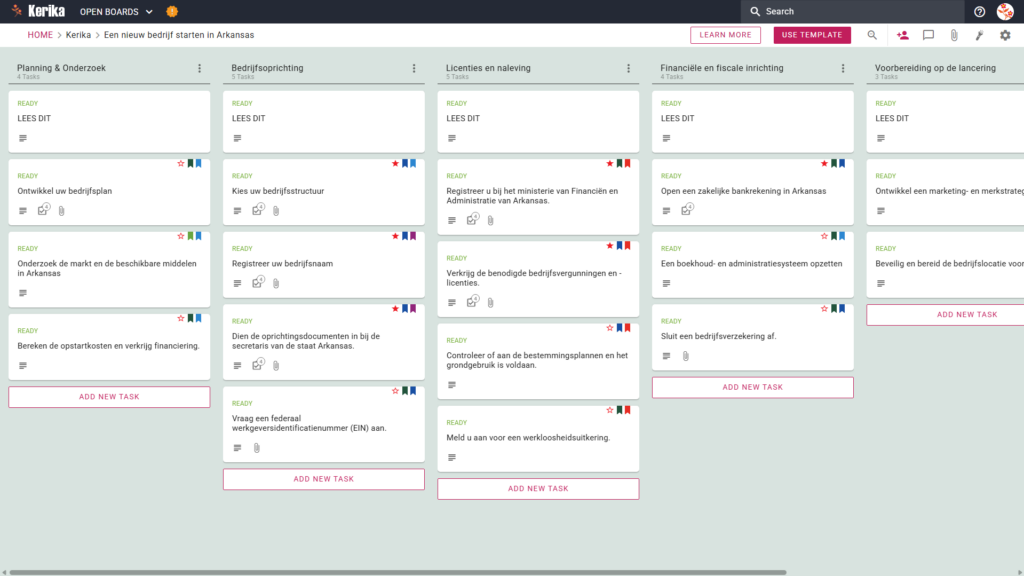
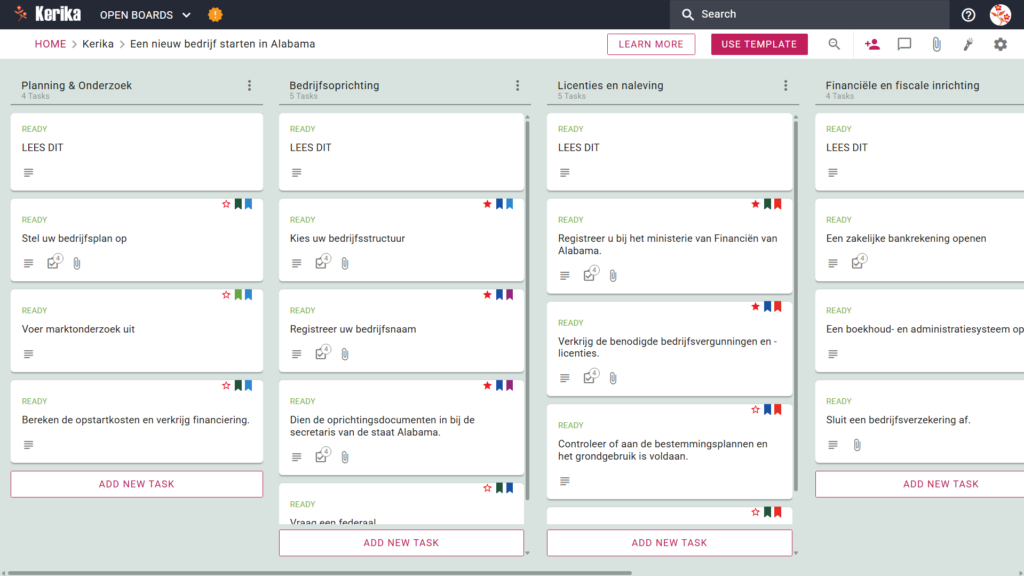
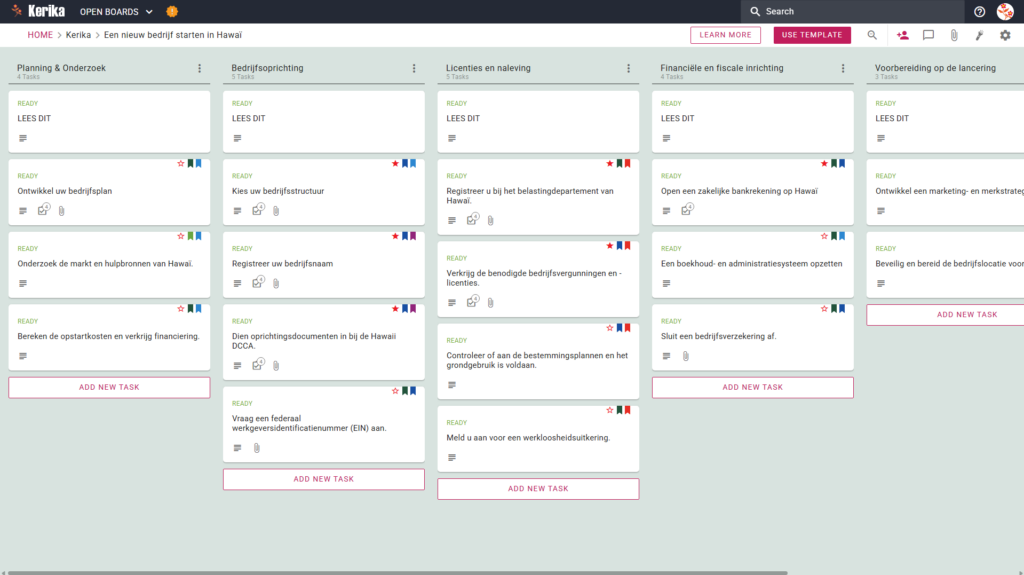
Het Kanban-bordscherm "Een nieuw bedrijf starten in Alabama" heeft werkstroomonderwerpen genaamd "Planning en onderzoek", "Bedrijfsvoorbereiding", "Bedrijfsoprichting", "Licenties en naleving" en "Financiële en belastingregels", elk met stapsgewijze werkbladen.

Klik op de afbeelding om de sjabloon in een nieuw tabblad te openen.

Het begrijpen van en voldoen aan de verschillende staatseisen voor het oprichten van een bedrijf in Alabama kan een administratieve hindernis zijn. Administratieve processen zoals het indienen van documenten voor de oprichting van een bedrijf bij de staat en het controleren of de belastingwetgeving van de IRS wordt nageleefd, kunnen vaak een grote uitdaging zijn voor ondernemers. Maar maak je geen zorgen. Met het bedrijfssjabloon Charge Alabama kun je ingewikkeld papierwerk omzetten in een visueel begrijpelijk plan en ervoor zorgen dat er geen detail over het hoofd wordt gezien.

Klaar om een bedrijf te starten in Alabama? Dan is het nog niet te laat!

1. wie kan deze applicatie gebruiken?

Deze sjabloon is speciaal ontworpen voor ondernemers en eigenaren van kleine bedrijven in Alabama, waardoor het een ideaal hulpmiddel is:

  • Zelfstandigen zijn op zoek naar stapsgewijze checklists om hun bedrijf op te starten en te voorkomen dat ze belangrijke deadlines missen.
  • Oprichters van startups hebben een coworkingruimte nodig waar ze werk kunnen delen en de voortgang in realtime kunnen controleren.
  • MKB-teams hebben één aanspreekpunt nodig voor juridische, boekhoudkundige en opstartadviseurs.

2. inhoud

Bedrijfsplan: Deze sjabloon bevat een workflow met vijf belangrijke stappen om je te helpen bij het beheren van belangrijke documenten zoals bedrijfsplannen, vergunningen van lokale en centrale overheidsinstanties en boekhoudkundige documenten:

  • Planning en onderzoek: Een fase die basisactiviteiten omvatzoals marktonderzoek en een eerste kostenberekening .
  • Bedrijfsoprichting: In dit gedeelte wordt uitgelegd hoe je je juridische structuur opzet, je bedrijfsnaam registreert, je aanmeldt bij de Alabama Secretary of State en een federaal Employer Identification Number (EIN) krijgt.
  • Vergunningen en naleving: Het overwinnen van kritieke hindernissen zoals het verkrijgen van noodzakelijke vergunningen, registratie bij de Alabama State Treasurer, zorgen voor naleving van bestemmingsplannen en regelgeving voor landgebruik en het aanvragen van werkloosheidsverzekeringen .
  • Financiële en belastingvereisten: behandelt financiële basisbegrippen , zoals het openen van een bankrekening en het opzetten van een boekhoudsysteem.
  • Voorbereidingen om de markt op te gaan: De laatste fase van marketing , merkopbouw en het vestigen van een winkelpresentie.

3. wanneer gebruiken?

Dit is het model dat je vanaf het begin van je reis moet gebruiken.

  • Aan de slag – Het is zeer effectief om de officiële vereisten van het Atlas Alabama-programma te begrijpen en op te volgen.
  • Door dit gestructureerde arbeidssysteem aan te nemen, kun je vanaf het begin voldoen aan het wettelijke kader van Alabama en voorkom je het risico dat je niet voldoet aan belangrijke wettelijke of financiële verplichtingen, zoals een federaal werkgeversnummer (EIN) en bepaalde lokale vergunningen.
  • Het is een trefzekere manier om georganiseerd te blijven in een stressvolle omgeving waar het missen van één enkele deadline een vertraagde opening kan betekenen.

4. hoe te gebruiken

  1. Het raadplegingsproces starten: Open eerst de sjabloon en maak een raadplegingswerkruimte. U kunt de README tab bovenaan elke kolom openen om de specifieke regels en criteria te zien die u voor elke stap moet volgen.
  2. Stel een team samen: nodig de stichtende partners en interne leden van deorganisatie uit om zitting te nemen in het bestuur en geef ze duidelijke rollen en verantwoordelijkheden.

  3. Betrokkenheid van belanghebbenden: Zorg ervoor dat documenten zoals de statuten van de organisatie worden gevalideerd door deskundigen.
  4. Een actie als Beveilig het gebouw beweegt bijvoorbeeld een kaart van links naar rechts in de werkstroomkolom.
  5. Communicatie stroomlijnen: Vermijd ingewikkelde e-maildiscussies door elk gesprek te koppelen aan een specifieke activiteit met behulp van de chat- en commentaarfuncties in speciale tabbladen.
  6. Bewaak je voortgang: Dashboards geven je een snel en duidelijk overzicht van je implementatieproces, zodat je altijd klaar bent voor de volgende stap.

Conclusie

Het bedrijfsmodel van Careica Alabama verandert complexe juridische en administratieve processen in een duidelijke en overzichtelijke reeks activiteiten. Ze kunnen nauwkeurige informatie voor het hele team centraal beheren zonder complexe spreadsheets te gebruiken. Met dit visuele bord in canvasstijl kunt u zich richten op ontwikkeling terwijl u zich aan de regels houdt. Neem de controle over je bedrijf en ga vandaag nog vol vertrouwen aan de slag.

Hoe zit het met andere bestellingen?

Als dit model niet aan je eisen voldoet, laat het ons dan weten. Neem contact met ons op via support@kerika.com

Onze AI Helper is net beter geworden

Onze AI Helper is net beter geworden in het maken van nieuwe borden en sjablonen: hoewel het er hetzelfde uitziet als voorheen, kan het nu achter de schermen op het web zoeken naar relevant materiaal om te gebruiken voor het bouwen van wat jij nodig hebt.

Dit betekent dat je nu meer algemene verzoeken kunt doen aan de AI Helper, zoals “maak een bord voor mij om te leren over AI-agenten”. Om dit bord te maken, zal de AI Helper automatisch op het web zoeken naar de beste artikelen over AI-agenten en dan een leerbord voor je maken.

Nieuwe AI Helper voor het starten van Borden en het maken van Sjablonen

We hebben aanzienlijke verbeteringen aangebracht in de eerder uitgebrachte AI Helper om deze nuttiger te maken voor iedereen die een nieuw Taakbord of Sjabloon wil starten.

Nieuwe borden maken

De AI Helper is altijd beschikbaar als je een nieuw Taakbord wilt starten:

Screenshot van het dialoogvenster Nieuw bord starten met de nieuwe knop CREATE WITH AI

Wat nu anders is, is dat klikken op de CREATE WITH AI knop een nieuw AI Helper deelvenster opent aan de rechterkant van het venster:

Schermafbeelding van een Kerika startpagina met de AI Helper dialoog geopend in een apart deelvenster aan de rechterkant van het scherm.

De AI Helper heeft de gebruiker gevraagd tot welke van de verschillende accounts waartoe hij toegang heeft hij het nieuwe bord wil aanmaken.

Als je toegang hebt tot meerdere accounts, bijvoorbeeld als je met verschillende organisaties of bedrijven werkt die allemaal hun eigen Kerika account hebben, zal de AI Helper je eerst vragen in welk account je het nieuwe bord wilt aanmaken.

(Als je met één account werkt, wat geldt voor de overgrote meerderheid van de Kerika gebruikers, slaat de AI Helper deze stap over).

Screenshot van het AI-hulppaneel dat vraagt welk type bord de gebruiker wil maken.

De AI Helper biedt enkele voorgestelde gebieden, zoals hierboven getoond. Je kunt er één kiezen of meer details geven over het soort bord dat je wilt maken.

In het onderstaande voorbeeld selecteert de gebruiker de eerste voorgestelde categorie: projectbeheer en het bijhouden van taken:

Screenshot toont de AI Helper die suggesties doet om de gebruiker te helpen verduidelijken waar zijn nieuwe board zich op moet richten.

In tegenstelling tot onze eerste (experimentele) versie van een AI Helper, is de nieuwe versie veel interactiever: het biedt suggesties en aanwijzingen om de gebruiker te helpen nadenken over wat het nieuwe bestuur zou moeten doen, en in het bijzonder met welke beheer- en samenwerkingsproblemen ze op dit moment te maken hebben.

Als je iets heel specifieks in gedachten hebt, kun je het heen-en-weer geloop met de AI Helper overslaan en een specifiek verzoek indienen, zoals dit voorbeeld voor een bord met alle stappen die nodig zijn om een nieuw bedrijf te starten in de staat Washington:

De schermafbeelding toont een voorbeeld van een zeer specifiek gebruikersverzoek.

Als het verzoek specifiek genoeg is, kan de AI Helper snel een bord voorstellen dat aan de behoeften van de gebruiker voldoet:

AI Helper biedt een voorproefje van een voorgesteld nieuw bestuur.

De AI Helper maakt niet meteen een nieuw bord aan, maar geeft eerst een voorbeeld zodat de gebruiker kan bevestigen dat het nieuwe bord aan zijn behoeften voldoet.

Als de preview er goed uitziet, kan de gebruiker de AI Helper vragen om het nieuwe bord te maken(deze stap kan even duren):

Zodra het nieuwe bord is aangemaakt, geeft de AI Helper er een snelle link naar:

Screenshot die laat zien dat de AI Helper een nieuw bord heeft aangemaakt

Hier is het nieuwe bord dat is gemaakt door de AI Helper: zoals je kunt zien, heeft de AI ook passende en nuttige tags gemaakt, het werk toegewezen aan de gebruiker (aangezien de gebruiker in zijn verzoek niets had gezegd over werken met een team) en zelfs geschat hoe lang elke taak zou duren en dienovereenkomstig vervaldatums toegewezen.

Screenshot van het nieuwe bord gemaakt door de AI Helper
Klik om een grotere afbeelding te zien

Sjablonen maken

Het maken van sjablonen werkt op precies dezelfde manier: de gebruiker had bijvoorbeeld kunnen vragen om een sjabloon te maken met dezelfde referentiebron (Washington State’s Department of Revenue Guide for Starting Businesses).

Zo ziet de uitvoer eruit:

Screenshot van een sjabloon gemaakt door de AI Helper
Klik om een grotere afbeelding te zien

Mobiel & Tablet

De AI Helper is ook beschikbaar op telefoons en tablets; de gebruikersinterface is natuurlijk een beetje anders voor de beperktere schermafbeelding.


Probeer dit eens en laat ons weten wat je ervan vindt!

Een eenvoudigere manier om met een groot aantal borden om te gaan

Als mensen Kerika gedurende lange tijd en voor verschillende doeleinden gebruiken, kunnen ze tientallen of meer Taakborden en Whiteboards in hun account krijgen.

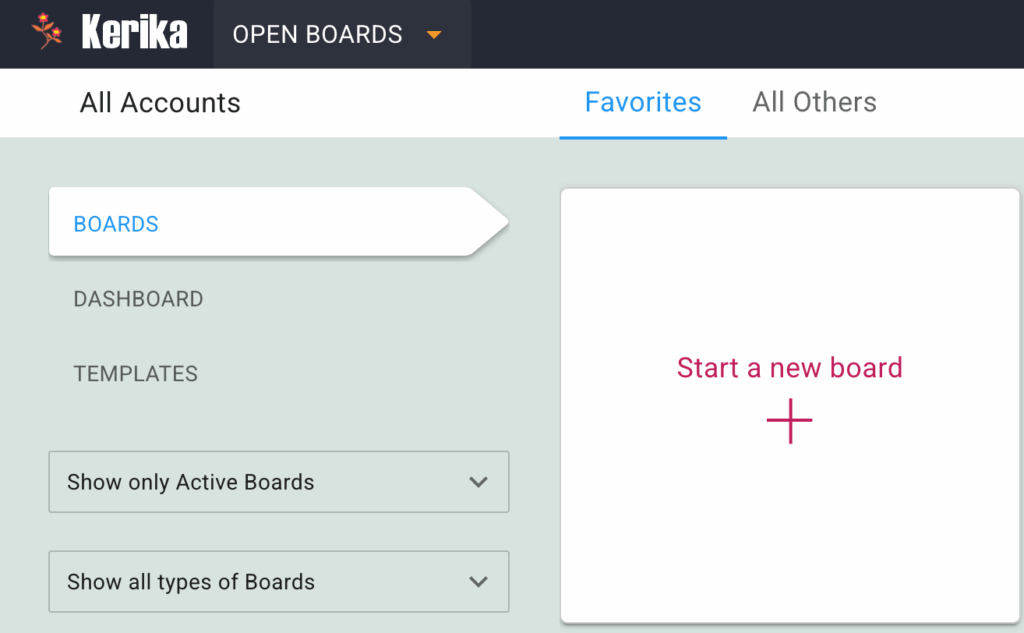
Een gemakkelijke manier om je aandacht op de belangrijkste borden te houden is door de functie Favorieten te gebruiken: het beginscherm heeft aparte tabbladen voor Favorieten en Alle andere:

We hebben het nog makkelijker gemaakt met twee nieuwe filters:

  1. Toon alleen actieve borden: dit betekent dat alleen borden worden getoond die niet in het Archief zitten of zijn verwijderd.
  2. Toon alle typen borden: je kunt ervoor kiezen om alleen Taakborden, alleen Whiteboards of beide te zien.

Veel plezier.

Sleepopdracht naar verborgen kolommen

De optie Kolommen verbergen (minimaliseren) is vooral handig als je veel kolommen in een tabel hebt en ze niet allemaal relevant zijn. Als je een actie naar een verborgen kolom wilt slepen, kun je je vinger een paar seconden op de verborgen kolom houden en de kolom wordt geopend, zodat je de actie kunt slepen.

Deze illustratie laat zien hoe je een actie (tabblad) naar een verborgen kolom sleept door het tabblad in de verborgen kolom een paar seconden ingedrukt te houden.

Sleep een kolom.

Wist je dat je de kolommen op een taakkaart gemakkelijk kunt herschikken door een paar seconden op de kolomnaam te klikken? De kolom wordt dan ‘versleepbaar’, waardoor je hem gemakkelijk naar rechts of links kunt verplaatsen om hem op de kaart te verplaatsen.