Onze AI Helper is net beter geworden in het maken van nieuwe borden en sjablonen: hoewel het er hetzelfde uitziet als voorheen, kan het nu achter de schermen op het web zoeken naar relevant materiaal om te gebruiken voor het bouwen van wat jij nodig hebt.
Dit betekent dat je nu meer algemene verzoeken kunt doen aan de AI Helper, zoals “maak een bord voor mij om te leren over AI-agenten”. Om dit bord te maken, zal de AI Helper automatisch op het web zoeken naar de beste artikelen over AI-agenten en dan een leerbord voor je maken.
We hebben aanzienlijke verbeteringen aangebracht in de eerder uitgebrachte AI Helper om deze nuttiger te maken voor iedereen die een nieuw Taakbord of Sjabloon wil starten.
Nieuwe borden maken
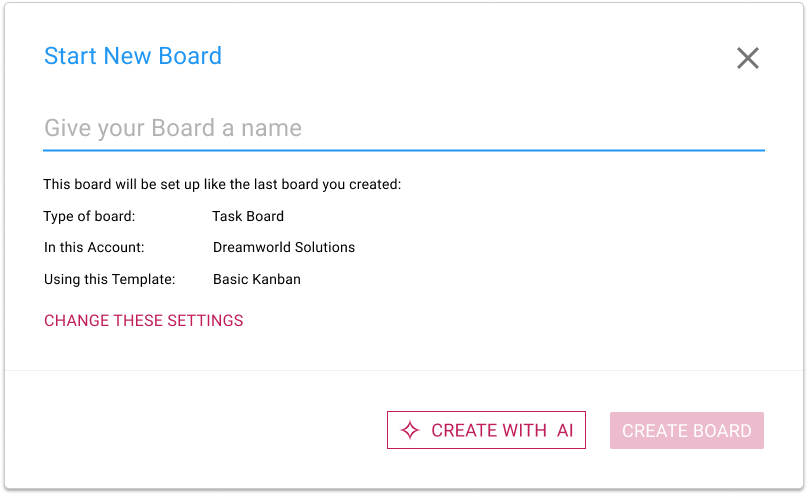
De AI Helper is altijd beschikbaar als je een nieuw Taakbord wilt starten:
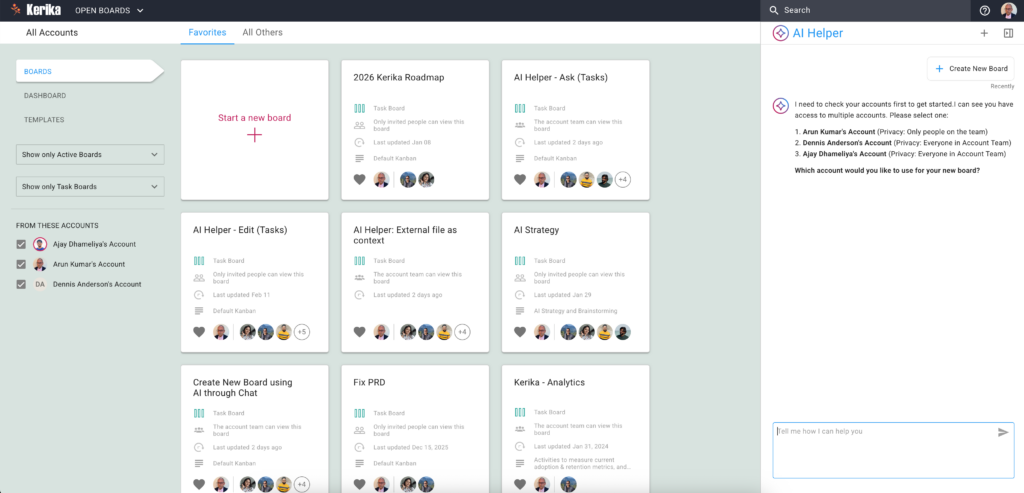
Wat nu anders is, is dat klikken op de CREATE WITH AI knop een nieuw AI Helper deelvenster opent aan de rechterkant van het venster:
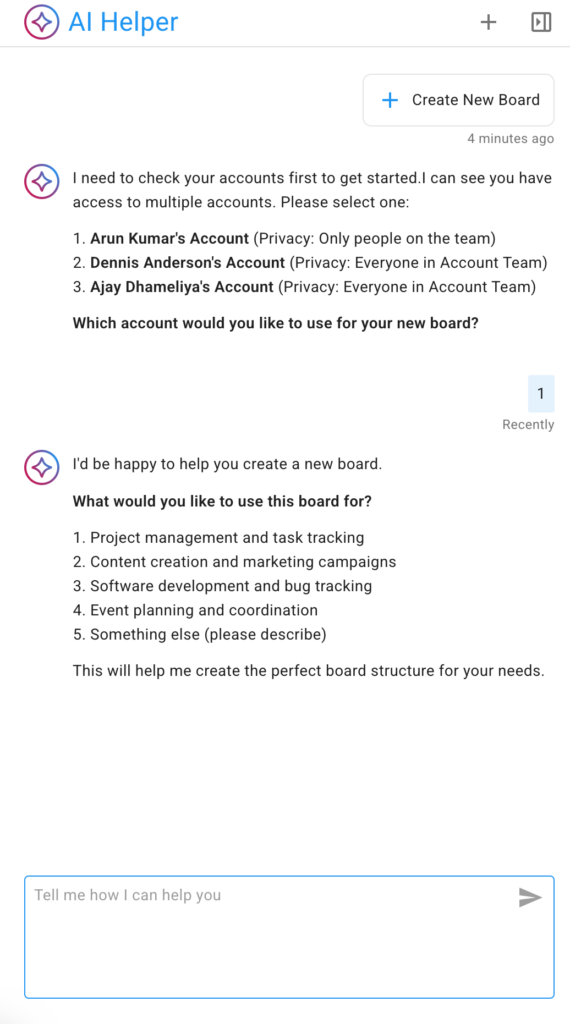
Als je toegang hebt tot meerdere accounts, bijvoorbeeld als je met verschillende organisaties of bedrijven werkt die allemaal hun eigen Kerika account hebben, zal de AI Helper je eerst vragen in welk account je het nieuwe bord wilt aanmaken.
(Als je met één account werkt, wat geldt voor de overgrote meerderheid van de Kerika gebruikers, slaat de AI Helper deze stap over).
De AI Helper biedt enkele voorgestelde gebieden, zoals hierboven getoond. Je kunt er één kiezen of meer details geven over het soort bord dat je wilt maken.
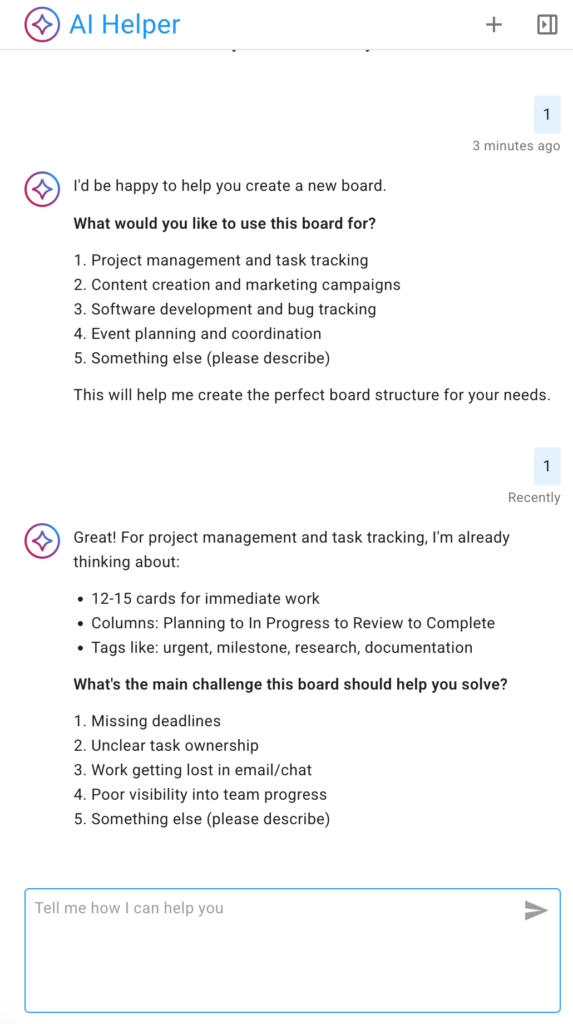
In het onderstaande voorbeeld selecteert de gebruiker de eerste voorgestelde categorie: projectbeheer en het bijhouden van taken:
In tegenstelling tot onze eerste (experimentele) versie van een AI Helper, is de nieuwe versie veel interactiever: het biedt suggesties en aanwijzingen om de gebruiker te helpen nadenken over wat het nieuwe bestuur zou moeten doen, en in het bijzonder met welke beheer- en samenwerkingsproblemen ze op dit moment te maken hebben.
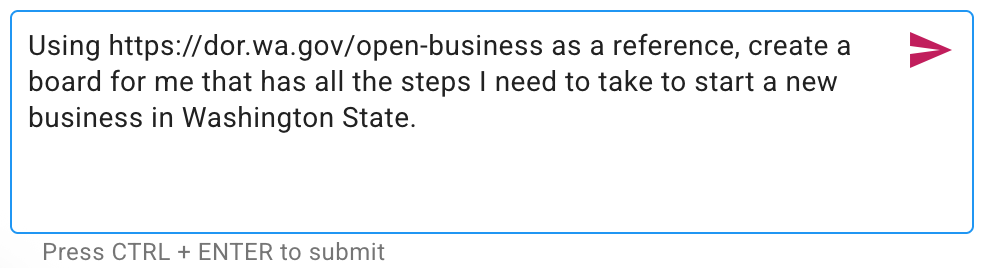
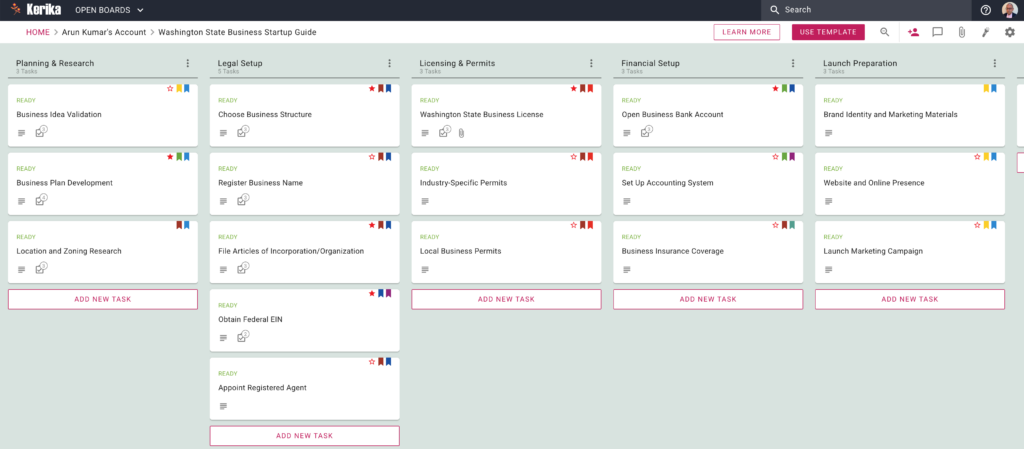
Als je iets heel specifieks in gedachten hebt, kun je het heen-en-weer geloop met de AI Helper overslaan en een specifiek verzoek indienen, zoals dit voorbeeld voor een bord met alle stappen die nodig zijn om een nieuw bedrijf te starten in de staat Washington:
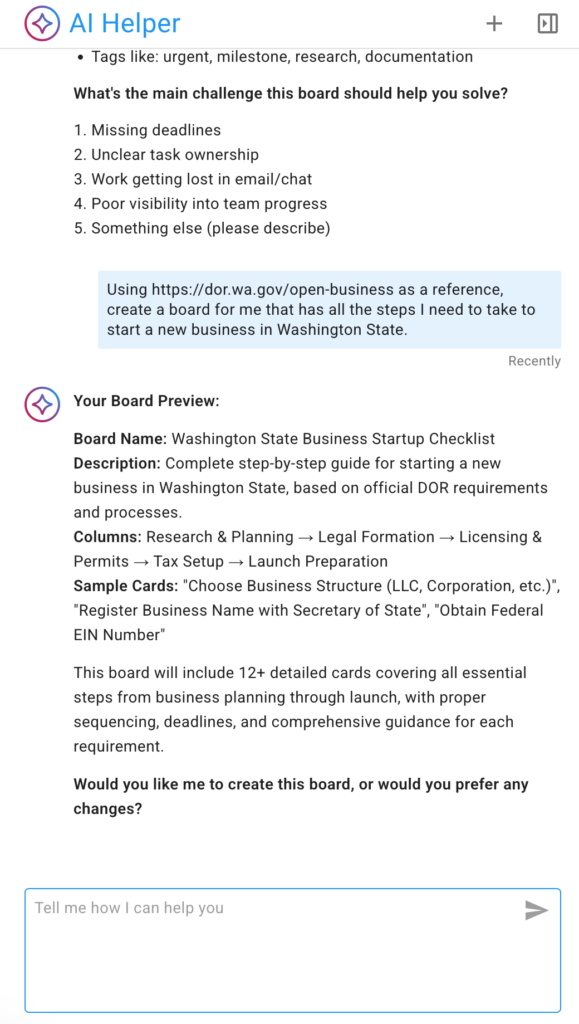
Als het verzoek specifiek genoeg is, kan de AI Helper snel een bord voorstellen dat aan de behoeften van de gebruiker voldoet:
De AI Helper maakt niet meteen een nieuw bord aan, maar geeft eerst een voorbeeld zodat de gebruiker kan bevestigen dat het nieuwe bord aan zijn behoeften voldoet.
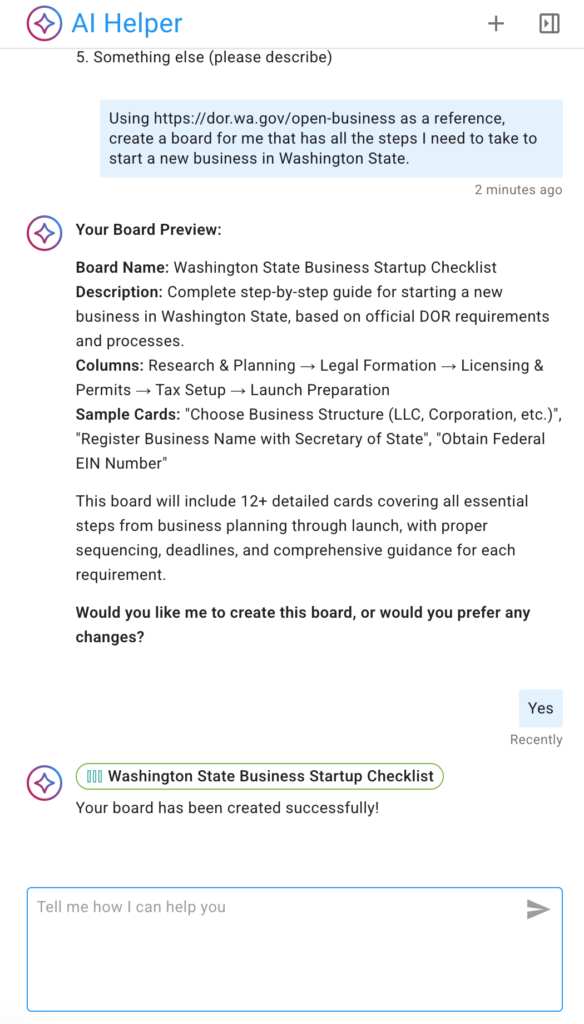
Als de preview er goed uitziet, kan de gebruiker de AI Helper vragen om het nieuwe bord te maken(deze stap kan even duren):
Zodra het nieuwe bord is aangemaakt, geeft de AI Helper er een snelle link naar:
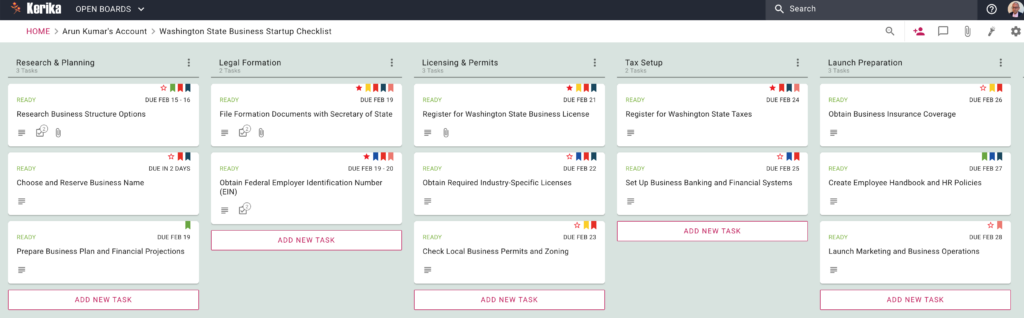
Hier is het nieuwe bord dat is gemaakt door de AI Helper: zoals je kunt zien, heeft de AI ook passende en nuttige tags gemaakt, het werk toegewezen aan de gebruiker (aangezien de gebruiker in zijn verzoek niets had gezegd over werken met een team) en zelfs geschat hoe lang elke taak zou duren en dienovereenkomstig vervaldatums toegewezen.
Klik om een grotere afbeelding te zien
Sjablonen maken
Het maken van sjablonen werkt op precies dezelfde manier: de gebruiker had bijvoorbeeld kunnen vragen om een sjabloon te maken met dezelfde referentiebron (Washington State’s Department of Revenue Guide for Starting Businesses).
Zo ziet de uitvoer eruit:
Klik om een grotere afbeelding te zien
Mobiel & Tablet
De AI Helper is ook beschikbaar op telefoons en tablets; de gebruikersinterface is natuurlijk een beetje anders voor de beperktere schermafbeelding.
Probeer dit eens en laat ons weten wat je ervan vindt!
Als mensen Kerika gedurende lange tijd en voor verschillende doeleinden gebruiken, kunnen ze tientallen of meer Taakborden en Whiteboards in hun account krijgen.
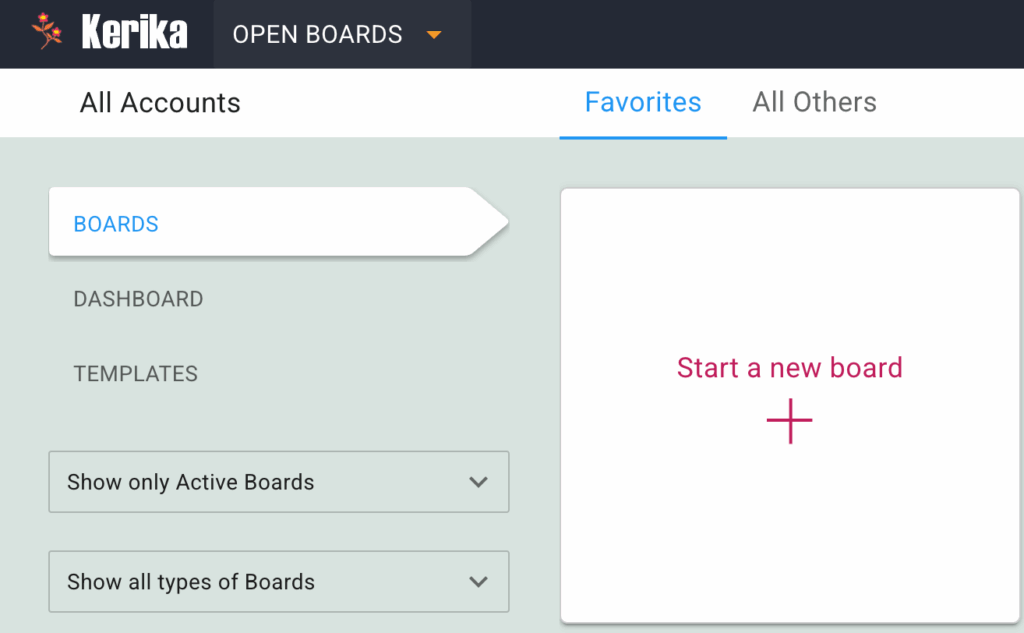
Een gemakkelijke manier om je aandacht op de belangrijkste borden te houden is door de functie Favorieten te gebruiken: het beginscherm heeft aparte tabbladen voor Favorieten en Alle andere:
We hebben het nog makkelijker gemaakt met twee nieuwe filters:
Toon alleen actieve borden: dit betekent dat alleen borden worden getoond die niet in het Archief zitten of zijn verwijderd.
Toon alle typen borden: je kunt ervoor kiezen om alleen Taakborden, alleen Whiteboards of beide te zien.
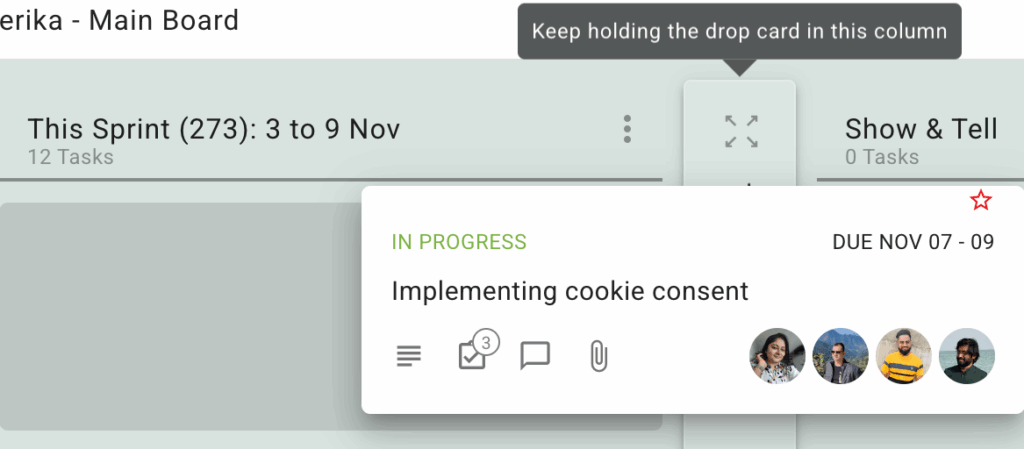
De optie Kolommen verbergen (minimaliseren) is vooral handig als je veel kolommen in een tabel hebt en ze niet allemaal relevant zijn. Als je een actie naar een verborgen kolom wilt slepen, kun je je vinger een paar seconden op de verborgen kolom houden en de kolom wordt geopend, zodat je de actie kunt slepen.
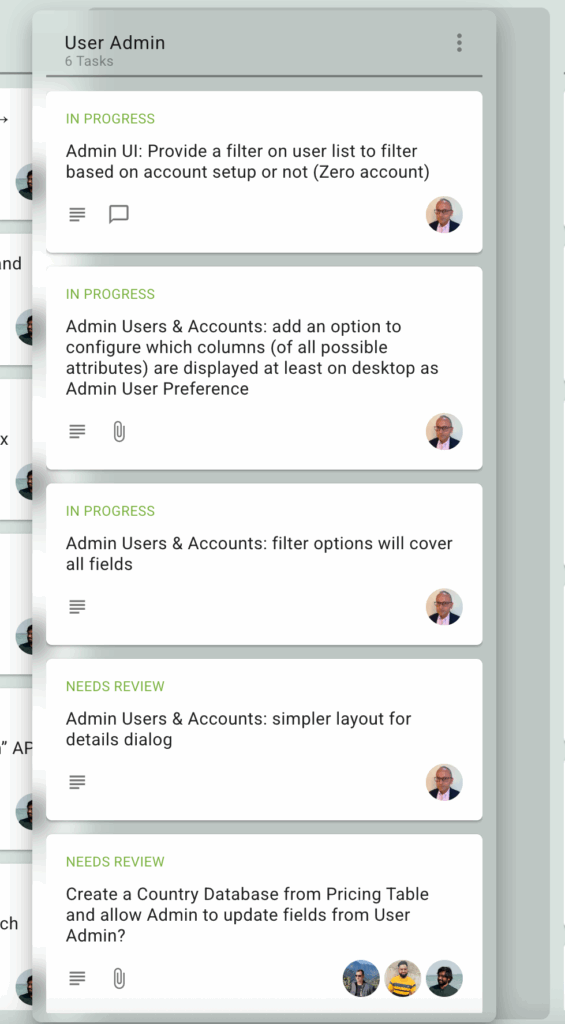
Wist je dat je de kolommen op een taakkaart gemakkelijk kunt herschikken door een paar seconden op de kolomnaam te klikken? De kolom wordt dan ‘versleepbaar’, waardoor je hem gemakkelijk naar rechts of links kunt verplaatsen om hem op de kaart te verplaatsen.
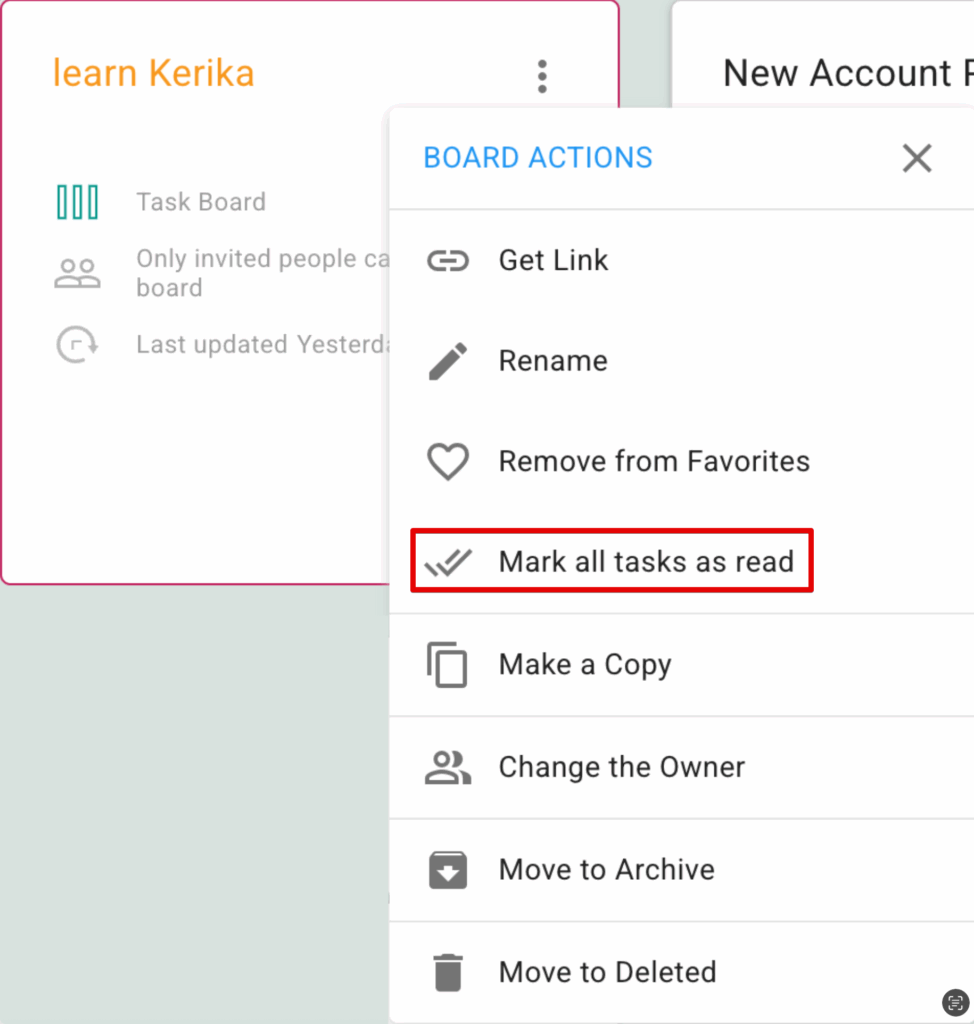
Soms wil je een heel forum als gelezen markeren, bijvoorbeeld als je geen tijd hebt om alle wijzigingen die hebben plaatsgevonden te bekijken (en misschien kan het je ook niet schelen?).
Er is nu een gemakkelijke manier om dit te doen: klik vanaf je beginscherm in de Kerika app met de rechtermuisknop op een bordkaart en je vindt een nieuwe optie “Markeer alle taken als gelezen” in het dialoogvenster dat tevoorschijn komt:
Je werkruimte moet voor jou werken, niet andersom. Met de aanpassingsopties kun je alles aanpassen, van achtergrondkleuren tot meldingen en whiteboardtools, zodat je georganiseerd en productief blijft.
Om te beginnen met het aanpassen van je werkruimte, moet je naar de voorkeureninstellingen in je account gaan. Zo doe je dat:
Klik op het profielpictogram in de rechterbovenhoek van het scherm.
Selecteer Persoonlijke voorkeuren in het vervolgkeuzemenu.
Met deze instellingen kun je een ervaring creëren die past bij jouw manier van werken. Nu je weet hoe je de instellingen kunt openen, begeleiden we je stap voor stap bij het gebruik van elke aanpassingsoptie.
Hoe het werkt: voorkeuren aanpassen
Voorkeuren zijn meestal gegroepeerd in drie hoofdcategorieën: Algemeen, Meldingen en Blackboard. Elke sectie biedt eenvoudige opties om de workflow te verbeteren en de ervaring te optimaliseren.
Hier wordt uitgelegd hoe deze instellingen werken:
Algemene voorzieningen: Je werkruimte persoonlijk maken
Achtergrondkleur: Kies een achtergrondkleur die mooi is voor het oog en past bij jouw stijl.
Kies uit verschillende opties om je werkplek visueel aantrekkelijk te maken.
Tags gebruiken voor taakkaarten Activeer deze functie om automatisch tags toe te voegen aan nieuwe taakkaarten en sjablonen.
Het helpt je georganiseerd te blijven en taken gemakkelijk te categoriseren.
Voordelen: Door de visuele aspecten van je werkruimte aan te passen, wordt deze intuïtiever en minder onoverzichtelijk, zodat je je beter kunt concentreren.
Meldingen: op de hoogte blijven zonder jezelf te overbelasten
Chatmeldingen U ontvangt een e-mail wanneer er een chat is op bestuursniveau of wanneer iemand chat over een activiteit waaraan u deelneemt.
Activiteitupdates voor beheerders Ontvang meldingen wanneer nieuwe taken zijn toegevoegd, voltooid of opnieuw zijn toegewezen op beheerde boards.
Dagelijkse taakherinnering Selecteer het dagelijkse e-mailoverzicht dat om 6 uur ’s ochtends wordt verzonden en waarin achterstallige taken en taken die deze of volgende week moeten worden voltooid, worden weergegeven.
Groepeer taken op datum of tabblad voor eenvoudige controle.
Voordelen: Dankzij flexibele meldingen kun je op de hoogte blijven van de belangrijkste dingen zonder gebombardeerd te worden met onnodige updates.
Het schoolbord instellen: het creatieve proces vereenvoudigen
Lijnen en vormen Stel een vooraf gedefinieerde lijnstijl, -dikte en -kleur in om een zuivere en consistente afbeelding te maken.
Tekst op canvas Kies de letterstijl, grootte en kleur van je voorkeur voor de perfecte look.
Rasteropties Schakel het raster in en stel de rastergrootte in om de tekening uitgelijnd en professioneel te houden.
Voordelen:
Deze indeling maakt het bord perfect voor brainstormen, plannen of ontwerpen en zorgt ervoor dat je werk mooi en georganiseerd is.
oplossen
Of het nu gaat om het aanpassen van visuele elementen, het aanpassen van meldingen of het vereenvoudigen van creatieve tools, deze opties zijn ontworpen om de productiviteit te verhogen en de werkomgeving georganiseerd te houden. Een moment nemen om je instellingen aan te passen kan je dagelijkse ervaring efficiënter en aangenamer maken.