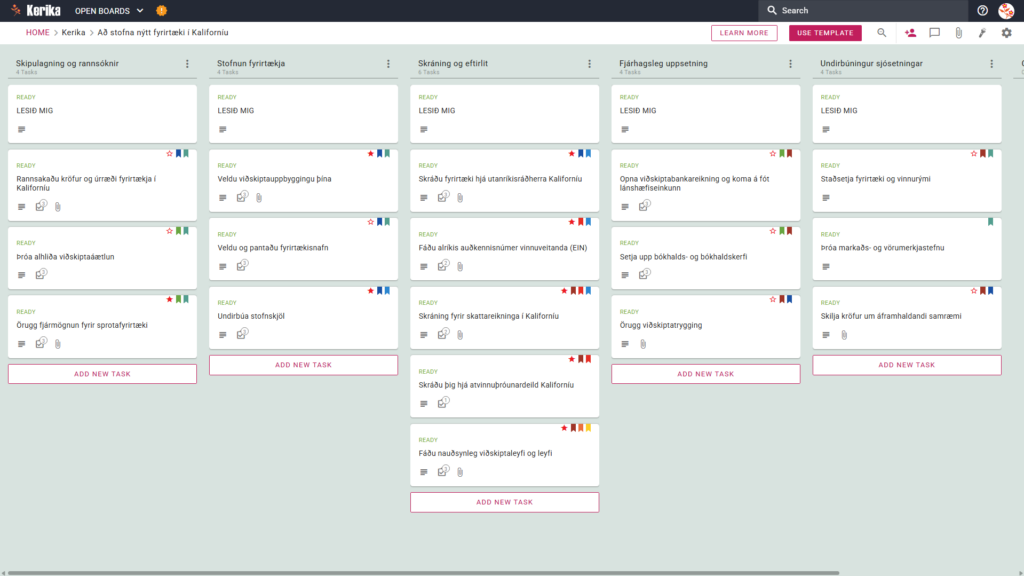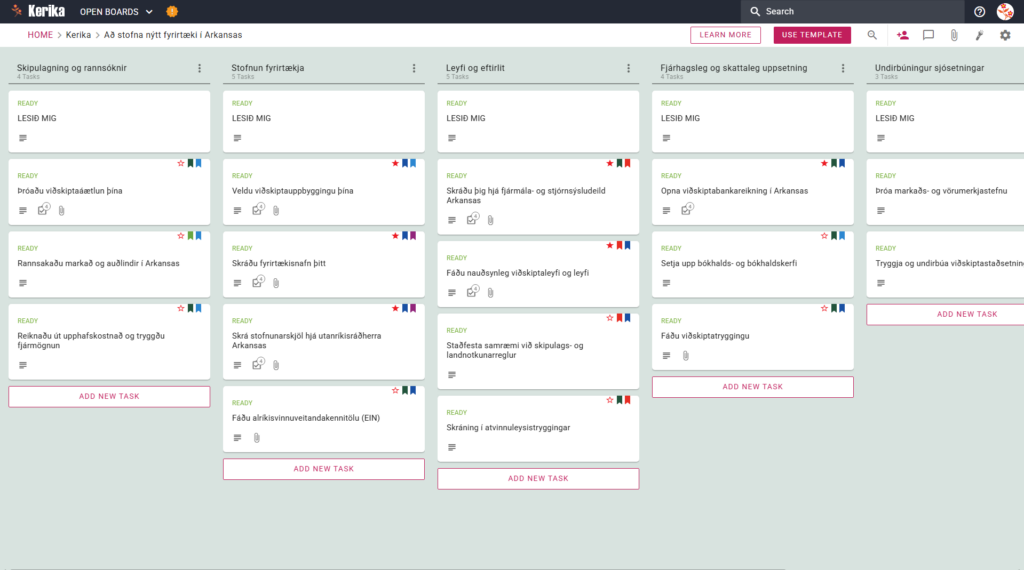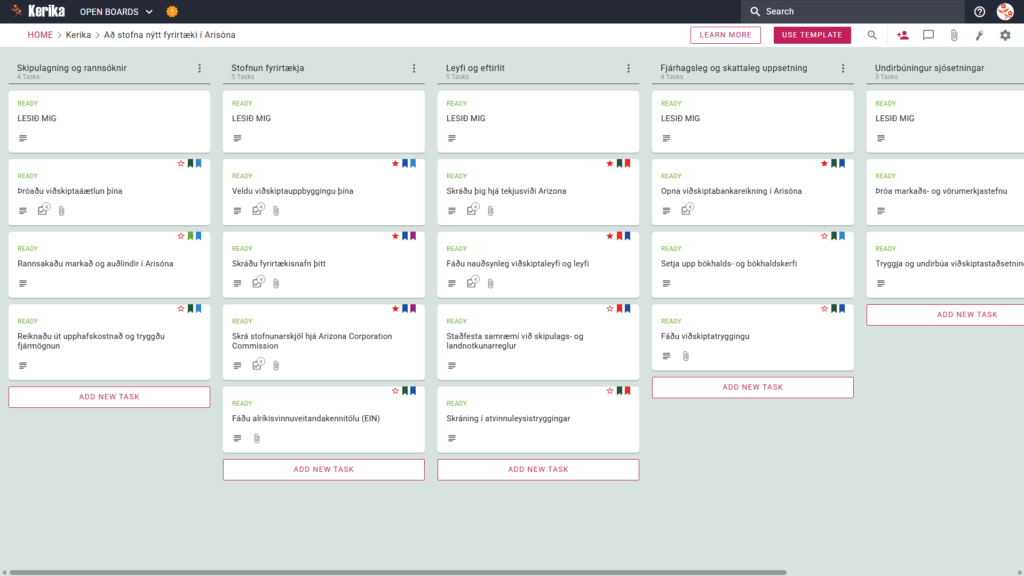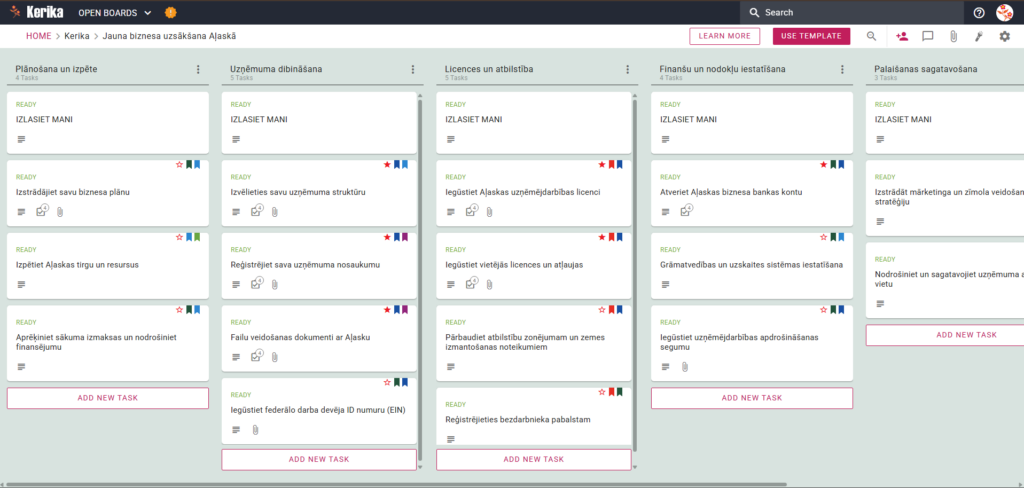
Að stofna fyrirtæki í Alabama

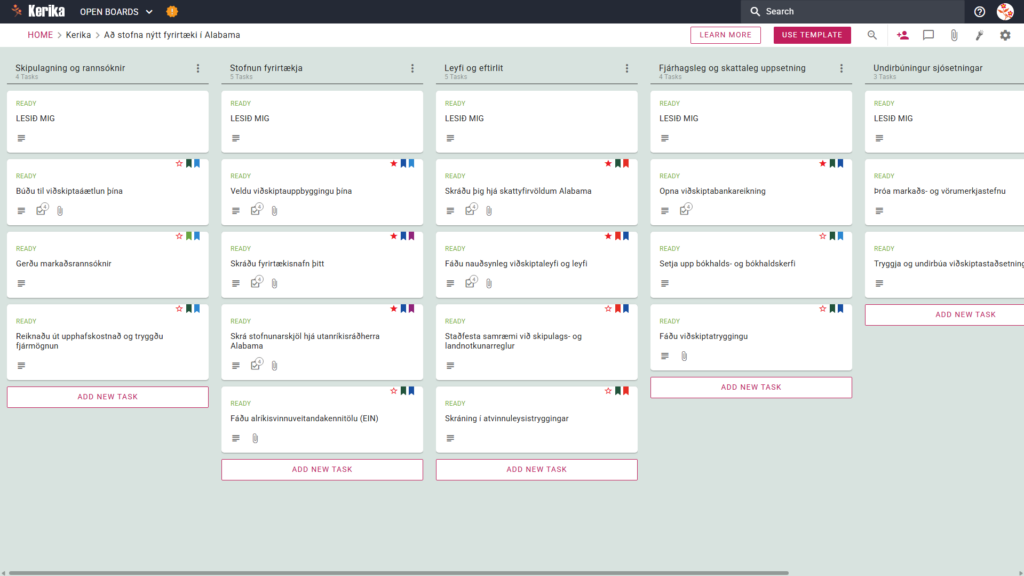
Skjárinn "Að stofna nýtt fyrirtæki í Alabama" á Kanban-borðinu inniheldur eftirfarandi vinnuflæðisefni: "Áætlanagerð og rannsóknir", "Undirbúningur fyrirtækisins", "Að hefja reksturinn", 'Leyfisveiting og samræmi' og 'Fjármál- og skattareglur', ásamt skref-fyrir-skref vinnublöðum fyrir hvert efni.

Smelltu á myndina til að opna sniðmátið í nýjum flipa.

Að skilja hin ýmsu skilyrði sem þarf til að stofna fyrirtæki í ríki Alabama getur reynst stjórnsýslulegt hindrun. Stjórnsýsluleg ferli, svo sem að útfylla þau skjöl sem þarf til að stofna fyrirtæki í ríkinu og tryggja að farið sé að skattalögum IRS, geta oft verið flókin fyrir fyrirtækjaeigendur. En ekki þarf að hafa áhyggjur. Með viðskiptalíkani Charge Alabama geturðu umbreytt flóknum skjölum í sjónrænt aðgengilegan leiðarvísi og tryggt að engu smáatriði sé sleppt.

Ertu tilbúinn að stofna fyrirtæki í Alabama? Ef svo er, er ekki of seint!

1. Hver getur notað forritið?

Þetta sniðmát hefur verið hannað sérstaklega fyrir fyrirtæki og smáfyrirtæki í Alabama og er frábær auðlind:

  • Frjálsir verktakar leita að skref-fyrir-skref athugunarlistum sem hjálpa þeim að byrja og koma í veg fyrir að þeir missi af mikilvægum skiladögum.
  • Stofnendur sprotafyrirtækja þurfa stað þar sem þeir geta unnið saman, deilt verkum sínum og fylgst með framvindu í rauntíma.
  • Smá- og meðalstór fyrirtæki þurfa einn tengilið fyrir lögfræðinga, stofnendur fyrirtækja og bókhaldara.

2. Efni frá

Viðskiptaáætlun: þetta sniðmát inniheldur fimm þrepa vinnuflæði til að hjálpa þér að stjórna mikilvægum skjölum, svo sem viðskiptaáætlunum, leyfum sveitarstjórna og ríkisstjórnar og bókhaldsskjölum:

  • Áætlanagerð og rannsóknir : áfangi sem felur í sér lykilathafnir eins og markaðsrannsóknir ogbráðabirgðakostnaðaráætlanir .
  • Að stofna fyrirtæki: þessi kafli útskýrir hvernig á að koma á lögmætri skipulagsgerð, skrá fyrirtækisheiti, skrá sig hjá viðskiptaráðuneyti Alabama og afla sér alríkis vinnuveitendauðkennisnúmers (EIN).
  • Að afla leyfa og uppfylla reglugerðarkröfur: yfirstíga verulegar hindranir, svo sem að fá nauðsynleg leyfi, skrá sig hjá fjármálaráðuneyti Alabama, fara eftir skipulags- og landnýtingarreglum og skrá sig í atvinnuleysistryggingu.
  • Fjármálalegar og skattalegar kröfur: fjallar um grundvallarfjármálahugtök, svo sem að opna bankareikning og setja upp bókhaldskerfi.
  • Framkvæmdirfyrir opnun: markaðssetning , vörumerkjaþróun og loka uppsetning í verslun.

3. Hvenær ætti það að nota?

Þetta líkan ætti að nota frá upphafi.

  • Fyrsta skrefið – að skilja og uppfylla opinberar kröfur ríkis Alabama – er mjög áhrifaríkt.
  • Þetta uppbyggða ráðningarkerfi gerir þér kleift að uppfylla lagaramma Alabama frá upphafi og forðast áhættu á að vanrækja mikilvægar lagalegar eða fjárhagslegar skyldur, svo sem að afla alríkisstarfsmannanúmers (EIN) og ákveðinna staðbundinna leyfa.
  • Þetta er frábær leið til að halda starfsemi þinnar gangandi í miklu álagi þar sem að missa af skiladegi getur þýtt að þú byrjir seint.

4. Hvernig á að nota

  1. Byrjaðu ráðgjafarferlið: opnaðu fyrst sniðmátið og búaðu til vinnusvæði fyrir spurninguna. Efst í hverjum dálki geturðu opnað README-flipann til að skoða sértækar reglur og skilyrði sem þarf að fylgja á hverju stigi.
  2. Búðu til teymi: bjóðið stofnendum og innri meðlimum að ganga í stjórnina og úthlutið þeim skýrt hlutverk og ábyrgð.

  3. Samstarf hagsmunaaðila: tryggja að skjöl, svo sem samþykktir samtakanna, hafi verið samþykkt af sérfræðingum.
  4. Til dæmis flytur aðgerð eins og Búa til örugglega “ kortið frá vinstri til hægri í dálkinum vinnslaferla.
  5. Fyrir einfaldari samskipti: forðastu flókin tölvupóstaskipti með því að tengja hvert samtal við tiltekna aðgerð og nota sérsniðna flipa fyrir samtöl og athugasemdir.
  6. Að fylgjast meðframvindu: mælaborð veita skjótan og skýran yfirlit yfir umsóknarferlið, svo þú sért alltaf tilbúinn fyrir næsta skref.

Yfirlit

Viðskiptalíkan Careica Alabama umbreytir flóknum lagalegum og stjórnsýslulegum ferlum í skýr og auðveld verkefni. Þeir geta miðlægt stjórnað öllum upplýsingum sem teymið þitt þarf, án þess að þurfa flókin töflureikni. Með þessu sjónræna kerfi geturðu einbeitt þér að umbótum á sama tíma og þú tryggir reglufylgni. Taktu stjórn á fyrirtækinu þínu og byrjaðu af fullri sjálfstrausti í dag.

Hvaða aðrar kröfur eru til?

Ef þetta líkan uppfyllir ekki kröfur þínar, vinsamlegast láttu okkur vita. Vinsamlegast hafðu samband við okkur á support@kerika.com.

Hvernig á að skipuleggja stjórnarfund með stjórnarfundarpakka-sniðmáti Kerika

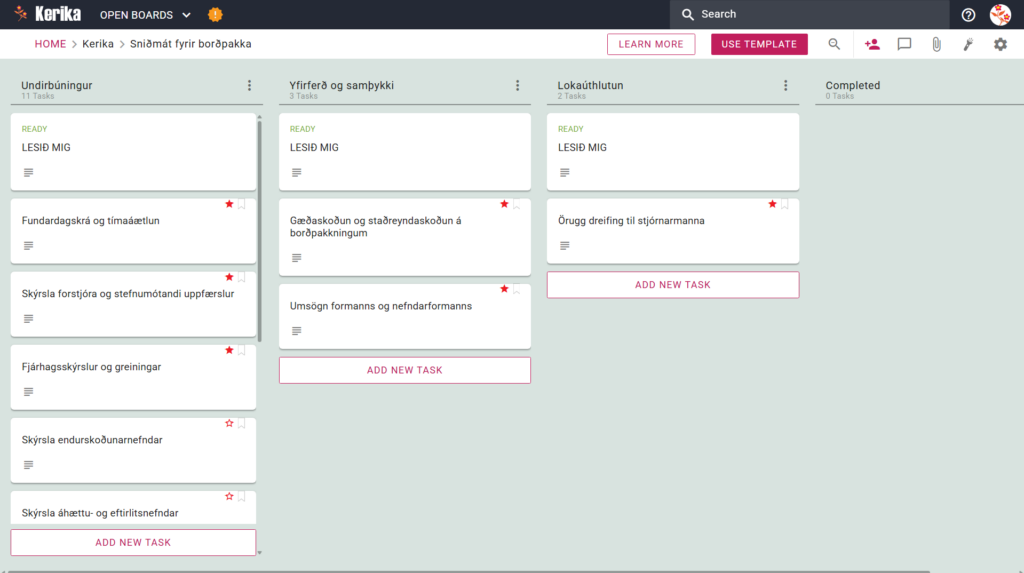
Skjámynd af sniðmáti fyrir Kerika Board Pack sem sýnir Kanban-borðsferli til að skipuleggja stjórnarfund, þar á meðal undirbúning, yfirferð og dreifingaverkefni.

Smelltu á myndina hér að ofan til að opna lifandi sniðmátið í nýjum flipa.

Að skipuleggja stjórnarfund getur virst vera gífurlegt skipulagslegt hindrun, sérstaklega þegar þú ert að takast á við stjórnsýslulega yfirburðarvinnu. Fyrir leiðtoga bæði í hagnaðardrifnum og óhagnaðardrifnum samtökum felst raunverulegur ágreiningur yfirleitt í „stjórnarskjalasafninu“. 

Þetta er flókið samansafn skýrslna, dagskráa og fjárhagslegra yfirlita sem þú þarft að dreifa og uppfæra í rauntíma. En ekki hafa áhyggjur, þessi leiðarvísir er hér til að hjálpa þér! Ef þú ert að velta því fyrir þér hvernig þú getur sett saman fundarpakka stjórnarinnar fljótt og auðveldlega, þá er þetta sniðmát nákvæmlega það sem þú þarft. Við hönnuðum þetta sniðmát til að einfalda flókna undirbúningsferlið fyrir stjórnarfundi. Það býður upp á sjónrænt, skipulagt vinnurými fyrir allt teymið þitt, hvort sem það er hinum megin við ganginn eða hinum megin heimsins.

Ertu tilbúinn að endurheimta tímann þinn og framleiðni? Skulum byrja!

1. Hver getur notað þetta

Þetta sniðmát er hannað til að styðja fjölbreyttan hóp fagaðila sem bera ábyrgð á stjórnarháttum á háu stigi:

  • Fyrirtækjaskrifarar og stjórnsýslufagfólk: Þeir sem sjá um flutninga og endanlega samsetningu stjórnarfundargagna.
  • Framkvæmdastjórnir (forstjórar og fjármálastjórar): Leiðtogar sem þurfa að veita uppfærslur á stefnumótun og fjármálum á háu stigi.
  • Formenn nefnda: Sérstaklega þeir sem leiða endurskoðunarnefnd, áhættunefnd, stjórnarhátta­nefnd eða launanefnd og sem verða að skila sérhæfðum skýrslum.
  • Dreifðu teymi: Sérfræðingar sem starfa á mismunandi tímabeltum og þurfa einn sameiginlegan sannleik til að vinna saman án þess að missa yfirsýn yfir útgáfur skjala.

2. Hvað það felur í sér

Sniðmátið Board Pack býður upp á yfirgripsmikið upphafspunkt með fyrirfram stilltri sjónrænni uppsetningu:

  • Vinnuflæði með fjórum dálkum: Framfarir þínar eru skráðar í dálkunum Undirbúningur, Yfirferð og samþykki, Lokadreifing og Klárað.
  • Staðlaðir stjórnarskjöl: Fyrirfram stilltir glosar innihalda fundardagskrá og tímaáætlun, skýrslu forstjóra og uppfærslur á stefnumótun og fjárhagslegar skýrslur og greiningu.
  • Skýrslur nefnda: Sérstök kort eru tilbúin fyrir skýrslu endurskoðunarnefndar, skýrslu áhættunefndar og samræmisnefndar, skýrslu stjórnarhátta- og tilnefningarnefndar og skýrslu launanefndar.
  • Gæðastýringarkort: Til að tryggja nákvæmni inniheldur sniðmátið kort fyrir gæðaskoðun stjórnarpakka, staðreyndaskoðun og yfirferð formanns og nefndarformanns.

3. Hvenær þú ættir að nota þetta

Þetta vinnusvæði skilar mestu gildi í aðstæðum þar sem miklir hagsmunir eru í húfi og skipulag og öryggi skipta sköpum:

  • Fjórðungsfundir stjórnar: Notaðu þessa sniðmát þegar þú þarft endurtekinn, áreiðanlegan feril á þriggja mánaða fresti til að tryggja samræmi í stjórnarfundahjólum þínum.
  • Fjarkoordinering stjórnarmanna: Þetta er fullkomin lausn þegar stjórnendur og starfsfólk ykkar eru staðsett á mismunandi stöðum. Kerika sér um tímabeltisbreytingar sjálfkrafa svo allir haldist í takt.
  • Öryggi mikilvægra skjala: Notaðu þetta þegar upplýsingatæknideildin þín krefst strangrar aðgangsstýringar. Kerika er eina verkefnastjórnunartólið sem lætur eignarhald skjala alfarið hjá þér með því að geyma skjöl í þínum eigin Google Drive-, OneDrive- eða Box-reikningi.

4. Hvernig á að nota það

Að skipuleggja undirbúning stjórnarfundarins er einfalt með þessum skrefum:

  1. Lestu mig-kortið: Þú finnur „Lestu mig“-kort efst í hverri dálki. Skoðaðu þau alltaf fyrst. Þau innihalda sértækar reglur um skilyrðin sem þarf að uppfylla áður en bætt er við verkefnum eða færð þau yfir í næsta stig.
  2. Að bæta vinnuflæðið: Færðu aðeins verkefniskort úr undirbúningi yfir í endurskoðun og samþykki þegar upphaflegt efni er fullbúið. Þetta tryggir að endurskoðunarteymið sjái eingöngu „tilbúið“ efni.
  3. CHECKLIST-flipanum: Opnaðu hvert kort og farðu í CHECKLIST-flipann til að stjórna undirstörfum. Merktu þau af ein í einu til að tryggja að enginn smáatriði, eins og tiltekinn tölugildi eða dagsetning, fari framhjá þér.
  4. Tunglið Viðhengi: Notaðu tunglið Viðhengi til að hlaða skýrslum eða töflureiknum beint inn á viðeigandi kort. Þessar skrár geymast í öruggu skýjaþjónustunni þinni, og Kerika sér til þess að þær séu sjálfkrafa deilt með réttum aðilum.

Ályktun

Með því að nota sniðmát Kerika Board Pack tryggir þú að stjórnarfundir þínir séu studdir af faglegri, skipulagðri undirbúningi. Þar sem Kerika samþættist hnökralaust við Google Workspace og Microsoft 365 eru aðgangsréttindi stýrt fyrir þig. Þegar þú breytir hlutverki notanda í Kerika uppfærist aðgangur hans að skránum í skýjaþjónustunni þinni samstundis.

Teymismeðlimir fá les- og skrifaðgang sem þeir þurfa til að byggja upp pakkann, á meðan stjórnendur eru bættir við sem gestir með eingöngu lestraraðgang. Með því að færa sig yfir á sjónrænt töflu geturðu útrýmt óreiðukenndum tölvupóstkeðjum og tryggt að stofnun þín viðhaldi hæstu faglegu stöðlum.

Vantar þig eitthvað annað?

Ef þetta sniðmát er ekki nákvæmlega það sem þú þarft, láttu okkur vita á support@kerika.com og við bjóum þér til sérsniðna útgáfu ókeypis!

Við erum að loka fyrir einnota netföng.

Við höfum átt í vandræðum með ruslpóstara og svikara sem skrá sig í stórum stíl með tímabundnum netföngum, og eitt af þeim skrefum sem við erum að grípa til til að stöðva þennan vitleysa er að leyfa ekki lengur notkun slíkra netfanga.

Einnota netföng eru notuð til að skrá sig í þjónustu með tölvupósti sem er sjálfkrafa afvirkjaður eftir einhvern tíma. Þó að þetta sé stundum lögmæt notkun fyrir þá sem vilja fela aðalnetföng sín, nota allt of margir þessi lén til illgjarnra tilganga.

Þú getur séð fullan lista yfir tímabundin netföng hér: https://github.com/disposable-email-domains/disposable-email-domains/blob/main/disposable_email_blocklist.conf. Það eru 5.383 lén í dag.

Gervigreindaraðstoð okkar varð bara betri

Gervigreindaraðstoðarmaðurinn okkar er orðinn betri í að búa til nýjar töflur og sniðmát: þó svo að útlitið sé hið sama og áður, getur hann nú á bak við tjöldin leitað á vefnum að viðeigandi efni til að nota við gerð þess sem þú þarft.

Þetta þýðir að þú getur nú sent AI-aðstoðarmanninum almennari beiðnir, eins og „gerðu spjald fyrir mig til að læra um gervigreindarfulltrúa“. Til að búa til þetta spjald mun AI-aðstoðarmaðurinn sjálfkrafa gera vefleit til að finna bestu greinar um gervigreindarfulltrúa og síðan búa til námsspjald fyrir þig.

Nýr gervigreindaraðstoðarmaður fyrir upphafsborð og gerð sniðmáta

Við höfum gert verulegar endurbætur á áður gefnum út AI Helper til að gera hann gagnlegri fyrir alla sem vilja stofna nýtt verkefnisborð eða sniðmát.

Búa til ný stjórn

AI-aðstoðarmaðurinn er alltaf tiltækur þegar þú vilt stofna nýtt verkefnisborð:

Skjámynd sem sýnir gluggann til að hefja nýtt spjald, sem inniheldur nýja hnappinn Búa til með gervigreind.

Það sem er öðruvísi núna er að þegar smellt er á hnappinn Búa til með gervigreind opnast nýtt gervigreindaraðstoðarpanel á hægri hlið gluggans:

Skjámynd sem sýnir Kerika Home-heimasíðu með AI Helper-glugganum opnum í sérstöku rúlli á hægri jaðri skjásins.

AI Helper hefur spurt notandans hvaða af nokkrum reikningum sem hann hefur aðgang að hann vilji búa til nýja töflu.

Ef þú hefur aðgang að mörgum reikningum – til dæmis ef þú ert að vinna með mismunandi stofnunum eða fyrirtækjum sem öll hafa sína eigin Kerika-reikninga – mun AI-aðstoðarmaðurinn fyrst spyrja þig í hvaða reikningi þú vilt búa til nýja borðið.

(Ef þú ert að vinna í einu reikningi, sem gildir um langflesta notendur Kerika, sleppir AI-aðstoðarmaðurinn þessu skrefi.)

Skjámynd sem sýnir glugga gervigreindaraðstoðarmannsins sem spyr hvaða tegund borðs notandinn vill búa til.

Gervigreindaraðstoðin býður upp á nokkur tillögusvæði, eins og sýnt er hér að ofan. Þú getur valið eitt þeirra eða einfaldlega gefið nánari upplýsingar um tegund borðs sem þú vilt búa til.

Í dæminu hér að neðan velur notandinn fyrsta tillagða flokkinn: verkefnastjórnun og verkefnaeftirlit:

Skjámynd sýnir gervigreindaraðstoðarmanninn bjóða upp á tillögur til að hjálpa notandanum að skýra hvað nýja borðið hans eigi að einblína á.

Ólíkt fyrstu (tilraunar) útgáfu gervigreindaraðstoðarmannsins er nýja útgáfan mun gagnvirkari: hún býður upp á tillögur og hvatningar til að hjálpa notandanum að hugsa um hvað nýja borðið eigi að gera og hvaða tegundir af stjórnunar- og samstarfsvandamálum þeir standa frammi fyrir.

Ef þú hefur eitthvað mjög tiltekið í huga geturðu sleppt fram og til baka samskiptum við gervigreindaraðstoðina og sent beint fyrirspurn, eins og í þessu dæmi um borð sem inniheldur öll skref sem þarf til að stofna nýtt fyrirtæki í Washington-fylki:

Skjámynd sýnir dæmi um notendabeiðni sem er mjög nákvæm.

Ef beiðnin er nægilega nákvæm getur gervigreindaraðstoðin fljótt lagt til spjaldborð sem uppfyllir þarfir notandans:

AI Helper býður upp á forskoðun á tillögu að nýju stjórnborði.

AI-aðstoðandinn býr ekki strax til nýja töflu; í staðinn býður hann fyrst upp á forskoðun svo notandinn geti staðfest að nýja töflan muni uppfylla þarfir hans.

Ef forskoðunin lítur vel út getur notandinn beðið gervigreindaraðstoðarmanninn um að búa til nýja töflu (þetta skref getur tekið smá tíma):

Þegar nýja borðið er búið til, gefur AI-aðstoðarmaðurinn fljótlegan hlekk á það:

Skjámynd sem sýnir að gervigreindaraðstoðarmaðurinn hefur búið til nýja töflu

Hér er nýja töflan sem gervigreindaraðstoðin bjó til: eins og sjá má hefur gervigreindin einnig búið til viðeigandi og hjálpleg merki, úthlutað verkinu til notandans (þar sem notandinn hafði ekki sagt neitt í beiðni sinni um að vinna með teymi), og jafnvel áætlað hversu langan tíma hvert verkefni gæti tekið og sett skiladaga í samræmi við það.

Skjámynd sem sýnir nýja töfluna sem gervigreindaraðstoðarmaðurinn bjó til
Smelltu til að sjá stærri mynd

Búa til sniðmát

Að búa til sniðmát virkar nákvæmlega á sama hátt: til dæmis hefði notandinn getað beðið um að sniðmát yrði búið til með sama heimildargjafa ( Leiðarvísir skattayfirvalda Washington-ríkis fyrir fyrirtæki sem eru að hefja rekstur).

Svona lítur úttakið út:

Skjámynd sem sýnir sniðmát búið til af gervigreindaraðstoðarmanninum
Smelltu til að sjá stærri mynd

Snjallsími og spjaldtölva

Gervigreindaraðstoðin er einnig fáanleg á símum og spjaldtölvum; notendaviðmótið er auðvitað aðeins öðruvísi til að taka tillit til takmarkaðri skjámyndatöku.


Vinsamlegast prófaðu þetta og láttu okkur vita hvað þér finnst!

Aðgerðir bættar við til að loka fyrir kínverska ruslpóstsendendur

Við höfum tekið eftir tilraunum kínverskra ruslpóstsendenda til að nýta sér Kerika og við erum að grípa til aðgerða til að draga úr þessum vandræðum. Við vorum vön að loka fyrir þessa ruslpóstsendendur einn í einu, en það er augljóslega tímafrekt, sérstaklega þegar hópur þeirra reynir sama bragðið, sem er að senda út tugi eða hundruð boða til fólks um að taka þátt í Kerika-spjallborðum sínum.

Þessir ruslpóstsendendur nota VPN til að virðast vera frá öðrum löndum, en það var mynstur í notkun þeirra á Kerika: öll boð liðsins sem þeir sendu út tengjast sama áfangastað: qq.com, sem er stór kínversk vefgátt rekin af Tencent, aðallega þekkt fyrir spjallþjónustu sína, QQ.

Þó að við styðjum kínversku sem tungumál, þá höfum við enga lögmæta notendur í Kína þar sem Kína lokar fyrir Google og svo margar aðrar þjónustur. Sem þýðir að það verður aldrei lögmæt notkun til að bæta fólki af qq.com léninu við Kerika-spjallborð.

Við erum að kynna einfalda blokkun: við munum halda svartan lista yfir lén, þar á meðal qq.com, þar sem kerfið mun koma í veg fyrir að þú bætir við liðsmönnum. Þetta mun hjálpa til við að stöðva kínverska ruslpóstsendendur sem miða á annað fólk frá Kína.

We are switching to a 14-day free trial for new users

We have had a 30-day free trial period for new users for a very long time, but we have long seen that people don’t really need the full 4 weeks to make up their mind about whether Kerika is what they are looking for, or not.

In fact, a trial period has a disadvantage in that people tend to forget they are in a free trial until they start getting reminders that the trial is about to end!

A more practical — and industry-standard — approach is to offer 14-day free trial from now on. This should provide ample time to make up your mind about whether Kerika is the best way for your remote team to get more done!

Hiding and showing columns

If you are working on a Task Board, the Board Settings dialog’s Column tab can now let you hide or show columns.

To use this feature, open the Board Settings dialog by clicking on the gear button that appears on the top-right corner when you are viewing a Task Board, and then switching to the COLUMNS tab.

When you hover over any column in the list an options button (three dots) will appear:

Screenshot showing the options button that appears when user hovers over a column in the Columns tab of the Board Settings dialog.

Click on that and you will see the Actions menu.:

Screenshot showing the Columns tab of Board Settings dialog for Task Boards.  Clicking on any column will show an Actions menu, including the Hide/Show Column option.
The Columns tab of Board Settings dialog for Task Boards

This makes it easier to manage boards with large numbers of columns.

Account Admins: a new Kerika Feature

Account Owners can now designate other members of their Account Team to be Account Admins, which will allow these people to also manage the subscriptions and membership of that account.  This can help where the actual ownership of the Kerika account is someone from outside the user community, like a purchasing department.

Managing Account Admins can be done from the Manage Account screen, by the Account Owner:

Once you are in the Manage Users screen, select one of the Team Members on the account: hover over the name and a MANAGE USER button will appear:

Screenshot showing button on hover over an Account Team Member

In the Team Member details dialog, click on TAKE ACTION:

Screenshot showing the Take Action button on the Account Team Member dialog

And select Make this user an Account Admin:

Screenshot showing how to change the role of an Account Team Member

An Account Admin can set up other Team Members from that Account to also be Account Admins.

Account Admins have a lot of power over the Account; they can:

  • Access any board
  • Add people to, or remove from, any board
  • Change people’s roles on any board
  • Add people to the Account and buy subscriptions
  • Change the subscription plan

So be careful who you add as an Account Admin!

Frestir auðveldir: Hvernig á að stilla gjalddaga

Skilafrestir eru ósýnilegir þræðir sem tengja verkefni saman, tryggja að verkum sé lokið á réttum tíma og lið haldist í takt. Hvort sem þú ert að vinna að einu verki eða sundurliða verkefni í smærri, framkvæmanleg skref, þá skipta skýrar gjalddagar gæfumuninn.

Hvernig á að stilla og stjórna gjalddaga

Þetta Kerika verkefni sýnir hversu ótrúlega auðvelt það er að setja gjalddaga. Með einföldum smelli á „Tilfallandi“ hnappinn geturðu fengið aðgang að dagatalinu og úthlutað fresti, sem tryggir að allir haldi sig á réttri braut og að verkefni gangi vel áfram.

Smelltu hér til að skoða þessa verkefnastjórn

Skilvirk tímastjórnun byrjar með því að geta sett skiladaga á verkefni og íhluti þeirra. Svona virkar það:

  1. Stilltu gjalddaga á verkefnakortum
    • Opnaðu verkefnaspjaldið sem þú ert að vinna að.
    • Smelltu á „Á gjalddaga“ hnappinn til að fá aðgang að dagatalsskjánum.
    • Veldu gjalddaga eða breyttu þeim sem fyrir eru eftir þörfum.

Þetta tryggir að verkefnið sé fest innan tímalínu verkefnisins og heldur öllum uppfærðum.

  1. Brjóttu niður stærri verkefni með gátlistum
    • Notaðu Gátlisti eiginleiki til að skipta stóru verki í smærri, meðfærilegri hluti.
    • Hver gátlistahlutur getur haft sinn gjalddaga, sem gerir það auðvelt að fylgjast með framförum á nákvæmu stigi.
    • Úthlutaðu sérstökum gátlistaatriðum til mismunandi liðsfélaga, skýrðu einstök hlutverk á meðan þú ert innan samhengis við stærra verkefnið.

Bestu starfsvenjur fyrir deadline stjórnun

  • Vertu sérstakur: Forðastu óljósar tímalínur, settu nákvæmar dagsetningar til að forðast rugling.
  • Forgangsraða raunhæft: Jafna álag með því að úthluta gjalddaga sem endurspegla hversu flókin verkefni eru.
  • Skoðaðu reglulega: Uppfærðu fresti eftir því sem umfang verkefna þróast til að viðhalda raunhæfum væntingum.

Niðurstaða

Að samþætta gjalddaga í verkefnastjórnun, hvort sem um er að ræða heildarverkefni eða einstaka atriði í gátlista, hjálpar teymum að viðhalda skýrleika, einbeitingu og framleiðni. Með því að stilla og stjórna tímamörkum vel, býrðu til vinnuflæði sem lagar sig að þörfum teymisins þíns á sama tíma og þú tryggir að ekkert falli í gegnum sprungurnar.